フォトブック
PR | 当ページ内には広告が含まれています
写真集をケース付きで本棚に残したい。厚いページの一冊を注文するには
この記事の目次
写真集を作ったら、ぴったりしたケースに収めて本棚へ置きたい。本文も、薄い紙を束ねた冊子より、一ページずつ厚みのある形が好みなら、PhotobackのFOLIOが候補です。
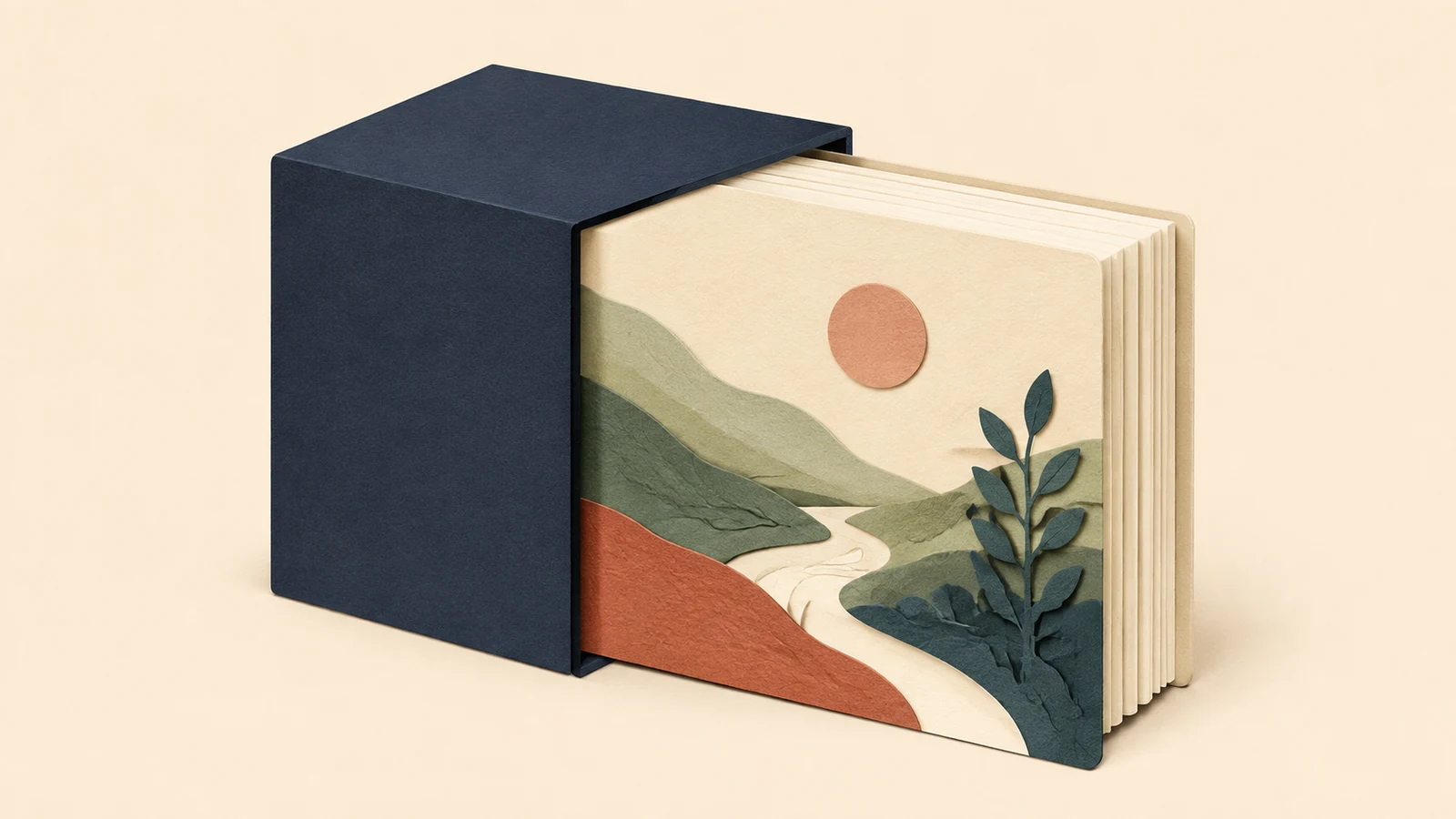
FOLIOは専用ケースが付く186mm角のフォトブックで、厚い本文を平らに開く合紙製本です。16・24・36ページから選べます。本と別に収納ケースを探さず、ケース込みの一冊として揃えたい希望に合います。
選ぶときは、写真を入れる本の大きさ、ケースに収めた厚み、残したい場面に必要なページ数を別々に見ます。ケースが付くことだけで決めず、本棚から取り出してどんなふうに読みたいかまで考えると、注文する構成を絞りやすくなります。
専用ケースが付くFOLIOを候補にする
Photoback FOLIOの商品ページ
 では、本に合う専用ケースの付属が案内されています。完成後に本の厚みを測って、合う箱を探すことから始める必要がないのが、今回の希望に対応する点です。
自分で収納用品を組み合わせたいなら、ケースなしの本を作って後から探す方法もあります。ただ、本を先に決めて箱を後から選ぶと、幅と高さは合っても厚みが余る、好みの見た目で揃わない、といった別の選択が発生します。本とケースを一組で注文したい人は、付属する商品を出発点にすると選択肢を整理できます。
ここでいうケースは、本を収めるための付属品です。リボン付きの贈答包装や、相手へそのまま渡せる包装サービスまで含まれている、と読み替えないようにします。ケースに入った本が欲しいのか、包装まで整えて送りたいのかは別の希望です。
また、ケース付きという仕様から、写真の色が変わらない年数や本の耐久性を判断することはできません。まずは「一冊をケースに戻して棚へ収める形が欲しい」という用途に合うかで選びます。
本体186mm角と、ケースの外形を分けて考える
FOLIOのサイズは幅186mm、高さ186mmです。18.6センチ角なので、手元にその大きさの紙を置くと、本の一面がどのくらいかをつかめます。これは写真を見せる本の大きさを考える目安になります。
本棚へ収める判断では、この186mmをケース込みの外寸として使わないことが大切です。本を覆うケースがあるため、本そのものの幅と高さだけで、ぎりぎりの隙間へ入ると決めないでください。
棚の高さは、板の外側からではなく、本を置ける内側の空間で考えます。奥行きも同様です。背を手前に向けて置くなら、どの面が棚の奥へ入るかを思い浮かべて、収納する向きに合わせて照合します。棚全体が大きく見えても、仕切りの間や手前の段差で使える空間が違うことがあります。
たとえば、本体の186mmとほぼ同じ高さの空間しかないなら、その数字だけを根拠に注文しない方がよいでしょう。ケースの正確な外寸を確認し、足りなければ余裕のある置き場所へ変えてから選びます。紙を使った大きさの目安は、ケースの実寸を測った代わりにはなりません。
棚に余裕がある場合でも、まず一冊を入れる場所を決めておくと、本を横に寝かせるのか、背を並べるのかを揃えられます。商品写真だけを見て大きさを想像するより、手元の空間と数値を比べる方が、注文後の置き方を決めやすくなります。
厚い本文をめくる一冊が、使い方に合うかを見る
FOLIOは、ページの間に厚紙を挟む構造が特徴です。公式では合紙製本で、見開きが平らに開くと説明されています。本文の用紙については、やや黄味のある微塗工紙という案内があります。
この仕様から考えたいのは、一枚ずつのページをめくって写真を見る形が好みかどうかです。本文の厚みを感じる一冊として残したいなら候補になりますが、雑誌のような薄いページを軽く送りながら、多くの写真を次々に見たい希望とは選び方が変わります。
表紙の硬さ、本文の厚さ、開いたときの形は、それぞれ別の要素です。ケースが付いているという理由だけで、想像している表紙の材質や手触りまで同じだと決めないようにします。写真を大きく見せる場面では、本文がどう開くかを見て、自分が使いたい配置に合うかを考えます。
また、厚い本が欲しいからといって、内容を増やす必要はありません。少ない場面を一つずつ見返す一冊にも、厚いページを選ぶ理由はあります。手元にある写真の総数より、完成した本でどんな間隔で写真を眺めたいかを、本文の作りと結び付けてください。
画面で真っ白な背景に置いた写真と、紙に印刷した写真をまったく同じ発色として期待するより、公式が示す用紙の特徴を読んだうえで、自分の写真の見せ方を検討します。
16・24・36ページは、残す場面の配分から選ぶ
FOLIOで選べるページ数は16・24・36です。写真が何枚あるかを数えたあと、すぐに一枚一ページで割り当てるのではなく、残す場面をいくつに分けたいかを考えてみましょう。
たとえば旅の写真なら、訪れた場所ごとにまとまりを作り、各場面で主役にする写真を一枚ずつ選ぶ方法があります。その周囲に小さな写真も添えたいのか、主役の一枚だけを見せたいのかによって、必要な紙面が変わります。これは構成の考え方の例で、特定のテンプレートへの自動配置を説明するものではありません。
六つの場面にそれぞれ二ページ分を割り当てる案なら、場面だけで12ページ分です。そこへ最初の導入や最後の一枚を加えたい場合は、その分も考えます。ただし、表示された総ページ数が、すべて同じように写真を置けるページ数とは限りません。編集画面の全体構成と照合して、選んだページ数で本当に収まるかを確認します。
少ないページを選んだ結果、主役にしたい写真まで小さく並べる必要があるなら、写真を減らすか、ページ数を増やすかを選びます。反対に、似た写真を足さないとページが余るなら、少ないページでまとまる構成へ戻すこともできます。厚みを増すためだけに、見返したい理由のない写真を追加しないようにしましょう。
同じ場面の写真が多いときは、枚数を残すことと、場面をしっかり見せることを分けます。全カットを一冊へ詰め込むのが目的なら、最大36ページという選択肢が合うかを先に見直します。FOLIOでは、選んだ写真をどう配分すると読みたい一冊になるかを基準に、ページ数を決めていきます。
正方形の一冊で、主役の写真が小さくならないか確かめる
186mm角の本でも、一ページに何枚並べるかによって写真一枚の見える大きさは変わります。商品全体の大きさを見ただけで十分と判断せず、実際に使いたい写真を置いた代表ページで考えてください。
細かな建物が並ぶ風景と、被写体が大きく写る一枚では、見返したい部分が違います。風景全体の雰囲気が分かればよいのか、小さな看板まで見たいのかで、写真を置く大きさの必要条件が変わります。画面上で拡大できることと、完成した本のサイズで見えることを分けて確認します。
代表ページには、本の中で最も細部を見たい写真を使うと判断しやすくなります。その写真を一ページへ置く場合、複数枚の一つにする場合、見開きで使う場合を考え、どの見せ方なら目的を満たせそうかを確かめます。余白や説明文も入れたいなら、その場所を含めて配置を比べます。
すべての写真を大きくするためにページを増やすと、残したい場面数との兼ね合いが出てきます。ここで決めたいのは、一冊に入る最大枚数ではなく、主役と補足の写真に使う面積です。主役の見せ方が決まると、その周りへ何枚添えられるかも考えやすくなります。
ケース込みで並べる幅と、取り出し方を考える
公式には、本体の厚みが約11〜22mm、ケースの厚みが約17〜27mmと案内されています。棚へケースに入れて並べるなら、使うのは本体だけの厚みではなく、ケースの厚みです。
この範囲は、本体とケースを区別する目安です。選んだページ数ごとの厚みを、自分で一定の割合に割り振るための数字ではありません。たとえば中間のページ数なら厚みもちょうど中間、と推測せず、注文する構成の説明に対応させます。
複数冊を並べたい場合は、一冊の厚みだけでなく、ケースから出して読む使い方も考えます。隙間なく詰める予定なのか、一冊ずつ取り出せる余裕を残すのかによって、棚へ割り当てる幅が変わります。ぴったり収納できる冊数を未確認の厚みから計算するより、まず必要な冊数と空間を照合します。
本だけを手元へ持ってきて、ケースは棚に残して読むのか、ケースごと取り出すのかも選べます。手持ちのケース入りの本があれば、その出し入れを参考に、どこに余裕が必要かを考える方法があります。別の本とは寸法が違うため、その隙間で収まるとは決めず、取り出す方向や手を掛ける場所を考える参考にします。
ケース付きでも合わない条件は、編集前に切り分ける
ケース付きの形が気に入っていても、薄い冊子として持ち歩くことが必須なら、本文の厚みを優先するFOLIOが合うかを考え直します。ケースへ収める一冊と、日常の荷物へ気軽に入れる一冊では、求める完成形が異なるためです。
ページ数が多い本を作ることが最優先で、36ページでは残したい内容をまとめられない場合も、写真を小さくして無理に収める前に別のページ構成を探します。ケースの付属だけに引かれて、本来見返したい写真が小さくなりすぎるなら、条件を満たしたとはいえません。
また、ケースを含む寸法で特定の収納枠へぴったり入れたい場合は、その外寸を確認できることが先です。箱入りの完成品を贈りたい場合も、付属ケースと贈答用の包装に求める内容を分けてください。いずれも、写真を全部編集した後に初めて確かめるより、商品を選ぶ段階で整理しておく方が進めやすくなります。
PCブラウザで本と注文内容を照合する
PhotobackはPCのブラウザから編集できます。FOLIOの仕様を確認したら、パソコンでの作成へ進み、決めたページ数で代表ページを作るところから全体へ広げます。Photobackの編集方法(資料1)
まず主役の写真の見せ方を確認し、次に場面ごとの配分、最初から最後までの流れを見ます。表紙と本文を別々に選んでいた場合は、表紙で想像する内容と、開いた写真のまとまりが対応しているかも読み直してください。主役を変えたあとに、表紙だけ以前のまま残っていないかを確かめます。
注文前には商品名がFOLIOであること、ページ数、表紙と本文の最終内容、冊数、受取先を照合します。料金や配送条件は、選んだ構成の公式案内と注文画面で確認してください。置く場所もケース込みで考えられたら、本を収める形と読むときの見せ方が揃った一冊として注文へ進めます。
商品の仕様と作成方法の案内は、Photoback FOLIOの商品ページ
に掲載されています。


