フォトブック
PR | 当ページ内には広告が含まれています
旅行の写真200枚を本にしたい。自動配置でまとめる注文方法
この記事の目次
旅行の写真を200枚まで選んだものの、ページに一枚ずつ並べる作業で止まっているなら、マイブックのオートアルバムが候補になります。まずはA4横長・1ページ4枚の配置から考えると、写真を小さく詰めすぎず、一冊にまとめる構成を検討できます。
選ぶ前に決めたいのは、すべてのページを同じ枚数で並べてよいかどうかです。写真ごとに大きさを変えるよりも、選んだ200枚を一定の並びで残すことを優先する人に合う商品です。
ここでは、パソコンで作ることを前提に、必要な写真枠の考え方、本の大きさの選び方、自動配置後に確認する順序を説明します。ページ数の計算は構成を考える目安として使い、注文する仕様は写真を取り込んだあとの表示で確かめます。
200枚を同じ配置で並べるならオートアルバム
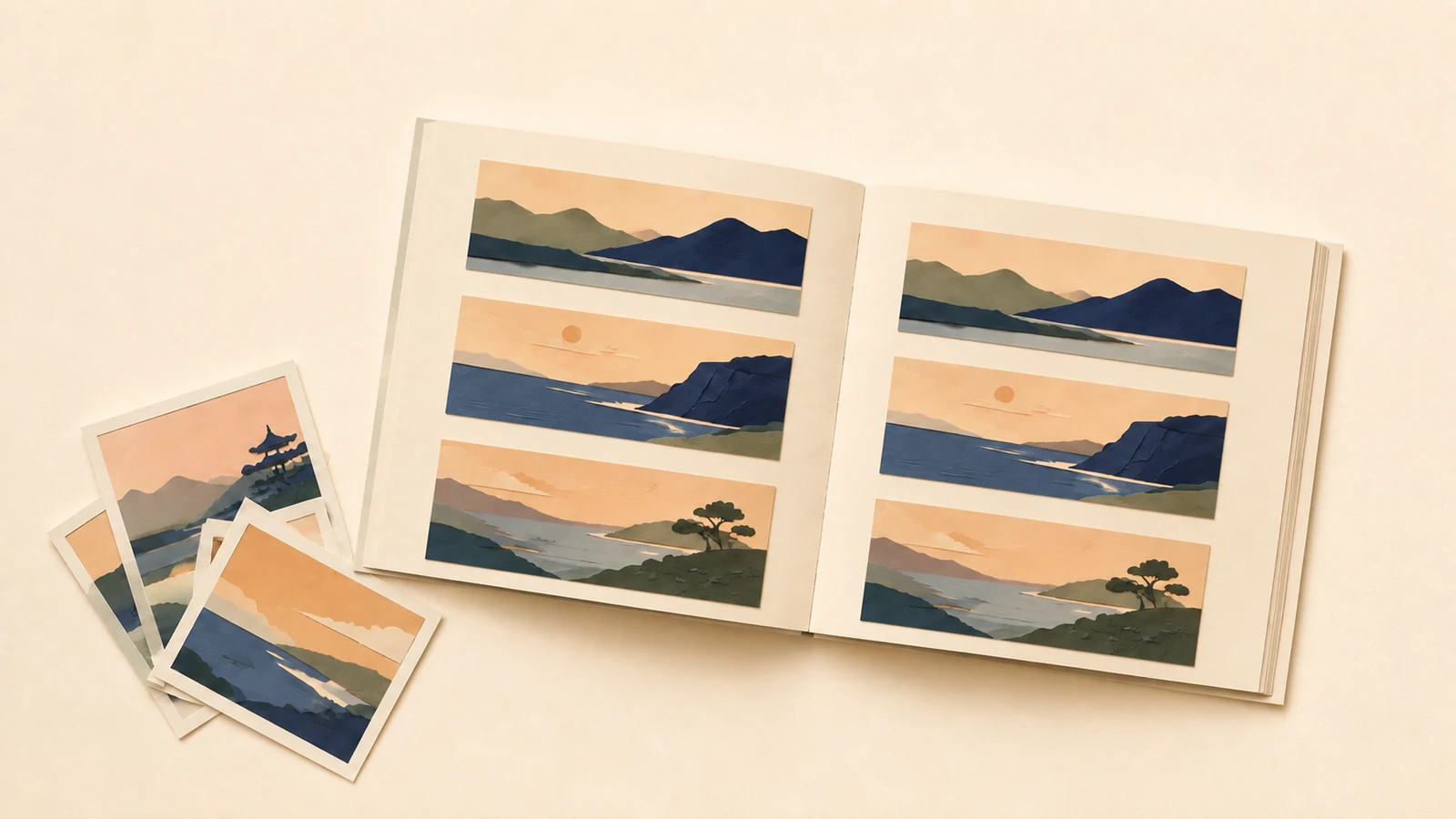
オートアルバムは、本の形状と1ページに入れる写真の枚数を選ぶと、写真点数に応じてページが構成される商品です。A4横長では1ページ1・4・9・16枚から選べ、配置枚数は全ページ共通です。本文は8〜100ページの範囲で、写真点数に応じて2ページずつ増減します。
オートアルバム
 が向いているのは、観光地、食事、移動中の景色などを、同じくらいの大きさで順番に見返したい場合です。一冊の中で場面ごとの写真数が違っていても、各ページの配置まで違える必要がなければ、均一なレイアウトを利用できます。
一方、「この一枚だけを大きく見せたい」「最初のページには文章をたっぷり入れたい」という希望が強いと、配置を揃える方式が制約になります。手間を減らしたい部分が、写真の配置なのか、写真を選ぶこと自体なのかも分けておきましょう。自動配置を選んでも、どの写真を本に入れるかは自分で決める必要があります。
すでに200枚を選び終えているなら、まずはその200枚を同じ密度で並べたときの見え方を考えます。あとから自由な写真集へ作り直すことを前提にせず、最初にこの方式で残したい内容を表現できるかを判断するのが出発点です。
200枚に必要な写真枠を先に計算する
4枚配置なら、写真用に50ページ分の枠が目安
200枚を1ページ4枚で割ると、200÷4=50です。写真を4枚ずつ置くために、計算上は50ページ分の枠が必要になります。まずこの密度を基準にすると、もっとコンパクトにするか、写真を大きく残す方へ考え直すかを比べやすくなります。
ここでいう50ページ分は、写真枠の単純計算です。200枚を実際に取り込み、表紙などの扱いまで含めて注文画面で確定したページ数ではありません。写真をアップロードしたあと、編集画面に表示されるページ数と全ページの内容を確認してください。
200という枚数にこだわりすぎないことも大切です。重複が見つかって数枚を外した場合や、入れ忘れを追加した場合は、必要な枠と最終ページの埋まり方が変わります。最初の計算に合わせるためだけに、不要な写真を入れたり、残したい写真を外したりする必要はありません。
9枚配置はページを減らせるが、一枚の見せ方が変わる
同じ200枚でも1ページ9枚なら、22ページで198枚、残り2枚にもう1ページ分の枠が必要です。写真枠だけなら23ページ分ですが、商品は2ページ刻みなので、単純計算の23をそのまま注文ページ数にはできません。増減の単位や最後の余白を含め、実際の構成を確認します。
この違いは、本の厚みだけで判断しない方がよいでしょう。同じページの中に置く写真が増えると、一枚を見せるための面積は少なくなります。街全体の雰囲気を一覧で追いたいのか、食事の盛り付けや人物の表情まで見返したいのかで、合う密度が変わります。
4枚配置と9枚配置を比べるときは、同じ代表写真で見え方を確かめます。配置数の多い方に合う写真だけを使って比べると、実際の200枚全体を入れたときの判断がしにくくなるためです。ページを減らすことと、見返しやすいことを別々に考えて選びます。
A4横長とA5横長は、写真の見せ方で比べる
オートアルバムにはA4・A5の縦長と横長があり、A5横長でも4枚配置を選べます。ただし、本の形状によって選べる配置枚数は異なります。別の形状へ変えるときは、同じ配置が用意されているかも合わせて確認します。
A4横長とA5横長で迷うなら、「持ち歩きたいか」だけでなく、「一枚の中の何を見たいか」を書き出してみてください。小さな本を選んでも、細部を見たい写真ばかりなら、後から写真の選び直しが必要になる場合があります。
判断用の写真には、人物の顔が小さく写った集合写真、細かなものが並ぶ料理や売店の写真、広い景色を写した写真など、見せ方の異なるものを含めると比較しやすくなります。これは商品側の推奨画像セットではなく、選定のための提案です。自分の200枚に近い内容を使うことが重要です。
画面上では拡大して見られても、紙の本は決まった大きさになります。プレビューの拡大表示で細部が見えることだけを理由に、小さい判型でも十分と判断しないようにします。本のおおよその大きさを紙で確認し、手元で開く場所も想像すると、選びたいサイズが絞れます。
また、A4やA5という呼び名だけで、市販の用紙や収納用品へぴったり入ると考えないようにしてください。棚やケースへの収まりも条件なら、選んだカバーと形状の寸法を公式の商品案内で確かめます。今回の主題では写真の見せ方を先に決め、収納寸法の細かな比較は必要な場合に行います。
自動配置に任せる前に、200枚の中身を決める
連写を残す理由と、同じ場面の重複を分ける
同じ人を続けて撮った写真でも、表情の変化を残したいなら、複数枚を入れる理由があります。逆に、ほぼ同じ写真から一枚を選びたかっただけなら、似た写真をすべて取り込む前に選び直すと、後の確認が楽になります。
一枚ずつの出来だけでなく、本をめくったときの流れも考えます。たとえば食事の写真が何ページも続いてから急に帰宅の写真になるなら、移動や街の様子を挟みたいかもしれません。写真を追加することが目的ではなく、選んだ写真だけで旅の順序を思い出せるかを見る作業です。
最初に選んだ200枚を残したフォルダとは別に、今回の本に使う写真をまとめると、編集対象を把握しやすくなります。元の写真を消して整理する方法は前提にしません。どのファイルを取り込むつもりだったかを自分で分かる状態にすることが目的です。
大きく見たい写真だけ、先に印を付けておく
すべてを同じ配置にする前提でも、どうしても大きく見たい写真が混ざっていることがあります。取り込む前にその写真を把握しておくと、均一配置を選ぶべきかを早めに判断できます。
たとえば、建物全体を記録した写真は小さくても構わない一方、同行者全員の表情は大きく見たい、といった違いです。後者が数多くあるなら、コンパクトに詰める構成から始めるより、必要な見え方を満たす構成を優先する方が選び直しを減らせます。
ここで写真ごとの印刷品質を判定する必要はありません。「その写真から何を見返したいか」を決めれば十分です。残したい要素が分かると、判型や配置密度を比べるときの基準になります。
並び順と最後のページを確認する
公式の作成案内では、撮影日やファイル名による並べ替えが説明されています。自分が本にしたい順序に近い方法を選び、取り込み後の並びを確認します。公式の作成方法(資料1)
確認するときは、最初から最後まで同じ注意力で眺めるだけでなく、旅の始まり、場所が変わるところ、日が変わるところ、最後の場面を探すと確認の目的がはっきりします。これらの位置が自分の想定と合っているかを見てから、各ページへ進みます。
自動で整列しているからといって、自分が見せたい物語の順序と一致するとは限りません。別の機器で撮った写真や、名前を変更した写真を含める場合も、実際の表示を基準にします。撮影情報の詳しい仕組みを覚えるより、違和感のある場面を見つけて元の写真と照合する方が、今回の注文判断に直結します。
最後のページは、写真の欠落と余白を分けて確認してください。選んだ枚数と配置の組み合わせによって余りが生じる場合、余白があること自体が取り込み失敗を意味するわけではありません。一方、入れたかった帰り道の写真が見当たらないなら、枚数の表示だけで済ませず、その写真が含まれているかを探します。
途中の確認で写真を追加・削除した場合は、後半のページも見直します。前の状態で確認した並びと同じとは限らないため、変更した場所だけを見るのではなく、そのあとの場面の区切りも確かめるのがおすすめです。
一枚だけ大きくしたい場合は、別の作り方を選ぶ
一ページの配置枚数が全ページ共通である以上、「このページだけ写真を減らして大きくする」という希望は、この商品の選び方と合いません。均一配置のまま一冊にするか、ページごとにレイアウトを決められる商品へ変えるかを考えます。
全体を大きめに見せたいなら、判型や配置密度を見直す方向があります。反対に、主役となる一枚だけを大きく扱い、ほかの写真は一覧にしたいなら、全体の配置を変えるより、自由なレイアウトを選べる商品を比較する方が希望に近づきます。
また、写真の横にまとまった旅行記を書きたい場合も、写真を並べる作業の省力化だけで商品を決めない方がよいでしょう。文字をどこへどれくらい入れたいかが、選ぶ本や編集方法を左右します。後から文章を足せるだろうと考えて作り始めず、必要な表現を先に整理します。
オートアルバムを選ぶ理由は、200枚を入れることだけではありません。同じ配置で残してよいという条件が揃い、ページごとのデザインを考える負担を減らしたいときに選ぶ候補です。そこに納得できれば、細かな装飾を検討し続けるより、写真の内容と順序の確認へ時間を使えます。
パソコンで作成して注文へ進む手順
公式の案内に沿った大きな流れは、商品仕様を選び、写真を取り込み、並びや仕上がりを確認して注文へ進む順序です。ここでは、実際に画面操作を検証した手順ではなく、作成時に判断する内容を整理します。
最初に、オートアルバムのA4横長・4枚配置を候補にします。写真を取り込んだら、表示されたページ数を確認し、先に考えた写真枠の目安と大きく違っていないかを見ます。違いがあれば、必要な写真がすべて入っているか、選んだ配置枚数が意図どおりかを確かめてから進みます。
次に、写真の見える大きさと並びを点検します。小さく感じた写真がある場合は、元の写真そのものを選び直すのか、本の形状や配置を見直すのかを分けて考えます。背景や表紙の見た目を調整する前に本文の条件を固めると、選び直す対象を絞れます。
内容が決まったら、カバーと冊数、届け先、利用する配送方法などを選びます。料金や受け取りまでの条件は、選んだ構成に対する公式案内と注文画面で確認します。商品ページの初期表示を、自分の本の注文条件と思い込まず、最終的な選択に対応しているかを照合してください。
注文前に、内容と構成を一度だけ照合する
最後の確認は、写真を一から選び直す作業ではありません。ここまでに決めた内容が、そのまま注文する構成に反映されているかを見る作業です。
- 使うと決めた写真が入り、意図しない重複がない。
- 代表写真の見え方と、場面の並びに納得できる。
- 最終ページの余白や写真数を確認している。
- 商品名、形状、配置、カバー、ページ数、冊数が選んだ内容と合っている。
- 届け先と支払総額、配送条件を注文画面で確認している。
200枚を同じ密度で見返したいなら、まずA4横長・4枚配置で考え、実際のページ構成と見え方を確かめるのが今回の選び方です。ページごとの作り込みより写真の整理を優先できるかを基準に選びます。オートアルバム
の商品ページでは、形状と配置の仕様、作成方法を確認できます。