フォトブック
PR | 当ページ内には広告が含まれています
柔らかい表紙で自由に配置した写真集がほしい。ソフトカバーのPC編集で一冊を作るには
この記事の目次
硬い表紙のアルバムより、柔らかい表紙の写真集が好み。中の写真も、決まった枠へ順番に入れるだけでなく、自分で大きさや位置を考えて並べたい。そんな一冊には、マイブックのART-SCをパソコンのMyBookEditorで作る方法が候補になります。
選ぶときは、表紙の柔らかさに加えて、ページの綴じ方も確かめます。ART-SCは無線綴じの本なので、見開きの中央や薄い背表紙には、配置するときの注意があります。ここではWindowsの「こだわり作成」を使い、柔らかい表紙に合う一冊を編集して注文する流れを考えます。
柔らかい表紙と自由配置を選ぶならART-SCが候補
ART-SCはソフトカバーのフォトブックです。パソコンへ専用ソフトをダウンロードする「こだわり作成」に対応しており、写真や文字を自由に配置できます。柔らかい表紙と、自分で紙面を組む作り方を一緒に選びたい人に合う商品です。
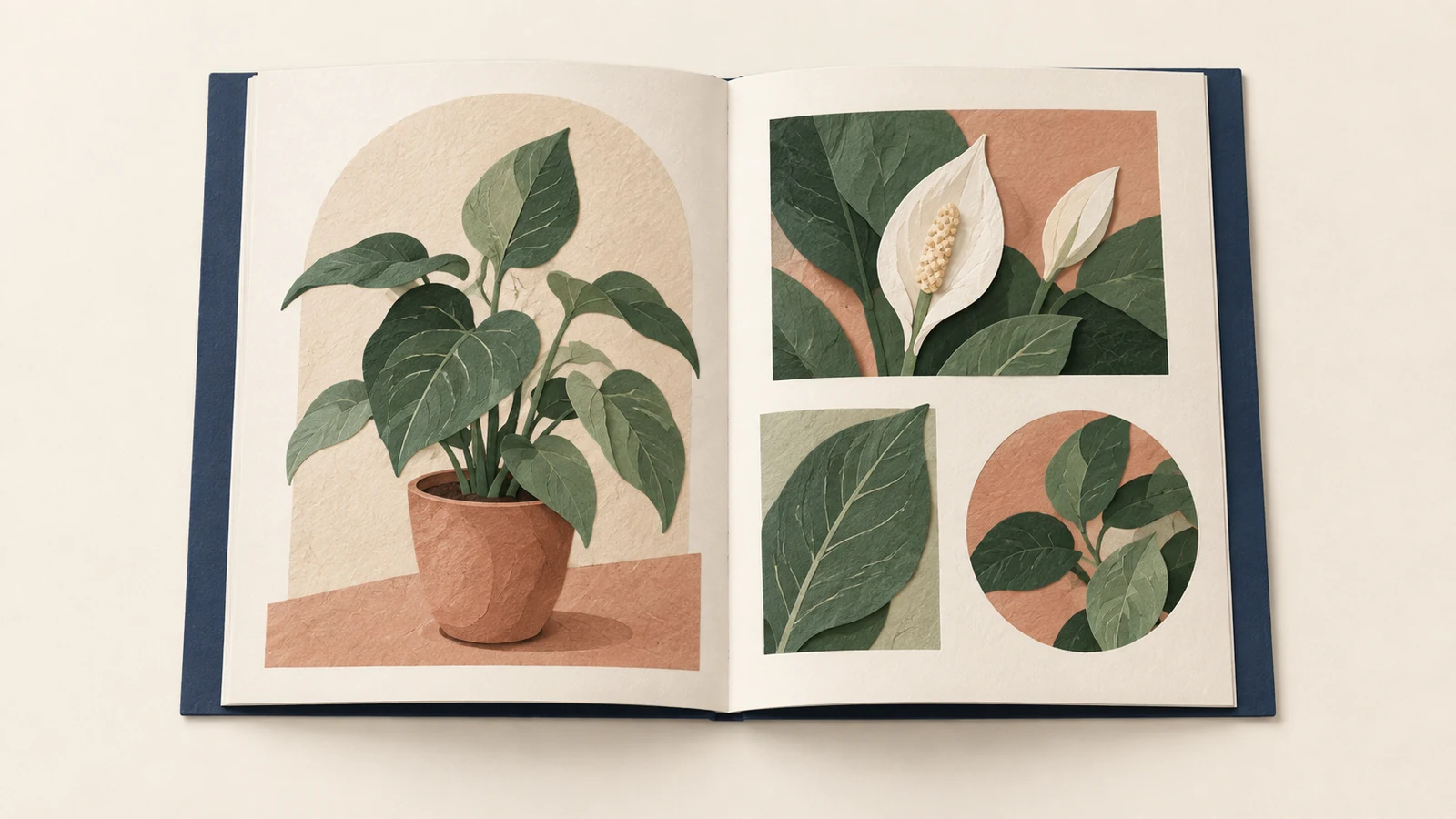
たとえば、自分で育てた植物を一冊にするなら、全体の姿を大きく置き、花や葉の写真を小さく添える形を考えられます。全部を同じ大きさの枠へ入れるより、見せたい部分に応じて写真の役割を変えたい場合に、自由配置を選ぶ理由があります。
先に決めたいのは、どの機能を使うかより、自分で配置を考える作業をしたいかです。写真を選んだら残りをすべて任せたい人と、余白や説明の位置まで整えたい人では、合う作り方が変わります。今回は後者の希望に合わせて、MyBook
 のART-SCをWindows用MyBookEditorで作ります。
写真がスマホに入っている場合も、PCで編集に使えるように準備することを含めて考えましょう。ソフトカバーを選べることだけで、スマホでも同じ自由配置ができるとは判断しません。手元のパソコンで作成ソフトを使い、保存したデータから注文まで進められることを、最初の条件にします。
表紙の柔らかさと、ページの開き方を分けて考える
ソフトカバーという言葉が示すのは表紙の種類です。ART-SCの本文は、背の部分を接着する無線綴じで、左右のページを開くと中央にくぼみができます。柔らかい表紙を選んだからといって、見開きが一枚の平らな紙のようになるわけではありません。
この違いは、どんな写真集にしたいかを判断する材料になります。片方のページで一つの写真や短い説明を見せ、ページをめくって次の場面へ進む構成なら、中央を避けながら配置を考えられます。反対に、左右へ広がる写真の中央まで平らに見せることが第一条件なら、表紙と製本を合わせて選び直す必要があります。
植物の記録なら、左ページに鉢全体、右ページに花の接写を置くといった組み方です。二枚を一組として読めるようにしつつ、見せたい部分をそれぞれのページ内に収められます。中央をまたぐ一枚にしなくても、左右を関連付けることはできます。
手で押さえればどの程度平らになるか、どこまで曲げられるかを、画面の写真だけで見込まないようにします。柔らかい表紙という好みを入口にしながら、本文は無線綴じの開き方を前提に組む。その組み合わせが合うかを、編集を始める前に考えておくと迷いにくくなります。
本の形とページ数を、写真のまとまりから決める
ART-SCには正方形、縦長、横長のサイズがあります。たとえば210Sは、本文が210×210mmの正方形です。縦写真と横写真を混ぜ、余白や説明の場所を自分で決めたい場合の出発点にできます。
正方形だから、どの写真も切らずに全面へ置けるという意味ではありません。横長の写真を正方形いっぱいに広げれば左右が収まらないことがあり、全体を残せば上下に余白が生まれます。その余白を説明に使うのか、別の写真を添えるのかまで考えると、自由配置で作る意義がはっきりします。
本の形に迷ったら、よく使う写真だけで決めず、最も収めにくそうな写真も一枚選びます。背の高い植物の全景、横に並べた鉢、細部の接写など、形の違う写真を同じ紙面でどう扱うかを比べる方法です。全部を大きく置こうとして窮屈になるなら、判型を変える前に、各ページの主役を絞れるか考えます。
ページ数は10ページから100ページまで、10ページ刻みで選ぶ仕様です。ただし、写真の枚数をそのままページ数に置き換える必要はありません。一枚を大きく見せるページと、いくつかの写真を組にするページでは、使う枚数が違います。
まず見せたいまとまりを並べ、表紙、最初に見せる場面、途中の組、最後の一枚を仮に決めてみましょう。選べるページ数へ合わせる際も、空きを埋めるためだけに似た写真を増やすより、全体と細部を分けて見せる余地があるかを考えると、一冊の内容を整えやすくなります。
薄い一冊では、背表紙の文字に頼らない
ART-SCを少ないページで作る場合に、先に知っておきたいのが背文字です。公式の注意事項では、ART-SCの10・20・30ページは背幅が狭いため、背表紙への文字入れを控えるよう案内されています。MyBookEditorの配置・製本に関する注意事項(資料1)
ソフトカバーの薄い一冊を作りたいなら、棚へ立てたときに背だけで見分けることを、必須にしないほうが選びやすくなります。表紙に短い題名を置き、開いた最初のページに詳しい内容を添えるなど、別の面で本を識別する構成を考えます。
たとえば、同じ植物を何冊かに分けて残すなら、表紙には植物名と内容の違いが分かる短い言葉を置けます。背表紙へ長い題名を小さく押し込むより、表を見たときに区別できる写真と言葉を選ぶ方法です。これはデザインの提案で、背文字がなくても自動的に識別表示が付くという意味ではありません。
背を太くするためだけに、必要のないページを増やすことも避けたいところです。薄い一冊にしたかった理由が、内容を短くまとめることなら、その目的を優先できます。一方、背の文字で本を探す使い方が欠かせないなら、薄いART-SCに決める前に、本の仕様と収納の希望を見直しましょう。
写真と説明は、本の中央から離して配置する
無線綴じのART-SCでは、中央付近へ置いた顔や文字が見えにくくなることがあります。公式は、重要な部分を見開きの中央から左右それぞれ1cm程度離すよう案内しています。最初と最後のページも、背側へ重要な内容を寄せないよう注意が必要です。
この目安は、中央から距離を取れば印刷結果が完全に保証されるという境界線ではありません。まず顔、作品の細部、短い説明など、見落としてほしくない部分を内側へ置き、その後でページ全体の見え方を整えます。
見開きに植物の全景を置く場合なら、茎の中心や花がちょうど本の中央へ来ないかを見ます。画面では左右がきれいにつながっていても、製本した本では中央の見え方が変わります。主役が中央に重なるなら、写真を片ページへ収めるか、位置をずらして周囲の背景が中央へ来る構図にできるかを考えます。
説明文も、中央を横断する長い一行にするより、対応する写真と同じページに置くと確認しやすくなります。左の写真を説明する文が右端に離れている場合は、文字自体が読めても、どの写真の話か迷うかもしれません。中央からの距離と、写真との対応を両方見て配置します。
一通り並べた後は、真ん中の見開きだけでなく、最初と最後も開いて確認しましょう。同じ余白のつもりで作っていても、背側へ文字が寄っているページを見つけられます。写真の大きさを揃えるために重要部分を押し込まず、読める内容を残すほうから調整するのが基本です。
ソフトカバーの表紙は、断裁される範囲を確認する
本文を整えたら、表紙の端も確認します。MyBookEditorの注意事項では、ソフトカバー表紙の斜線部分は断裁される範囲として説明されています。ハードカバーで案内される表紙の巻き込みと、同じものとして扱わないことが大切です。
表紙へ写真を広げるときは、画面に見える画像のすべてが表に残るつもりで置かないようにします。顔、花の先、作品の輪郭、題名の文字など、欠けて困るものを仕上がりの内側へ収めます。背景として使う空や壁の部分と、必ず残したい主役を分けると、動かす場所を判断しやすくなります。
写真の端に主役が写っていて、少し位置を動かすだけでは収まらない場合もあります。そのときは、写真を小さくして周りに余白を設ける、別の写真を表紙にする、といった選び直しを考えます。表紙を全面写真にすることより、見せたい姿が残ることを優先しても、写真集の目的は変わりません。
題名は、文字の先頭と末尾まで見ます。中央に置いたつもりでも、長い題名の両端が断裁範囲へ近づくことがあります。文字を極端に小さくする前に、短い題名へまとめられるか、位置や行の分け方を調整できるかを試しましょう。
仕上がり確認の表示と実際の製本には差が生じ得るため、線のぎりぎりを狙って重要な内容を置かないようにします。表紙を少し引いて眺め、写真の主役と題名が両方読めるかを見ると、端だけに注意が集中するのを避けられます。
仕上げと最終プレビューを照合して注文する
ART-SCは、表紙と本文の仕上げも選べます。表紙には光沢とつや消しのラミネート加工、本文には光沢・つや消しのラミネート加工とニス加工があります。ソフトカバーという指定と、表面の仕上げは別の項目として確認します。
たとえば、表紙も本文もつやを抑えたいなら、その希望を二つの欄で照合します。表紙側を選んだだけで本文まで同じ設定になったと考えず、注文する一冊の仕様を読みます。逆に、表紙と本文で違う仕上げを選びたい場合も、完成させた写真の配置と合わせて、最終の組み合わせを確かめます。
注文前には、ART-SCであること、本の形とページ数、表紙と本文の仕上げを確認します。そのうえで、薄い背に文字を詰めていないか、中央付近に重要な写真や説明がないか、表紙の断裁範囲へ題名が近づいていないかを、完成データで見直しましょう。
MyBookEditorの案内では、編集したデータをアップロードし、マイページで注文するファイルを選んで手続きを進めます。パソコンへ保存した状態、アップロードした状態、注文を終えた状態を区別し、修正前のファイルを選んでいないかも確かめます。MyBookEditorの作成から注文まで(資料2)
柔らかい表紙に、自分で整えた写真と説明を収めたい。その希望に、無線綴じの開き方と薄い背の扱いが合うなら、ART-SCのこだわり作成へ進めます。表紙だけの好みで決めず、ページをめくる姿まで考えておくと、注文したい一冊を具体的に選べます。
ART-SCをPCの「こだわり作成」で選ぶ場合の案内です。柔らかい表紙と本文の仕上げを確認します。
MyBook
の公式サイトから、ART-SCの商品案内を選べます。


