フォトブック
PR | 当ページ内には広告が含まれています
本文は同じで表紙だけ違う写真集を作りたい。別ファイルで作り分ける準備
この記事の目次
同じ旅の写真を一冊にまとめて、自分には海の表紙、同行した家族には森の表紙で渡したい。中の写真や文章は揃えたまま、手に取ったときの印象だけ変えたいなら、共通の本文を作ってから、表紙ごとのブックファイルへ分ける方法があります。
候補は、マイブックのART-HCをWindows版MyBookEditor5で作る方法です。写真と文字を配置でき、ブックを保存先と名前を指定して残せます。本文を先に完成させ、別々のファイルで表紙を編集する、という進め方を考えられます。
大切なのは、どこまで同じにして、何だけを変えるかを先に決めることです。表紙が違う本を作る準備と、同じ完成データの冊数を増やす注文を分け、各版の内容を確認して仕上げましょう。
表紙違いは、別々のブックとして保存できるPC編集で作る
ART-HCは、硬い表紙のフォトブックです。PCのこだわり作成で写真や文字を配置し、自分で作ったデータから一冊を注文できます。表紙を好みに編集できることに加え、今回の作り方では、複数の完成版を区別して残せることが必要になります。
MyBookEditor5の保存と読み込みのヘルプ(資料1)には、ブックの保存時に、保存先とファイル名を指定する方法が案内されています。この機能を使い、共通本文のブックを残したうえで、海の表紙の版、森の表紙の版を別々に保存する考え方です。
MyBook
 のART-HCで行うこの方法は、注文済みの本から表紙だけを取り替えてもらうサービスではありません。表紙が異なる完成データを自分で用意し、それぞれを新しい本として注文するための準備です。紙の本を受け取ってから外装を交換する希望なら、今回の編集方法とは別の条件になります。
また、一つの完成データを二冊注文すれば、二冊の表紙が自動で変わるわけでもありません。海の表紙と森の表紙を欲しい場合は、その違いが入った二つのブックが必要です。同じ版を何冊欲しいかは、版を作り終えてから数量として確認します。
本文を揃える範囲と、表紙で変える部分を決める
「本文は同じ」の範囲には、写真の種類だけでなく、並び順、写真の大きさ、説明文、最初と最後の挨拶も含めて考えます。全員に同じ旅を振り返ってほしいなら、ページをめくる順番まで揃えておくと、表紙以外の違いを意図せず作らずに済みます。
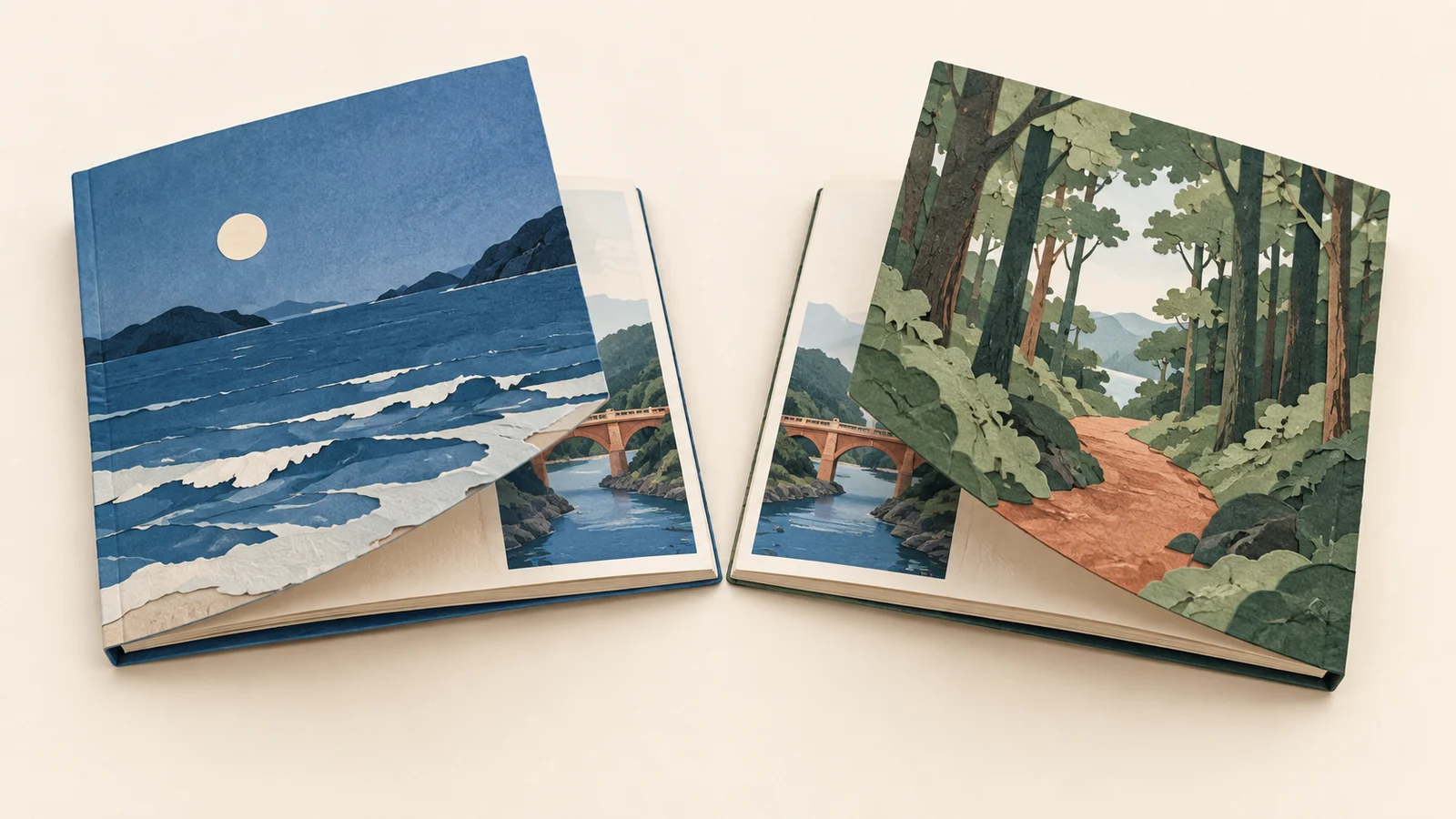
たとえば海辺と森を訪ねた旅なら、本文は出発から帰路まで同じ順にし、表紙だけ各自の好きな風景に変える案があります。写真のテーマが共通なので、海の表紙でも森の表紙でも、中の内容とつながります。表紙を見て期待する内容が本文にほとんどない場合は、その写真を選ぶ理由を見直しましょう。
表紙の題名は共通にしても、写真に合わせて置く位置や文字の色を調整することは考えられます。「同じ題名」と「同じ座標」を一緒に固定しない方が、異なる写真に対応しやすくなります。変えてよいのは写真だけか、文字の置き方も含むかを決めておきます。
相手の名前を表紙へ入れるなら、誰に渡す版かを区別する役割も生まれます。一方、本文の最後に個人宛の挨拶を入れると、そのページも版ごとに変わります。表紙だけの作り分けをしたいなら、本文の挨拶は共通の言葉にするか、個別の言葉を本とは別に添えるかを考えます。
変更する場所を曖昧にしたままファイルを増やすと、途中で本文まで別内容になったときに気づきにくくなります。最初は「本文は全ページ共通、表紙の写真と題名の位置だけ個別」のように、短い一文で方針を残しておくと照合の基準になります。
分ける前に共通本文を完成させる
表紙違いのファイルを作るのは、共通本文の写真と文章が揃ってからにすると進めやすくなります。本文の写真選びが途中のまま複数の版を作ると、一枚を入れ替えるたびに、すべてへ反映したか確認する作業が増えるためです。
共通版では、各場面に必要な写真があるか、同じカットが重複していないか、場所や作品の名前が合っているかを見ます。表紙を分ける前なら、一つのブックへ修正を集められます。最後のページの文章まで決まっていれば、版ごとに思いつきで内容を足すことも減らせます。
本のサイズとページ数も、この時点で揃えておきます。本文の見た目を共通にするつもりなのに、片方だけ小さな本へ変えると、写真と文字の確認が別に必要になります。今回は同じ形と大きさの本へ、異なる表紙を組み合わせる前提です。
表紙に使いたい写真が本文にも入っている場合は、重ねて使うことに違和感がないかも考えられます。海の写真を表紙と中の大きなページで繰り返すか、表紙は別のカットにするかという選択です。ただし、その判断で海の版だけ本文写真を外すと、本文共通の条件から変わってしまいます。
本文を共通にすることを優先するなら、どちらの表紙にも合う本文を一度仕上げます。表紙によって内容も変えたいと分かった場合は、変更範囲の方針を直してからファイルを分ける方が、あとで差を探すより整理しやすくなります。
元のブックを残し、表紙ごとに名前を付けて保存する
共通版を保存したら、まずその保存先と名前を確かめます。海の表紙へ変更する前に、別の名前のブックを用意し、今編集しているものが共通版のままではないかを確認します。元の内容を残すことが、後で本文を見比べる基準になります。
保存の公式ヘルプでは、保存ボタンを選ぶとダイアログが開き、保存先とブックの名前を指定する手順が示されています。名前を入力したつもりでも、元と同じ保存先・同じ名前になっていないかを見てから保存します。
名前の例は「旅行記_共通本文」「旅行記_表紙海」「旅行記_表紙森」です。数字だけの名前より、表紙の違いが分かる言葉を添えると、開くファイルを選びやすくなります。名前を変えるだけで表紙の写真が替わるわけではないので、保存後は中身の編集も必要です。
森の版を作る際は、共通版から始めるのか、海の版から表紙だけ変更するのかを意識します。後者では、海の版だけに加えた宛名や文字の位置まで引き継いでいる可能性を見ます。共通本文を基準に始める方が、自分で追加した違いを把握しやすい場合があります。
別のブックを開く前には、今の変更を保存したかも確認します。公式ヘルプには、別ファイルの読み込み時に現在の変更を保存するか尋ねる案内があります。保存する本の名前を見ずに進めず、どの版へ加えた変更なのかを確かめましょう。
複数ファイルができたら、いったん読み込み直して表紙と本文を見ます。ファイルがあることと、その中に意図した完成内容が残ったことを、別々に確認するためです。
差し替えた表紙は、題名と裏側まで見直す
共通本文を保ったままでも、表紙写真を替えると文字の置き方は変わります。海の写真では空へ題名を置けても、森の写真では同じ位置に枝葉があり、文字を追いにくくなるかもしれません。表紙ごとに、写真の主役と題名の両方が見える場所を選びます。
MyBookEditor5には、画像と文字をそれぞれ配置する機能が案内されています。写真だけを入れ替えて終わりにせず、文字の位置や色を、その写真の明暗へ合わせる案を考えられます。画像・文字の配置に関するヘルプ(資料2)
横長の写真から縦長の写真へ替える場合は、枠の中で見える範囲も確かめます。前の写真でちょうどよかった枠でも、新しい写真では頭や足元が外れる場合があります。題名が読みやすくても、見せたい人物が切れていれば、表紙として使う写真や配置を選び直します。
また、表紙には巻き込みなど、完成したときの見え方を考える範囲があります。公式の編集時の注意事項(資料3)を見ながら、大事な文字や被写体を端へ寄せすぎていないか確認します。共通本文を点検済みでも、差し替えた表紙の範囲は個別に見る必要があります。
裏表紙と背表紙の情報も忘れずに見ます。海の表紙へ題名を入れたあと、森の版では表だけ別の題名に変えて、背には前の名前が残る、といった食い違いを探します。表紙写真だけを変える方針なら、題名の表記が各面で揃っていることを確かめます。
分岐後の修正は、共通か個別かで反映先を決める
別々のファイルを作ったあとで本文の誤字へ気づいたら、その訂正が必要な版をすべて確認します。ファイルを分けて保存したことから、片方の変更がもう片方へ自動で反映されるとは考えず、自分で反映先を管理する前提です。
たとえば共通本文の駅名が間違っていた場合は、海の版と森の版の両方を訂正します。一方、海の表紙の題名を少し右へ動かす修正なら、森の表紙も同じ位置へ移す必要はありません。修正を「全版共通」と「この表紙だけ」に分けると、変更する理由が明確になります。
手元のメモには、訂正内容に加え、反映した版の名前を残す方法があります。「本文の駅名:海へ反映、森は未反映」のように書けば、途中で作業を止めても、次にどこを直すかが分かります。これは作業を整理する提案で、ソフト内に同じ一覧が自動で作られるという説明ではありません。
共通版を今後も基準として残すなら、そこへ訂正を戻すかも決めます。表紙違いの二版だけを直し、古い共通版から次の本を作ると、以前の誤字が再び入る可能性があります。使い続ける基準と、今回注文する版を、同じ訂正内容で見直しておきます。
ただし、細かな表紙調整を共通本文へ取り込む必要はありません。表紙ごとの個性を残すための変更まで統一してしまうと、作り分けた意味が薄れます。何を揃えると内容が正しくなり、何を変えたままにすると希望する表紙になるかで反映先を選びます。
各表紙と共通本文を照合して、別の注文データを確定する
注文前は、まずファイル名と表紙の中身を組み合わせて確認します。「表紙海」という名前なのに森の写真が入っていないか、相手の名前を付けた版なら、その人へ渡す内容になっているかを見ます。作成した順番だけで版を判断しないようにします。
次に、共通本文を各版で照合します。最初と最後の写真、場面の順番、訂正した固有名詞、ページ数を手掛かりにして、表紙の作業中に本文を変えていないか確かめます。コピーした直後は同じでも、その後の操作まで同じだったとは限りません。
最後に、各版を何冊欲しいかを決めます。海を一冊、森を二冊なら、海の完成データから一冊、森の完成データから二冊という内訳です。一つの版を三冊にする指定と取り違えず、注文対象と冊数を対応させて読みます。
同じ本文を保ち、表紙だけ違う一冊を自分で仕上げられそうなら、MyBook
の公式サイトでART-HCの商品案内を選び、本の形とPCでの作成方法を確認できます。共通本文の基準を残し、各表紙を別ファイルとして開き直してから、希望する版を注文しましょう。


