フォトブック
PR | 当ページ内には広告が含まれています
写真を丸や飾り枠の形で本に載せたい。型抜きできるPC編集で写真集を注文するには
この記事の目次
人物紹介の写真を丸く置いたり、思い出の一枚に飾りのある縁を付けたりして、一冊の写真集にしたい。写真の外形を選んでページへ配置するなら、型抜き機能のある編集方法が候補になります。
マイブックのART-HCをWindows版MyBookEditor5で作る場合は、用意された型抜き素材を写真へ重ねて、見える範囲を変えられます。大切なのは、形のかわいさだけでなく、その形へ収めても写真の内容が伝わるかです。四隅で隠れる物、写真枠の縦横比、周囲との組み合わせを見てから注文しましょう。
決まった形へ写真を収めるなら、型抜き付きのPC編集を選ぶ
ART-HCは硬い表紙のフォトブックで、PCのこだわり作成に対応しています。写真を一枚ずつ配置し、外形や周囲の説明も整えて印刷したい場合は、この編集経路が候補です。ブラウザのかんたん作成にも同じ型抜き操作がある、と考えて進まないようにします。
MyBookEditor5の公式ヘルプでは、配置した画像へ型抜き素材をドラッグして重ねる方法が案内されています。掲載された画面例では、円形の素材で写真を丸く見せるほか、縁をぼかした素材や飾りのある形も確認できます。まず使いたい形が素材にあるかを見て、自分の写真へ合う物を選びます。型抜きの使い方と素材の画面例(資料1)
MyBook
 のART-HCで使う型抜きは、紙へ印刷する写真の見える形を変える編集です。本のページそのものを丸く切る加工や、紙へ穴を開ける製本ではありません。受け取るのは、写真を丸や飾り枠の形に配置した紙面を持つ本です。
人物だけを髪や服の輪郭に沿って残したい場合は、別の背景透過機能が関係します。丸い写真には、丸の内側に写っている背景も残ります。人物の背景を全部取り除きたいのか、周囲の景色も含めて一つの形に収めたいのかを先に分けると、選ぶ操作がはっきりします。
丸く残したい範囲と、四隅にある情報を見る
四角い写真を丸く見せると、主に四隅の情報が隠れます。写真の中央に顔があっても、手に持つ物や、隣に立つ人が角の近くにいる場合は、丸に収めた結果を確認する必要があります。
たとえば、人物紹介として顔と肩を見せたい写真なら、丸い外形を使いやすい場合があります。背景も少し残ることで、その場の雰囲気を添えられます。一方、横一列に並んだ集合写真では、左右の人を収めようとすると全員が小さくなったり、端の人が欠けたりすることがあります。写真の役割が「全員を同じように見せる」なら、丸にすることを優先しすぎないようにします。
小物や作品の写真も、中央だけを見て判断しません。カップなら取っ手、花瓶なら口や底、手芸作品なら端の模様など、形を説明する部分が外側にあります。丸い枠の中へ収まったとしても、作品の特徴が隠れれば、紹介写真としての役割が変わります。
写真の背景にある文字も見ます。店の看板、作品名、撮影場所を示す表示などが、写真を選んだ理由になっていることがあります。飾り枠を重ねて文字が欠けるなら、別の形にするか、写真の説明をページ側へ添えるかを考えましょう。写真に残す情報と、外に書く情報を分けると配置しやすくなります。
最初に「この写真から失いたくない物」を一つか二つ決めておくと、型を変えたときの比較ができます。顔と持ち物が必要なのか、建物と看板が必要なのか。その基準に合わない場合は、型の微調整を続けるだけでなく、元写真を選び直すことも候補にします。
型抜きの前に、写真枠の縦横比と構図を整える
公式ヘルプでは、型抜きの大きさは、重ねた先の画像の縦横比とサイズに合わせられると説明されています。すでにトリミングした画像なら、その後の大きさに合わせて型抜きされます。素材一覧で見た形だけでなく、適用先の写真がどんな枠になっているかも結果に関係します。
丸い素材を使ったのに縦長や横長に見える場合は、適用先の縦横比を確認します。正円に見せたいなら、型を重ねる前の表示範囲を正方形に整え、その中へ必要な物が収まるかを考える方法があります。写真全体を縦や横へ押し縮めて、人物の顔の形まで変えることとは区別しましょう。
横長の写真から正方形の表示範囲を取る場合は、左右のどちらを残すかが選択になります。人物が少し右に寄って写っているなら、写真の中心を機械的に採ると、周囲の余白が片側だけ広くなることがあります。型を掛ける前に、表示範囲と主役の位置を整えておきます。
すでに狭く切り取った写真へ丸を重ねると、さらに周囲が隠れます。肩の上で余裕なく切った画像や、作品の端ぎりぎりまで詰めた画像は、型抜き用として余白が足りないことがあります。少し広い範囲が残る元画像を使えるなら、そこへ戻って構図を作り直すことを考えましょう。
同じ形で複数の人物を並べる場合も、枠の大きさだけそろえれば顔の大きさがそろうとは限りません。元写真に写る距離が違うためです。一人だけ顔が大きく見える、頭の上の余白が狭い、といった差を見て、丸の中で主役が占める割合を調整します。統一した人物紹介にしたいときの、写真選びと配置の判断です。
黒い部分が消える素材を重ね、残る範囲を見る
型抜き素材の白黒は、写真の上へそのまま印刷する模様とは役割が違います。公式ヘルプでは、型抜き画像の黒い部分が透過されると案内されています。丸の周囲が黒い素材なら、その部分の写真が見えなくなり、中央の丸い範囲を残すために使います。
操作は、編集エリアに置いた写真へ、選んだ型抜きの画像をドラッグして重ねる流れです。重ねた後は、まず狙った写真に適用されたかを見ます。写真が近接しているページでは、隣の写真へ掛けていないかも確認しましょう。
次に、残したかった物が見えているかを確かめます。顔が丸の中にあっても、手元が切れている、作品の先端が飾り縁へ埋もれている、といった結果があり得ます。素材の見本が好みかどうかと、写真へ重ねた結果が使えるかどうかを分けて判断します。
透過された部分では、下にあるページ背景などが見えるため、最終的に組み合わせたい背景も置いて確認します。白い背景で見た輪郭と、柄のある背景に置いた輪郭では、境界の分かりやすさが変わることがあります。これは型抜きで残す写真の範囲を確認するためであり、背景色を選ぶだけで欠けた写真が戻るわけではありません。
黒い線で写真を囲みたいだけなら、黒い部分を消す型抜きが希望と合っているかを見直します。飾りを写真の上へ追加することと、写真の外側を見えなくすることは別です。欲しい完成像を「線を足す」「角を隠す」「周囲をぼかす」などに言い換えると、素材の役割を取り違えにくくなります。
輪郭のはっきりした形と、ぼかした縁を使い分ける
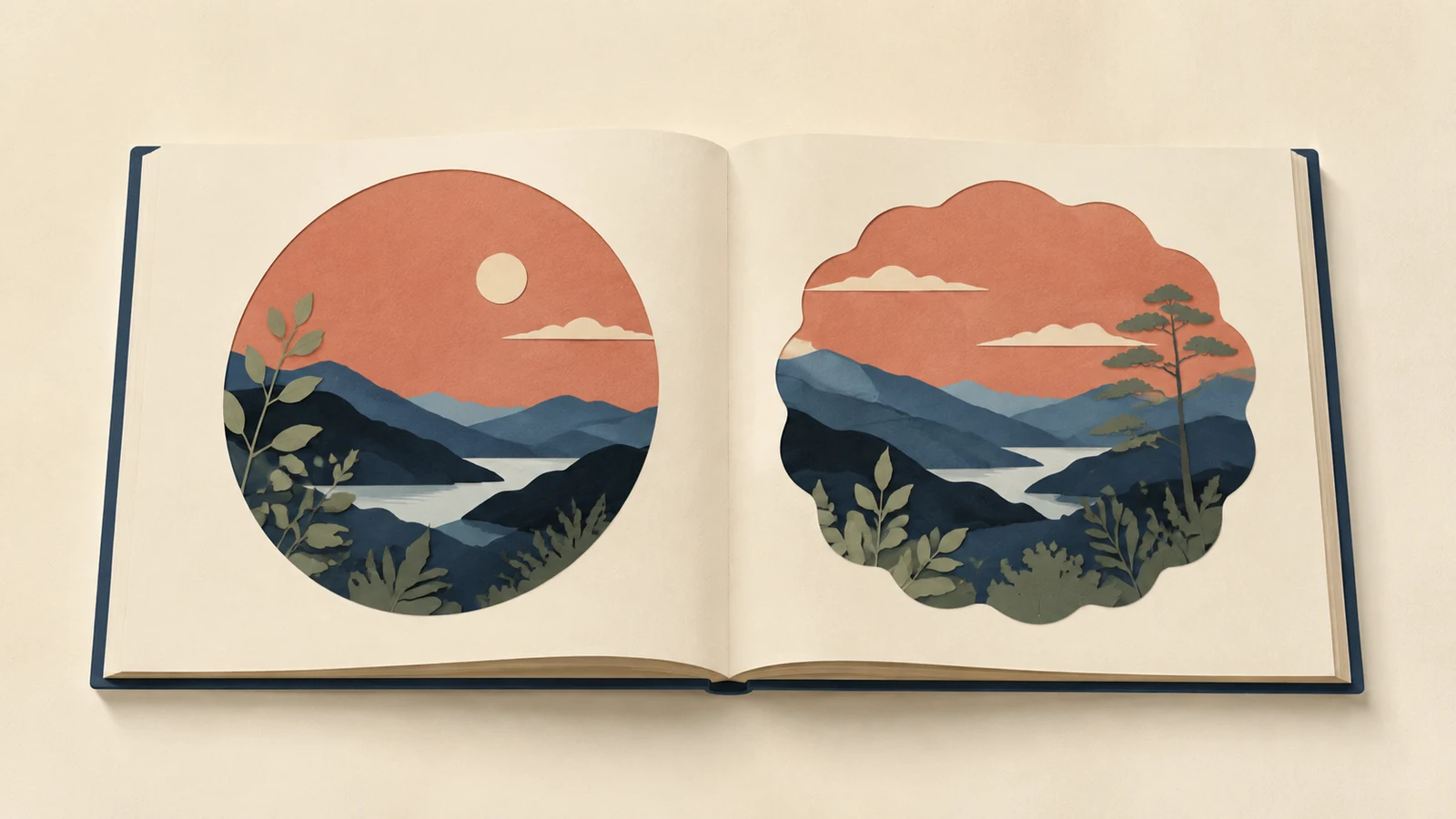
円形の輪郭がはっきりした写真は、周囲の情報から区切って見せたいときの候補です。人物紹介や小さな挿し絵のように、一つのまとまりとして見せたい写真で考えられます。円の中で顔や作品が読めるかを基準に、表示する大きさを決めます。
縁がぼけた素材は、写真と周囲の境界をやわらかく見せたい場合の候補になります。ただし、ぼかした範囲に必要な文字や細い物がかかると、写真の一部が分かりにくくなります。ぼかしの雰囲気が合うことと、内容が読めることを両方見ましょう。
飾りのある縁では、凹凸や模様が写真のどこへ重なるかを確認します。花や服の細かい模様が周辺に多い写真は、飾りと写真の境界が混み合って見える場合があります。写真の内容がすでに賑やかなら、形を単純にするほうが主役を見せやすいこともあります。
写真を小さく置く場合は、画面で大きく見たときだけで決めないようにします。細かい飾り縁が小さな表示でも必要なのか、円などの単純な形で十分なのかを、ページ全体が見える表示で比べます。形を増やすことが目的にならないよう、写真の役割に合う物を選びましょう。
公式ヘルプでは「もっと素材を見る」から型抜きを追加し、カテゴリで表示を切り替える操作も案内されています。使いたい形が最初の一覧にない場合は、追加候補を見てから判断できます。ただし、自分が想像した任意の形が必ずあることまで保証されるわけではありません。特定の形が必須なら、ページ作りを進める前に素材を確かめます。
合わなければ型抜きを取り消し、四角い写真と組み合わせる
型抜きを試して、写真の内容が伝わりにくくなった場合は、四角い写真へ戻すことも選べます。公式ヘルプでは、型抜きが適用された画像を選び、「型抜きの取り消し」で効果を外せると案内されています。別の形を試すためにも、元の見え方と比較できるようにしておきます。
型抜きの取り消しと、写真へ行った別のトリミングを戻すことは、同じ操作として考えないようにします。効果を外しても残したい端が見えないなら、型を掛ける前の写真枠や切り取りを確認します。どの段階で見えなくなったかを分けると、戻す対象がはっきりします。
一冊のすべての写真を、同じ形にする必要はありません。集合写真は四角いまま全員を見せ、その下に一人ずつの表情を丸い小写真で並べる構成も考えられます。全体を説明する写真と、補足する写真で形を分ければ、違いに意味を持たせられます。
反対に、同じ役割の写真で形をばらばらにすると、なぜ一枚だけ別の形なのかが気になる場合があります。人物紹介を並べるなら同じ輪郭へそろえ、場面の切り替えだけ飾りのある形にするなど、写真の役割から使う範囲を決めましょう。選べる素材を全部使うより、ページを読む順序に合う組み合わせを考えます。
型を変えても必要な物が入りきらない場合は、その写真を四角く使うか、別の画像へ替える判断ができます。丸くするために写真を選んだのか、残したい写真に丸が合うかを試したのかを思い出すと、形を優先しすぎずに済みます。
紙面全体で形と情報を確認し、ART-HCを注文する
最後は一枚ずつの輪郭だけでなく、ページ全体を見ます。写真と説明の対応、隣の写真との間隔、主役の大きさを確認し、丸や飾り縁を使ったことで読みたい情報が隠れていないかを確かめます。元画像も参照して、四隅にあった物を意図して外したのかを見直しましょう。
輪郭を整えた写真をページ端へ置く場合は、製本や裁断の影響も別に確認します。MyBookEditor5の注意事項では、仕上がりの裁断域や本の中央付近へ重要な内容を置かないよう案内されています。円の一部が裁断域へ入る構成を、自分が意図しているかも確認します。裁断・綴じ側と画像の注意事項(資料2)
細部の輪郭を拡大して見た後は、仕上がり確認で本を順に読みます。文字が残っているつもりでも小さくなりすぎていないか、型抜きで消した背景を説明文が前提にしていないかも見ます。写真だけが変わり、説明が以前のまま残ると、読み手へ伝わる内容が食い違います。
決まった形に収めた写真を印刷したいこと、使う素材があること、隠れる範囲に納得できることがそろったら、MyBook
の公式サイトでART-HCの商品案内を選び、サイズやページ数、PCでの作成方法を確認できます。Windowsのこだわり作成で仕上げた最終データと、注文する商品・冊数を照合して一冊を確定しましょう。


