フォトブック
PR | 当ページ内には広告が含まれています
写真も文字も表紙に入れたくない。布やレザー調のアルバムを注文するには
この記事の目次
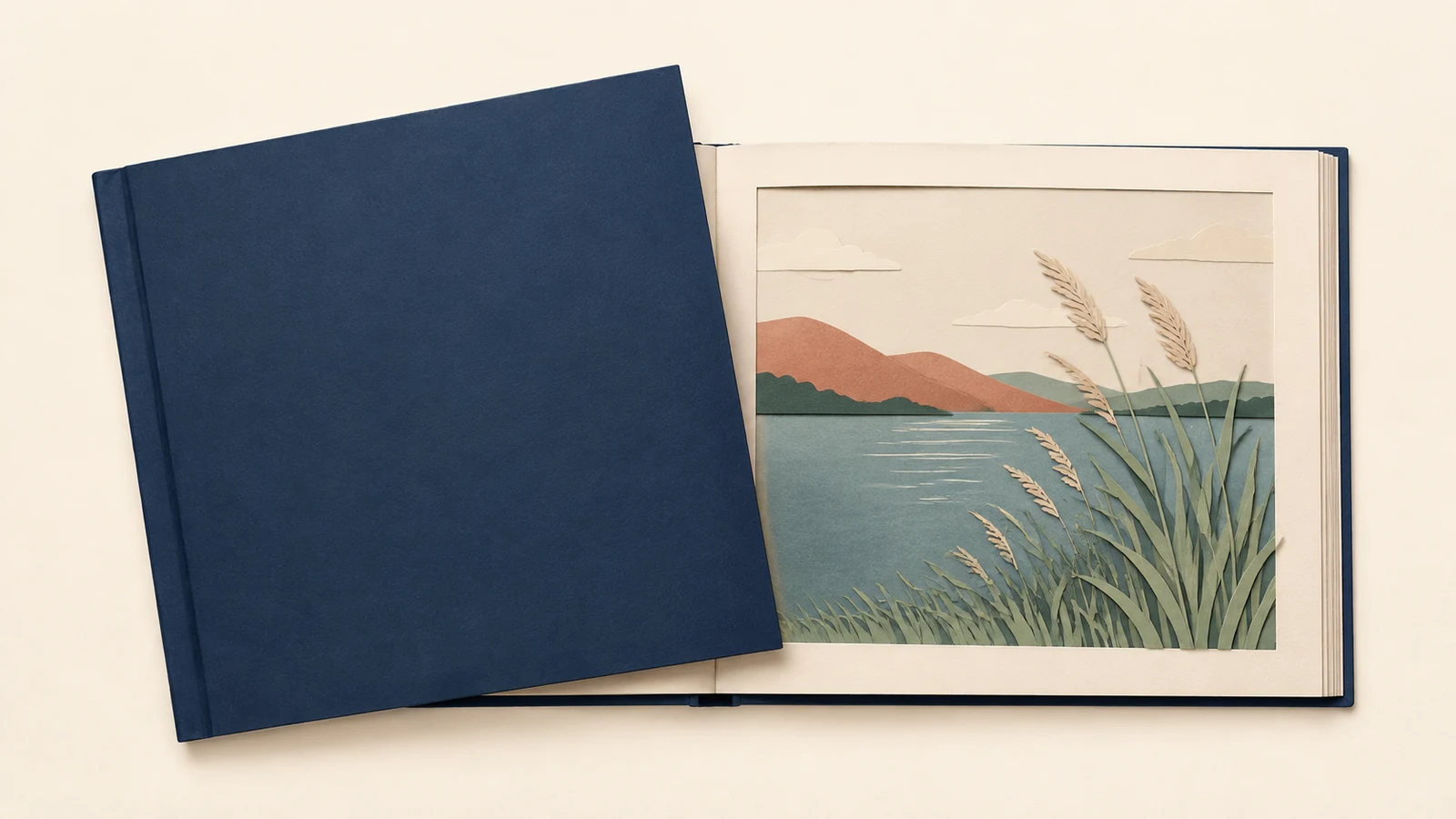
写真は本を開いたときに見せたい。閉じた表紙には自分の写真やタイトルを入れず、布やレザー調の素材を選びたい。そんな写真集には、フジフォトの「セレクトアルバム」が候補になります。
セレクトアルバムは、表紙へ写真や文字を印刷するプランではありません。用意された素材表紙を選び、中の写真を自分で配置して注文する形です。選ぶときは、表紙のデザイン、対応する本の形、本文に残す情報を一緒に考えましょう。
表紙の見本だけで決めると、欲しい判型と組み合わせられなかったり、題名を置く場所を後から考え直したりすることがあります。外側をどう仕上げ、中に何を入れるかを分けて準備すると、選びたい一冊が具体的になります。
素材表紙を選ぶならセレクトアルバムを候補にする
フジフォトのセレクトアルバムは、布やレザー調の素材を使った表紙で、表紙の印刷や文字入れには対応していません。内側には自分の写真を配置できるので、「外側は素材で見せ、開いてから写真を読む」という一冊を作りたい場合に検討できます。
ここで注文するのは、写真が本文に印刷された完成済みのアルバムです。布表紙のポケットアルバムを買い、届いてから紙の写真を差し込む使い方とは異なります。写真を入れ替えたり、台紙を継ぎ足したりしたいなら、最初に欲しい物の形式を見直してください。
また、写真を印刷できる表紙へ布模様の画像を置くことと、布などの素材で製本することも別です。画面上の柄を似せるだけでよいのか、表紙そのものの素材を選びたいのかを分けると、商品を探す条件がはっきりします。用意された素材表紙を選ぶなら、セレクトアルバムの仕様と注文入口
 で候補を確認できます。
写真を載せず文字だけにしたい場合は、箔押しなどの文字加工が希望に含まれることもあるでしょう。しかし、今回は自分の題名も表紙へ入れない選び方です。文字の追加を後から頼めるつもりでセレクトアルバムを選ばず、表紙編集ができない条件を受け入れられるか確かめます。
「布なら何でもよい」と「手元にあるこの布で作りたい」も同じではありません。セレクトアルバムは用意された表紙から選ぶプランとして考えます。布の持込みや、任意の柄を素材へ再現する注文を前提にはしないでください。
表紙の見本と、選べる本の形を一緒に見る
セレクトアルバムには、A4とスクエア250の案内があります。ただし、好きな表紙を選んだあとで、どちらの判型にも自由にできると考えないことが大切です。表紙のタイプによって対応する組合せを確認する必要があります。
PCの基本仕様選択では、先に表紙デザインを選び、その表紙で表示されるブックサイズを確かめます。見本を見て候補を二つほど決めたら、それぞれで欲しい判型が選べるかまで見ると、外観だけで選び切るのを避けられます。選択肢は注文システム内の表示を基準にします。
たとえば、縦長の一冊が欲しいなら「好みの素材表紙であること」と「A4縦に対応すること」を一組の条件にします。正方形の形が先に決まっているなら、正方形に対応する表紙の中から見本を比べる順番です。優先する条件が違えば、候補を絞る方向も変わります。
見本では、色だけでなく表面の模様や装飾の位置も確認しましょう。自分の写真や題名を入れないことと、製品の表紙デザインが完全な無地であることは別です。模様や既成の装飾も控えたい場合は、商品名だけで判断せず、その表紙全体の見本を見て選びます。
画面で確認できるのは、デザインと案内されている仕様です。指で触れたときの凹凸や、部屋の光で見た色まで、表示画像から確定できるわけではありません。とくに「レザー調」は、本革を指定したことにはなりません。材質の細かな条件が必須なら、見た目の好みとは分けて確認したい点です。
欲しい表紙と判型が両立しない場合は、写真の見せ方を変えて別の形を受け入れるか、形を保って表紙を選び直すかを考えます。本文を作り込む前なら、どちらを優先するか決め直しやすくなります。
表紙に置かない題名を、開いた最初のページへ移す
表紙に自分のタイトルを入れないなら、本の名前や写真の範囲をどこで伝えるかを決めておきます。題名をなくす必要はなく、本文の最初に置く方法があります。外側の素材感を保ちながら、中では何の写真集か分かるようにする考え方です。
たとえば、自分で撮った風景をまとめるなら、最初のページに短い題名と代表写真を置く案が考えられます。「水辺の風景」のようなまとまりを示す言葉を先に見せ、次のページから個々の写真へ進む構成です。これは編集の提案で、決まった題名や配置を使う必要はありません。
外側に置かない情報を、すべて最初のページへ詰め込む必要もありません。本全体の名前は最初に、個々の場所や撮影の説明は該当する写真のそばに、と分担できます。説明を置く場所を先に決めれば、写真を並べ終えた後で文字用の場所を無理に空けずに済みます。
本文にも文字を載せたくない場合は、最初に見せる写真そのものを入口にします。似た写真を小さくたくさん並べるより、一冊の雰囲気が伝わる一枚から始めたいかを考えると、表紙に代表写真を使わない分の役割を本文で決められます。
表紙や背表紙の題名で本を見分けたいかも、ここで確かめましょう。一冊を飾って眺める使い方と、似た外観の本を何冊も棚から探す使い方では、文字を外側に置かないことの意味が変わります。閉じたまま題名を読むことが必須なら、表紙編集のできないプランは希望に合いません。
題名を本文へ移すなら、その場所も写真を印刷する紙面の一部として数えます。「表紙を編集しないので、その分だけ本文へ多く写真を入れられる」とは考えず、開いたときの入口から一冊を組み立てましょう。
本文の広さと完成した本の外寸を分ける
セレクトアルバムの本文サイズは、A4が210×297mm、スクエアが250×250mmです。A4は縦長、スクエアは縦横が同じ形なので、同じ写真でも紙面へ置いたときの余白の出方が変わります。
縦に伸びる建物や立ち姿を一枚ずつ見せたいなら、まずA4の縦長の面で、写真と短い説明をどこへ置くか考えられます。一方、縦写真と横写真を混ぜて同じ外形のページでまとめたいなら、正方形を候補にし、写真の向きごとに余白を調整する案があります。
これは、どちらの形なら必ずきれいに見えるという評価ではありません。自分の写真の縦横と、紙面のどこを空けたいかを照合するための選び方です。写真を大きくすることだけでなく、前の節で決めた題名や説明を置く場所も含めて比べます。
手元で形を試すなら、白い紙で本文サイズの見本を作り、写真を置く範囲と題名の位置を書いてみる方法があります。画面を大きく拡大していると、文字と写真の間隔を実際より広く感じることがあるため、注文する紙面の大きさを意識する助けになります。紙の見本は質感や印刷画質の試験ではありません。
収納については別に考えます。公式では、表記される本文寸法より、上製本で仕上がる外側の寸法は少し大きくなると案内されています。210×297mmの空きがあるだけでA4の完成品が入る、と判断しないようにしてください。本文サイズと製本後の大きさについて(資料1)
専用化粧箱も付くため、箱に入れたまま保管したい場合は、その外側の大きさも確認対象です。写真を配置する面の大きさ、本の外形、箱の外形を一つの数字にまとめないことが、選んだ一冊の置き場を考えるポイントになります。
表紙が決まったら、対応ページ数に構成を収める
ページ数は12・24・36ページの案内がありますが、表紙のタイプによって、すべてに対応しない場合があります。まず選んだ表紙で使えるページ数を確認し、その中で本文の役割を割り振ります。表紙タイプとページ数の注意(資料2)
写真の総枚数をページ数で割る前に、題名を見せる場所、写真だけを大きく見せる場所、補足を並べる場所を分けましょう。表紙に題名や代表写真を使わない構成では、入口となる本文の場所を後回しにしないことが大切です。
風景の一冊なら、最初に全体の題名と一枚、続いて水面・岸辺・遠景など写真群ごとのまとまりを置く案が考えられます。題名のある面を確保してから残りへ写真を振り分けると、各場面を同じ枚数にするより、見せたい流れを保ちやすくなります。
ページが足りないと感じたら、題名を消して詰め込む前に、似た役割の写真が重なっていないかを見ます。逆に、表紙を開いた直後から説明や小さな写真が密集してしまうなら、写真を絞るか、対応する範囲でページ数を増やすかが選択肢です。どちらを選んでも、表紙には情報を置かないという最初の希望を保てるか確認します。
余った場所を埋めるためだけに写真を追加する必要はありません。題名や短い文章の周囲に空間を残す案もあります。ただし、本文へ置く内容を決めずに空白を残すのではなく、その面を読者にどう見せたいかを決めておきましょう。
ページ数を編集途中に変えられる案内があっても、選んだ表紙の対応範囲まで広がるわけではありません。どうしても必要なページ数が使えないなら、写真の絞り方だけで無理に解決せず、基本仕様の選択へ戻る必要があるかを考えます。
素材の見た目から本文の仕上がりを決めつけない
布の表紙を選ぶと、本文も同じように柔らかな風合いの紙だと思いやすいかもしれません。しかし、表紙の素材と、写真を印刷する本文の仕様は別です。フジフォトは写真用印画紙を使う銀塩方式で、見開きのページを平らに開けるアルバムとして案内しています。本文の印刷と開き方(資料1)
表紙の色や凹凸から、本文が筆記用紙のように書きやすい、光をまったく反射しない、とまでは判断できません。届いてから長い文章を書き足したい場合や、特定の紙の仕上げが必須の場合は、素材表紙の条件とは別に対応を確かめる必要があります。
今回の一冊は、写真も必要な文字も、本文編集の段階で決めて印刷する形を軸に考えます。外側に文字を置かない希望を、本文まで未完成のまま受け取る希望と混ぜないようにしましょう。
平らに開くことは、左右のページを一緒に眺める構成を考える材料になります。ただし、本文の開き方が希望に合うだけで、表紙の色や素材の好みまで決まるわけではありません。「閉じたとき」と「開いたとき」の条件をそれぞれ満たしているかを見ます。
変更できない基本仕様を確かめてから編集する
フジフォトの注文案内では、サイズや表紙タイプなどの基本仕様は、本文の編集へ進んだ後では変更できません。ページ数の変更とは扱いが異なるため、写真を並べながら最後に表紙を決めるつもりで始めないようにします。編集開始前に決める基本仕様(資料2)
最初に照合するのは、選んだ表紙が好みの素材・デザインか、その表紙で必要な判型とページ数を選べるかです。自分の写真や題名を外側へ入れないことにも納得してから、本文編集へ進みます。選択画面に表示されるその他の基本仕様も、そのまま確定してよい内容か見ておきましょう。
本文ができたら、最初のページで一冊の入口が伝わるか、表紙に置かないと決めた説明が本文に入り切っているかを見直します。写真の向きや切り取り範囲、文字の誤りを確認し、外観の選択と本文の最終版が同じ注文に結び付いているかを確かめます。
表紙へのロゴや背文字が必須なら、表紙を編集できる別のプランを選ぶ方向になります。手持ちの布や本革そのものを指定したい場合も、用意された素材表紙から選ぶ方法で条件を満たしたことにはなりません。
表紙は素材で仕上げ、写真と必要な説明は中で見せる。この形が希望に合うなら、セレクトアルバムの仕様と注文入口
で、表紙・判型・ページ数の組合せを確認してください。注文内容に対応する支払額と配送条件も照合してから、一冊を確定しましょう。


