フォトブック
PR | 当ページ内には広告が含まれています
写真の周りを黒い背景にした写真集がほしい。ページの背景色を選んで注文するには
この記事の目次
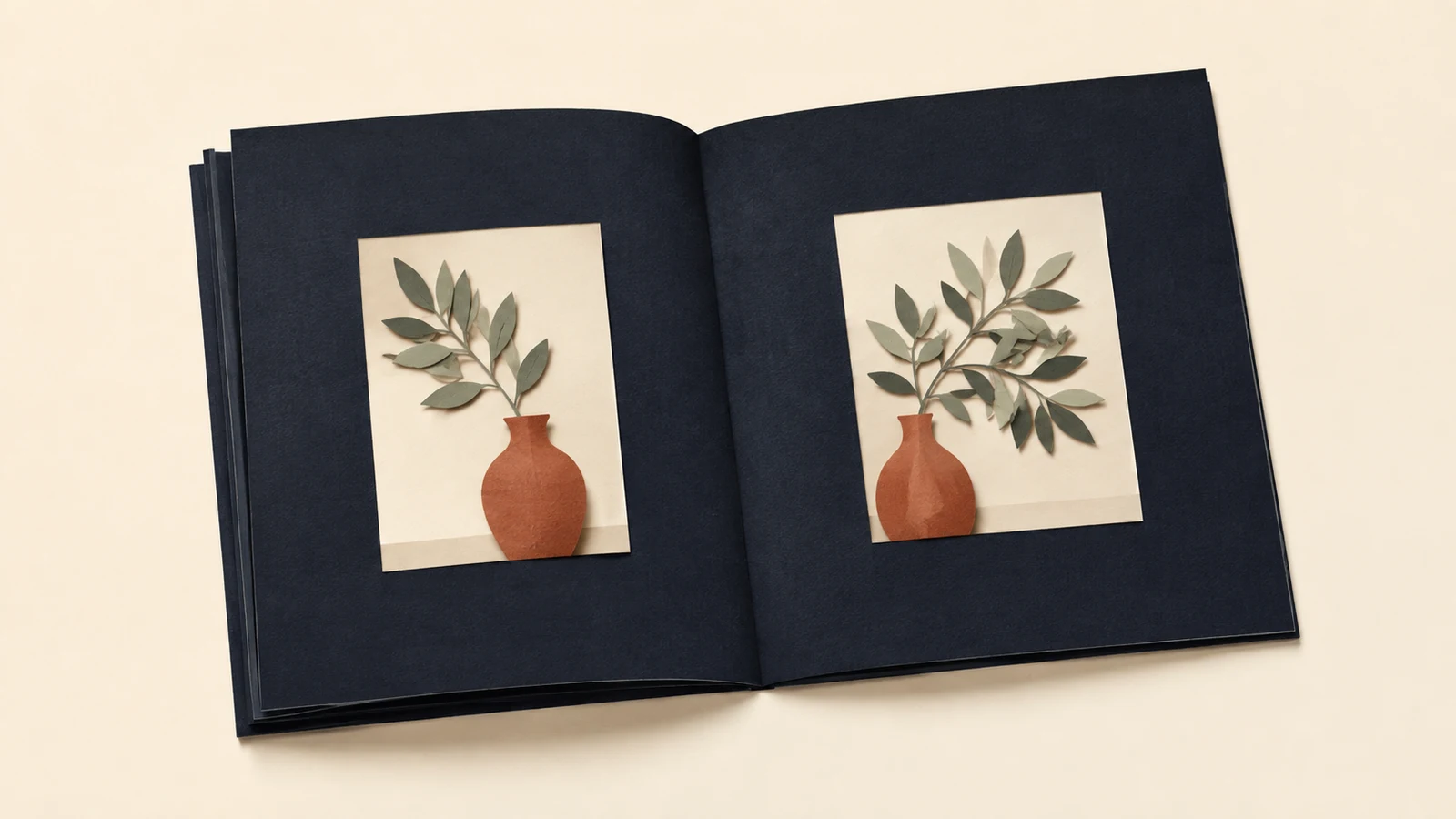
夜景や作品の写真を、白い余白ではなく黒い紙面に置いた写真集にしたい。表紙の色だけではなく、本を開いたときの写真の周りまで黒くしたいなら、本文ページの背景色を指定できる編集方法を選びます。
黒背景は、どんな写真も自動できれいに見せる設定ではありません。写真の端が暗ければ背景との境目が分かりにくくなり、白い文字を置けば文字のほうが強く目に入ることもあります。ここではマイブックのART-HCをWindows版MyBookEditorで作る場合を例に、黒にする場所と、白を残したほうがよい場所を分けて考えます。
背景色を指定できるART-HCのPC編集を選ぶ
欲しいものが「写真の外側を黒く印刷した本」なら、本文を編集できることが出発点です。ART-HCはハードカバーのフォトブックで、Windows用ソフトの「こだわり作成」では写真や文字を自由に配置できます。ブラウザの「かんたん作成」は固定レイアウトで、配置を自由に変える方法とは異なります。背景と写真の間隔、説明文の置き場まで自分で調整するなら、PC編集を候補にします。
本文を黒くすることと、黒い表紙の商品を選ぶことは別です。表紙が黒く見える作例でも、本文が同じ色とは限りません。また、MyBook
 のART-HCで作るのは写真と背景を印刷するフォトブックであり、黒い台紙へ現像写真を貼り付けるアルバムではありません。後から写真を貼り替えたい場合は、完成品の用途が違います。
黒背景にしたい理由も一度言葉にしておきます。夜の雰囲気をつなげたいのか、明るい作品の輪郭を際立たせたいのか、展示図録のように余白を落ち着かせたいのかで、向く写真や文字量が変わります。「高級そうだから」だけでは、暗い写真が見えにくくなったときに、背景を戻すべきか判断しづらくなります。
最初から全ページを黒にする前に、使う写真の中から明るい一枚と暗い一枚を選び、背景を変えて比べると進めやすくなります。テンプレートの見本に合う写真ではなく、自分が本へ入れたい写真で考えることが大切です。黒と白の両方を選択肢に残しておけば、全体の雰囲気と個々の写真の見やすさを両立させやすくなります。
写真の中の背景と、ページの余白を分ける
ページの背景色は、写真を置いていない部分の色です。白い壁の前で撮った人物写真を黒いページに置いても、写真の中の白い壁は残ります。四角い写真の周りが黒くなるのであって、人物の周囲だけが自動で黒へ置き換わるわけではありません。
MyBookEditorの背景設定では、ページを選び、背景パレットで色を選択してキャンバスへ反映する操作が案内されています。一方、デザインの台紙を置く操作もあり、台紙は最背面に配置されます。背景色と、背景として置いた台紙は同じ設定ではありません。色を変えたのに見た目が変わらないときは、台紙などがその上を覆っていないかを分けて確認します。背景色・台紙・文字の編集方法(資料1)
たとえば白い壁が写った写真を大きく置き、周囲に細い黒の余白だけを残した場合、ページの印象は写真の白い面に強く左右されます。もっと黒の面積を増やすなら写真を小さくできますが、人物も小さくなります。黒く見せることと被写体を大きく見せることがぶつかったら、どちらを優先したいページなのかへ戻ります。
逆に、写真をページいっぱいに広げると、背景色を黒にしても見える場所がほとんどなくなることがあります。その写真の暗い部分をページ背景の黒だと思って調整すると、操作の対象を取り違えます。写真の四角い範囲を確かめ、その外側が余白なのか、写真の内部なのかを見分けてから変更します。
写真の中の不要な背景まで消したいなら、被写体の切り抜きという別の判断が必要です。この本では四角い写真を残して黒い余白で囲むのか、人物の輪郭だけを残すのかを先に決めましょう。背景色の変更だけで済む本なら、すべての写真へ切り抜き加工を加える必要はありません。
明るい写真と暗い写真で黒背景を比べる
黒い余白との相性を見るときは、写真全体の明るさだけでなく、四辺に何が写っているかを見ます。中央に明るい照明がある夜景でも、写真の端が真っ暗なら黒背景との境目は見分けにくくなります。夜が紙面へ続くような見せ方を狙うなら候補になりますが、建物や衣服の輪郭まで分かりにくくなるなら見直したい配置です。
白い器と黒い器の写真を並べる例では、器そのものの色だけで結論は出せません。白い器の背後が暗ければ写真の端が黒へつながりやすく、黒い器でも明るい布の上で撮っていれば、四角い写真の輪郭ははっきり見えます。被写体の色、撮影時の背景、写真の外に置くページ背景という三つを分けると、どこを変えるべきか考えやすくなります。
同じ写真を黒と白の背景で比べるときは、写真の大きさと位置を揃えておきます。片方だけ大きくしたり、切り取る範囲を変えたりすると、背景色の差なのか配置の差なのか分からなくなります。まず色だけを比べ、残したい輪郭が分かるか、視線が被写体へ向くかを見てから、余白の幅を調整します。
暗い写真を黒へ置いて輪郭が曖昧になったら、写真自体をすぐ明るくする必要はありません。白背景へ戻す、周囲に明るい余白を残す、別の写真と組み合わせる、といった配置側の選択肢があります。写真の明るさを変えると、撮影時に残したかった夜の雰囲気や光の関係まで変わる場合があります。
また、黒背景にしたことで写真が鮮明になったように感じても、画像の解像度が増えるわけではありません。遠景の細部やピントの甘さは別に確かめます。背景を決める確認では「輪郭と余白の関係」、画像の確認では「写真そのものの情報」を見ると、印象だけで採用してしまうことを避けやすくなります。
黒にするページと白を残すページを決める
黒背景の写真集にしたい場合でも、すべてのページが黒である必要はありません。作品を見せるページは黒、制作意図を読むページは白、という分担もできます。写真ごとに色を選ぶ方法だけでなく、章や内容のまとまりに合わせて選ぶ方法もあります。
ページごとに背景を指定するときは、変更したいページが選ばれているかを確認します。一つのページを変えたことから、残りも同じ色になっているとは判断しません。見開きの片方だけ黒くするのか、左右とも黒くするのかも、その都度見ます。左右で色が違う場合は、写真と説明を分けるなど、違う色にする理由が伝わる配置にします。
たとえば夜景の写真が続いた後に撮影場所のメモを入れるなら、そこで白へ切り替えることで読む内容が変わったことを示せます。一方、同じ場面の連続写真を左右に分けた見開きで背景色だけが違うと、別の組のように見えるかもしれません。色を変える位置を、写真のまとまりを区切りたい位置に合わせます。
作りながら背景を決める場合は、黒にするページと白を残すページを簡単に控えておくと確認しやすくなります。「作品の見開きは黒」「巻末の文章は白」のように役割で決めておけば、写真を追加した際も判断を引き継げます。どのページも個別に迷う状態を減らせる一方で、暗い写真が読みにくいページだけ例外を作る余地も残せます。
黒と白を交互にすること自体を目的にすると、写真の内容とは無関係に切り替わってしまいます。背景色は、全体へ変化を付けるためだけでなく、何を一緒に見せ、どこから別の話にするかを伝えるために使います。色が揃っているかより、色の変化に意味があるかを見直すと、一冊の流れを整えやすくなります。
文字色と余白を組み合わせて読む場所を作る
白背景で使っていた暗い文字は、背景を黒へ変えると見分けにくくなります。写真だけを見て背景変更を終わりにせず、作品名、日付、説明文などの文字も確認します。黒い余白には白などの明るい文字を試し、白いページでは暗い文字へ戻す、と背景に合わせて選びます。
ただし、白文字にすれば必ず読みやすいとは限りません。文字が小さすぎたり、細すぎたり、長い文章が密集していたりすれば、色の差があっても読みにくくなります。画面を拡大した状態だけでなく、本の実際の大きさを意識して、短い作品名と説明文の両方を見ます。書体や色の装飾を増やす前に、文字の大きさと行間、周囲の余白を確保します。
写真の上に白文字を置く場合は、その場所の明るさも関わります。空や照明の上では文字が見えにくく、写真を少し動かすだけで背景の明暗が変わることもあります。写真の外側に黒い余白があるなら、そこを説明文の定位置にする方法が使えます。背景が一定の場所へ文字を置くと、写真を差し替えた後の確認もしやすくなります。
説明が長いページでは、写真を黒背景で見せたい希望と、文章をゆっくり読んでほしい希望を分けて考えます。写真の下へ全文を詰めるのではなく、短い作品名だけを添え、長い解説は白い別ページへ置く方法もあります。文章を省くためではなく、写真を見る場所と読む場所にそれぞれ必要な面積を渡す考え方です。
背景色を変えた後は、ページの中央や端へ文字が寄りすぎていないかも見ます。黒い面が広いと置ける場所が多く見えても、製本で読みにくくなる範囲はなくなりません。ART-HCの中央はくぼむため、色の見やすさと、文字が隠れない位置の両方を確認する必要があります。
背景の色と紙面の光沢を別々に決める
黒背景を選ぶのは印刷するデザインの指定で、紙面の光沢を選ぶのとは別です。ART-HCには本文仕上げの選択肢があります。黒いページにしたから自動的につや消しになるわけでも、表紙の仕上げを選べば本文も同じになるわけでもありません。商品ページで、表紙と本文それぞれの指定を確かめます。
背景の色で決めるのは、写真の周りにどんな明暗の面を置くかです。仕上げで考えるのは、紙面の見え方や表面の性質です。この二つを同時に変えた印象だけで判断せず、まずデザインとして黒が合うかを決め、その上で欲しい仕上げを選ぶと整理しやすくなります。黒だから特定の加工が必須とは言えません。
公式の注意事項では、注文後に画像の色調や明るさの補正は行わず、モニターと仕上がりの色が異なる場合があると案内されています。画面で黒背景と写真の暗部が同じに見えても、紙の上で境目が完全に消えることを保証するものではありません。写真内の黒とページに指定した黒を、必ず同じ色になるものとして設計しないほうが無理を避けられます。色・明るさ・製本の注意事項(資料2)
特に、写真の端を背景へ溶け込ませることだけで成立する見せ方は、境目が多少見えても内容が伝わるかを考えます。四角い写真として見えても不自然でない位置と余白を確保する案もあります。画面の黒に合わせて写真を繰り返し調整する前に、厳密な色の一致が本当に必要なのかを見直しましょう。
背景を変えたページから確認して注文する
注文前は、背景を変更したページを開き、まず写真の外側が意図した色になっているかを見ます。次に、文字が残っているか、読める色になっているか、不要な台紙が覆っていないかを確かめます。白い部分が残っていた場合も、未設定の背景なのか、写真に写っている白なのかで直す操作が変わります。
その後、一冊を順番に見て、黒から白へ切り替わる位置を確認します。説明ページの白は意図どおりでも、作品の途中に一ページだけ白が残っていれば設定漏れかもしれません。表紙の印象だけで本文の確認を済ませず、最後のページまで同じ基準で見ます。
最後は、黒にすることを守るために写真や文字を犠牲にしていないかを確かめます。見せたい輪郭が消える、説明が読みにくい、背景を見せるために写真が小さすぎるなら、そのページだけ白へ戻すことも完成に向けた調整です。すべてを黒くできたかではなく、黒い余白が写真の見せ方に役立っているかで判断します。
本文の背景色を選び、写真と文字を自分で配置する作り方が合うなら、MyBook
の公式サイトでART-HCの商品案内を選び、Windows用の「こだわり作成」と本の仕様を確認できます。明るい写真と暗い写真で方向を決め、必要な白ページを残し、表紙と本文の仕上げを別々に確認して注文へ進めましょう。


