フォトブック
PR | 当ページ内には広告が含まれています
白い背景の写真に細い枠を付けて本にしたい。枠線を調整できる写真集の選び方
この記事の目次
白い机の上で撮った小物や、白壁を背景にした写真を白いページへ置くと、写真がどこで終わっているのか分かりにくくなることがあります。背景色は変えず、写真の外側だけを控えめに区切りたいなら、枠線を調整できる編集方法が候補になります。
線を付ければ必ず見やすくなるわけではありません。写真の外周を示すための線が、被写体より目立つこともあります。ここではWindowsのPCで写真ごとに枠線を設定し、硬い表紙の写真集として注文する場合に、線を付ける範囲と強さをどう決めるかを考えます。
写真の縁へ線を付けるなら、WindowsのART-HCが候補
候補は、マイブックのART-HCを、Windows版MyBookEditorで作る方法です。ART-HCはハードカバーのフォトブックで、PCソフトの「こだわり作成」では写真や文字を自由に配置できます。写真の位置を決めたうえで、個別の画像へ効果を加えたい用途に向いています。
MyBookEditorの画像効果には「枠線」があり、オン・オフの切替と詳細設定が案内されています。写真の四辺に線を持たせたい場合は、この機能を使う編集経路を検討できます。ここでいう枠線はページに配置した写真へ加える効果です。画像効果・枠線の公式ヘルプ(資料1)
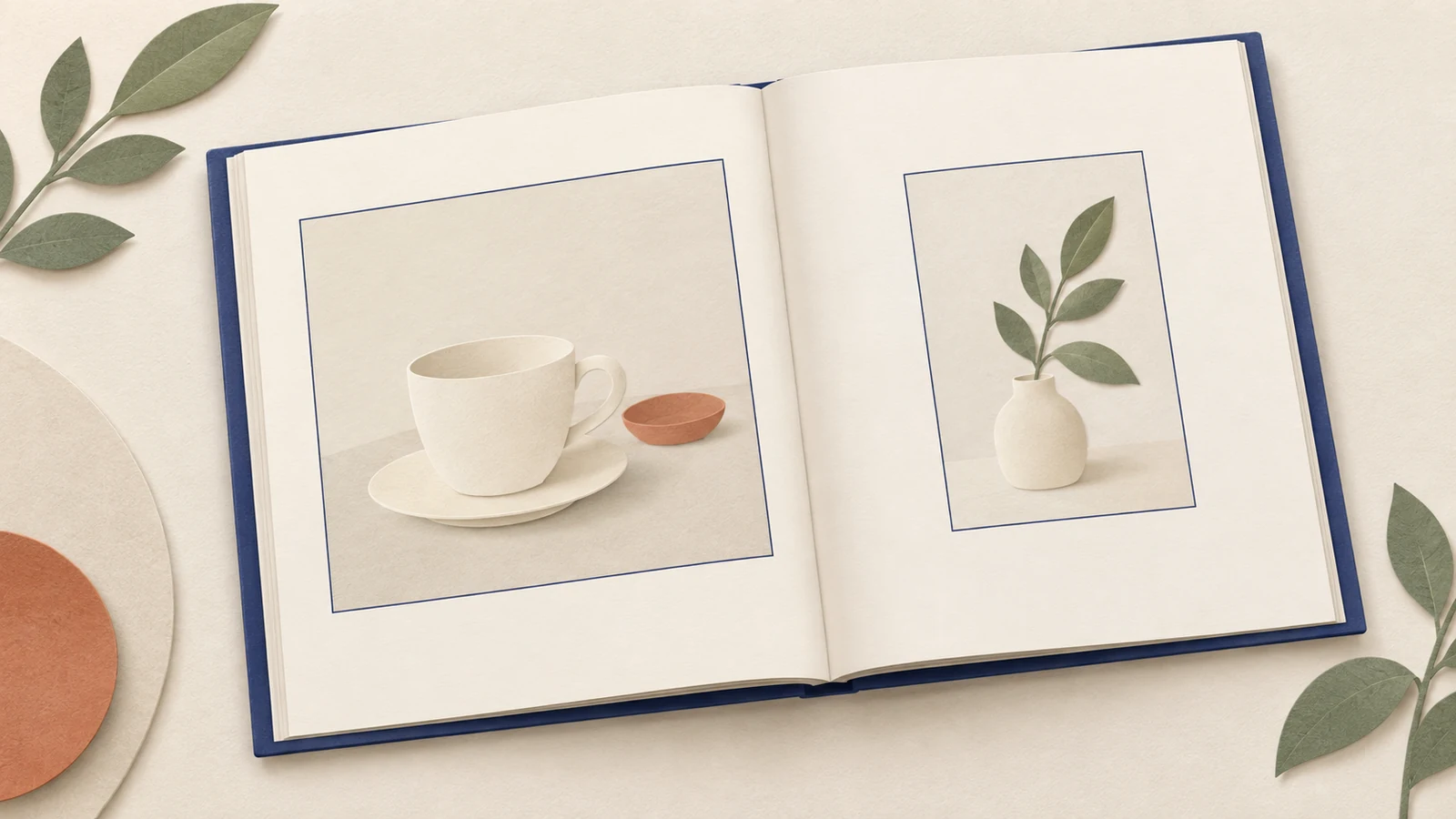
たとえば、白いカップを白い机で撮影した写真を、余白のあるページへ載せる構成です。カップの周囲の机は写真の一部として残しながら、写真の外周に線を付ければ、撮影した範囲を紙面上で示す方法になります。ページ全体の背景色を変えなくても、写真の区切りを作れます。
一方で、MyBook
 のART-HCで行うこの方法は、物理的な額やマットを付ける注文ではありません。写真集の紙面に線を含む画像表現を作るものです。写真を丸や星形に切り抜く目的や、物の輪郭だけを取り出す目的とも異なります。まずは、自分が必要としているのが写真の矩形の境目かどうかを確かめます。
スマートフォンだけで同じ設定を使いたい場合も、この記事のWindows向け操作をそのまま当てはめないでください。自由配置と個別の画像効果を使えることを、商品と編集方法の両方で確認してから作成へ進みます。
区切りたいのは、写真の外周か被写体の輪郭か
白い背景の写真で困っているときは、見えにくいものが何かを分けると、必要な編集を選びやすくなります。写真の端とページの境目が分かりにくいなら、外周の線を検討できます。白いカップと白い机の境目が分かりにくい場合は、写真の外側へ線を付けても、カップの輪郭そのものは変わりません。
写真の枠線は、カップの形に沿って自動で線を引くものとしては扱いません。背景を透明にする操作でもないため、机や壁は写真の中に残ります。残したいのが撮影した場面全体なら、それで目的に合います。被写体だけを取り出してページへ置きたいなら、別の画像準備が必要になるため、枠線を理由に商品を選ばないようにします。
また、写真の中にすでに額や窓枠が写っている場合は、外周の線を加えると二重の囲みになります。撮影した枠の印象を生かしたいのか、写真そのものも独立した一枚として示したいのかを考えてから決めます。線が増えること自体が装飾の目的になっていないかを見る確認です。
白い余白を写真とページの間でつなげ、境目をあえて目立たせない見せ方もあります。余白をつなぐことが意図なら、枠なしのほうが合うかもしれません。逆に、同じページに複数の写真を置き、どこまでが一枚かを明確にしたいなら、外周の区切りが役立つ可能性があります。
この段階では線の色を決める必要はありません。「場面全体を一つの四角い写真として見せたい」という目的があるかを先に決めます。目的がはっきりすると、線を付けた状態を見て、必要な区切りができたかを判断しやすくなります。
枠を付ける前に、写真に残す範囲を決める
線を加える前に、写真の切り取り方とページ上の大きさを決めます。写真を枠へ収めるとき、MyBookEditorでは短辺を合わせる配置によって長辺側が切れる場合があります。枠内で位置を調整する方法や、写真全体を収める方法が公式に案内されています。写真の配置・収まりの調整(資料1)
カップの写真なら、取っ手や皿の端まで残すのか、カップの模様を大きく見せるのかを選びます。取っ手が途中で切れた状態に線を付けても、欠けた部分は戻りません。線を整える作業に入る前に、その写真を選んだ理由が残っているかを確認します。
余白も判断の対象です。被写体の周囲に白い机が広く写っている場合、その余白を残すと落ち着いた配置を考えられますが、写真を小さく置くと被写体も小さくなります。机をどこまで残すかは、線の有無より先に決めたい項目です。外周を囲んだあとに大きく切り取り直すと、線と被写体の距離も変わります。
縦長と横長の写真を同じページへ載せるなら、無理に同じ形へ切り揃える必要はありません。写真ごとの構図を残し、同じような線で囲む考え方もあります。反対に、作品を同じ条件で見比べたいページでは、枠の形を揃えるために写真を選び直す選択もできます。
外形と構図が決まってから線を付けると、線が写真の内容を邪魔しているのか、それとももともとの切り取りに無理があるのかを区別しやすくなります。後から問題が見つかったときも、枠線だけを調整すればよいのか、写真配置へ戻るべきかを判断できます。
線の色と強さを、写真の内容から選ぶ
枠線の設定では、写真の外周が分かることと、線が主役になりすぎないことの両方を見ます。公式のデザイン例では、画像効果で枠線を付け、台紙の色に近い色や白黒などを使う考え方が紹介されています。見本の色をそのまま使うのではなく、自分の写真とページの関係で選ぶための参考にできます。枠線を使った公式デザイン例(資料2)
白いページに白い背景の写真を置く場合、白い線では境目を示しにくいことがあります。一方、黒い線は境界をはっきりさせやすくても、淡い写真では囲みの印象が強くなるかもしれません。まずは境目が分かるかを見て、次にカップや小物より線へ目が向いていないかを確かめます。
線の太さも、写真単体の拡大表示だけでは決めにくい項目です。大きく表示したときに控えめでも、小さな写真を何枚も並べると、ページ全体に囲みが増えます。細い線を目指す場合は、画像効果の詳細設定で調整し、写真を並べた状態でも見ます。
ここで特定の数値を一律の正解にはしません。設定できる細さと、選んだ写真サイズで紙面上にどう見えるかは別の確認です。極細の線が必ず均一に印刷されることや、画面と同じ印象で再現されることを前提にせず、完成する本の大きさを意識して選びます。
たとえば、淡い白壁を写した写真なら、線がなくても境目が分かる辺と、ページへ溶け込む辺が混在することがあります。四辺を一度に見て、一辺だけの都合で線を強くしすぎていないかを確認します。濃い背景の写真も同じページへ置くなら、その写真では線がほとんど見えなくても問題ないかを含めて考えます。
色と太さを同時に何度も変えると、何が改善したかが分かりにくくなります。色を決めてから太さを見る、あるいは太さを固定して色を比べるというように、一つずつ変えると、自分が必要とする区切りを探しやすくなります。
一枚だけに付けるか、同じ役割の写真へ揃えるか
一枚で線の見え方を決めたら、どこまで同じ扱いを広げるかを考えます。白い写真だけに線を付ける方法も、同じ組の写真すべてに線を付ける方法もあります。大切なのは、線の有無が意図しない意味の違いに見えないかを確かめることです。
たとえば三つのカップを同じ重みで紹介するページで、一枚だけを濃い線で囲むと、そのカップだけが特別な作品に見えるかもしれません。三枚を同格として見せたいなら、同じ枠線の方針に揃える案があります。各写真の背景色は違っても、外周の扱いを共通にする考え方です。
一方で、全景写真は枠なし、細部を示す接写は枠ありというように、役割が違う場合は分けることもできます。その区別が写真の内容や説明から理解できれば、すべてを同じ装飾にする必要はありません。ページごとに理由なく線の太さを変えるより、何のための違いかを決めておくと確認しやすくなります。
画像効果には設定した効果を保存する案内もあります。ただし、同じ設定を使ったことだけで、異なる大きさの写真に同じ印象が出るとは限りません。保存機能を使う場合も、小さい写真と大きい写真をそれぞれ見て判断します。画像効果の設定・保存(資料1)
本の途中で方針に迷ったら、装飾の種類を増やす前に写真の役割へ戻ります。記録の一覧、主役の一枚、細部の説明というように分け、同じ役割の写真を続けて見てください。線を付ける範囲を役割で考えると、一冊の中で何を揃えたいかが明確になります。
余白と説明を合わせて、枠が主役にならない紙面にする
線を付けると、写真の外形がはっきりする分、隣の写真との距離も目につきやすくなります。枠の線同士が近すぎると二つの写真が窮屈に見えたり、一つの囲みのように見えたりする場合があります。写真単体でよいと思った設定も、ページ全体で確認します。
キャプションを写真の下へ置くなら、線と文字の間に余白を残す考え方があります。線へ文字が接近しすぎると、説明が囲みの一部に見えるかもしれません。どの写真に対応する文かが分かる距離を探しつつ、隣の写真の説明と混ざっていないかを見ます。
ページの端に近い写真では、写真の枠と本の外側の関係も確認します。四辺を示したいのに、一辺だけがページの端へ寄りすぎているなら、写真を内側へ動かす案があります。枠線は紙面へ印刷する表現なので、作業中だけ表示される選択枠と混同しないようにしてください。
本の寸法を考える際には、ART-HCの210Sなら本文が縦横210mm、外寸が縦横216mmです。線と写真の見え方を考えるのは本文の大きさ、手元で扱う本の大きさを考えるのは外寸、と分けられます。
写真の外周が分かることだけが目的なら、影や傾きなどの効果を加え続ける必要はありません。線と余白、説明の位置で目的を果たせているかを見ます。画面を拡大して線の細部を見る確認と、ページ全体を眺めて写真へ目が向くかを見る確認を分けると、装飾を増やすべきか判断しやすくなります。
枠線のある版とない版を比べ、注文する一冊を決める
最終的には、同じ写真と配置で、枠線がある状態とない状態を比べます。MyBookEditorでは枠線をオン・オフできます。枠線だけを比較したいときは、ほかの画像効果までまとめて消す操作と区別してください。公式ヘルプの画像効果の取り消しは、適用した効果全体に関わる操作です。画像効果の切替・取り消し(資料1)
比べるときは、まず四辺と角を見て、写真の外周が意図どおりに分かるかを確認します。次に被写体を見て、線がなくても十分だったのか、線を付けたことで写真の範囲が読み取りやすくなったのかを考えます。境目を示せても囲みが強すぎるなら、設定を弱めるか、枠なしへ戻す選択があります。
一冊の仕上がり確認では、枠の付け忘れだけでなく、意図せず付けた写真も探します。同じ役割の写真を揃える方針にしたなら、その組の中で線の有無が混ざっていないかを見ます。写真の切れ方、説明文、ページ順も合わせて確かめ、線だけを見て完成としないようにします。
写真の背景を残しながら外周を区切りたいと決まったら、MyBook
の公式サイトでART-HCの商品案内を選び、Windowsでの作成方法と本のサイズを確認できます。選択した商品と完成内容を照合して注文へ進みます。線を付けられることに加え、線を付けたほうが自分の写真を見せやすいかまで確かめることが、一冊を選ぶ基準になります。


