フォトブック
PR | 当ページ内には広告が含まれています
大きく見せる写真と小さく並べる写真を一冊に入れたい。ページごとに配置を変えて注文するには
この記事の目次
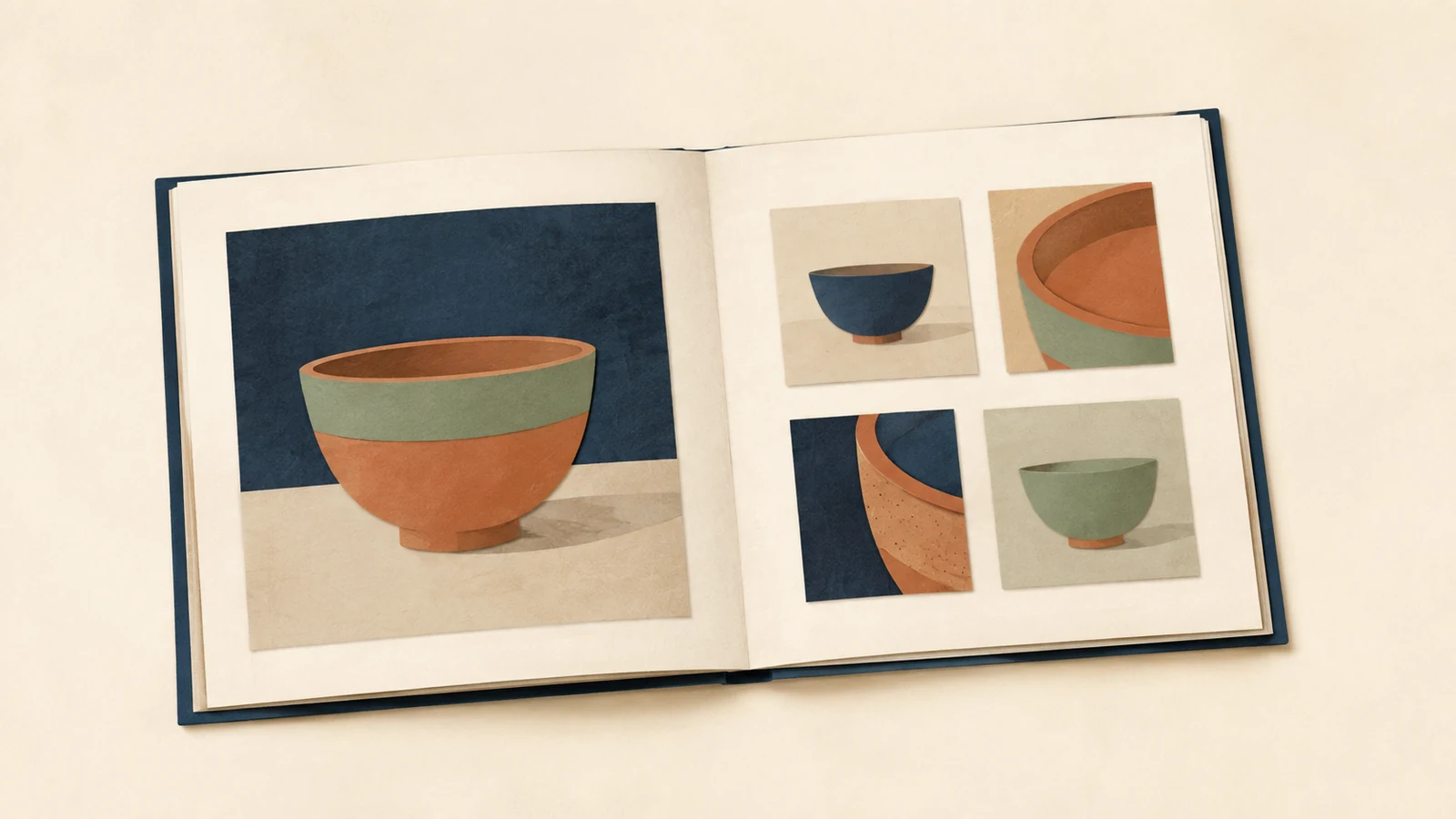
完成した作品は一枚を大きく見せたいけれど、制作途中の様子は数枚ずつ並べたい。そんな写真集では、全ページの枚数を揃えるよりも、写真ごとに「どこを見せたいか」を決めると配置を選びやすくなります。大きい写真で全体を伝え、小さい写真の組で変化や細部を補う、という分担です。
必要なのは、写真を追加できるだけでなく、一枚ずつ位置と大きさを調整できる編集方法です。ここではマイブックのART-HCをWindows用のMyBookEditorで作る場合を軸に、大小を混ぜても読みにくくならないページの考え方を整理します。
自由配置のPC編集で、大小を混ぜた一冊を作る
ART-HCはハードカバーのフォトブックです。同じ商品でも、選ぶ編集方法によって配置の自由度が異なります。公式の商品案内では、Windows用ソフトをダウンロードする「こだわり作成」は写真や文字を自由に配置できる一方、ブラウザの「かんたん作成」は決められたレイアウトを使い、写真や文字の配置変更はできないとされています。ページごとに写真の大小や間隔まで決めたいなら、まずPCの自由配置を前提にします。
これは、写真をたくさん入れられる方法なら何でも同じ、という意味ではありません。選択式のレイアウトでも一枚のページと複数枚のページを作れることはありますが、主役だけ少し広げたい、二枚の間隔を揃えたい、といった調整には制約が残る場合があります。自分の注文で必要なのが「枚数を変えること」なのか、「位置と寸法まで変えること」なのかを分けておくと、編集方法を選び直す手間を減らせます。
MyBook
 のART-HCで自由に動かせる分、余白や順番も自分で決める必要があります。全ページを別々のデザインにする必要はありません。大きい一枚、二枚の比較、四枚の経過、といった少数の型を作り、写真の役割に合わせて使い分けるほうが、一冊として読みやすくなります。
まず大きく見せたい一枚と、並べる組を選ぶ
たとえば陶器の作品集なら、完成した器の形を伝える写真は大きい一枚の候補です。ろくろで形を作る、削る、釉薬をかける、焼き上がるという工程は、小さい写真を順に追う組にできます。作品を見せるページと、作り方の流れを見せるページでは、同じ写真枚数にする理由がありません。
最初に全写真をページへ入れるのではなく、主役候補を数枚選び、それぞれに何を補う写真が必要か考えます。完成品の横に似た角度の写真を何枚も置くより、裏側の高台や釉薬の表情など、主役からは分からない情報を一枚添えるほうが役立つ場合があります。反対に、形の違いを比べることが目的なら、似た角度の二枚を同程度の大きさで並べる意味があります。
ここで「大きいから重要、小さいから不要」と決めつけないことも大切です。小さい写真は、単独で長く眺めるためではなく、順番や違いを伝える役割を持てます。ただし、その一枚だけで見てほしい傷跡や細かな装飾があるなら、小さくすることで役割を果たせなくなるかもしれません。写っている内容の重要さだけでなく、紙面で識別するために必要な大きさも考えます。
一冊の途中に大きい写真のページが続いても、それぞれ別の作品を見せるなら問題はありません。単調さを避けるためだけに小さい写真を追加すると、主役を見る時間を邪魔することがあります。逆に工程の途中だけ大きくすると、そこが特別な場面として受け取られやすくなります。大小の変更には、読者にそう見てほしい理由を持たせます。
写真の枚数より、一枚に必要な表示面積で決める
配置を決めるときは、画面で四枚入ったことと、本で四枚とも見えることを分けます。ART-HCの210Sは本文が一辺210mmの正方形です。このサイズを例に、左右に15mmずつ余白を取り、横に二枚を並べて間を6mm空けると仮定すると、一枚の幅は「210−15−15−6」を二等分した87mmになります。一枚だけなら同じ左右余白で幅180mmです。
この15mmと6mmは配置を考えるための仮の寸法で、メーカーの指定値ではありません。また、87mmの正方形を上下にも二段置くかどうかは、写真の縦横比や説明文の場所によって変わります。計算の目的は、四枚にすると一枚の幅がどのくらいになるか、編集を始める前に具体的に想像することです。
同じ87mm幅でも、器が画面いっぱいに写る写真と、工房全体の中に小さく写る写真では、器そのものの見える大きさが違います。枠の寸法だけを揃えても、被写体の大きさは揃いません。工程の手元を見せたいのに周囲の棚が広く写っているなら、不要な周辺を少し切る、より近い写真に替える、一枚を大きくする、といった選択肢を比べます。
ただし、切り取れば必ず解決するわけではありません。手の動きと道具の位置関係が説明に必要なら、周辺も情報です。細部を見せるための拡大写真と、作業全体を示す写真を分ける方法もあります。一枚に全体と細部の両方を担当させないことで、小さい写真を無理に読ませずに済みます。
紙に87mmと180mmの枠を描き、予定している写真をその大きさで見比べると、画面の拡大表示に頼らず検討できます。家庭で出した確認用の印刷は、仕上がりの色や紙質を保証するものではありませんが、人物の顔や手元、細い文字が目的の大きさで見えるかを考える助けになります。見たい箇所が分からなくなる写真は、組の枚数を減らす候補です。
縦写真と横写真を同じ枠へ押し込まない
小さい写真をきれいに並べようとすると、枠を全部同じ形にしたくなります。しかし、縦長の写真と横長の写真を正方形へ入れれば、元の写真を全部残したまま枠を埋めることはできません。余白を認めるか、写真の一部を切るか、枠の形を変えるかを選ぶことになります。
MyBookEditorの公式ヘルプでは、ボックスへ写真を入れると短辺に合わせて自動調整され、縦横比が違う場合には長辺側が切れる仕組みが案内されています。ボックス内で写真を動かして見せる部分を変えたり、画像全体を表示したりする操作も用意されています。写真を入れた直後の位置が、見せたい位置とは限りません。写真の配置・ボックス・整列の操作(資料1)
器の横に置いた道具が意味を持つ写真なら、器だけが中央に残っていても目的を満たさないことがあります。写真ごとに、絶対に残す箇所を先に決めましょう。人物なら顔だけでなく手の位置、作品なら先端や底の形など、説明に必要な範囲を確認します。切り取りが難しい一枚だけ横長の枠にする、縦写真二枚を組にする、といった組み替えも自然です。
余白のある写真と枠いっぱいの写真が混在しても、すぐ失敗とは言えません。枠ではなく被写体の高さを揃えたほうが比較しやすい場合もあります。逆に工程のテンポを揃えたいなら、似た範囲を切り出して同じ形へ整えるほうが伝わります。何を揃えると読者が理解しやすいかを決めてから、形を揃えます。
大きい一枚と小さい組の視線をつなぐ
大きい写真の隣に四枚を置くなら、四枚の順番が迷わず分かる配置にします。制作工程を二段二列で並べる例では、左上から右上、左下から右下へ読むつもりなのか、左列を縦に読むつもりなのかを曖昧にしないことが大切です。時間順の組なら、短い工程名や番号を添えると読み順を補えます。説明が不要な比較写真なら、無理に番号を付ける必要はありません。
大きい写真と小さい組の間隔が、小さい組の内部の間隔と同じだと、どこまでが一組なのか見分けにくいことがあります。工程四枚の間は揃え、完成品との間に少し広い余白を置く、と考えると役割を分けやすくなります。大きい写真を囲むための余白と、複数写真を結び付けるための間隔は、別々に調整できます。
位置合わせをすべて目測で済ませる必要はありません。MyBookEditorには整列や均等配置の操作があります。まず見せたい範囲と写真の大きさを決め、その後で端や間隔を揃える順番なら、整列した後に切り取りを直して再調整する回数を減らせます。ただし、均等配置を使っただけで写真の内容まで読みやすくなるわけではなく、文字や被写体との関係は自分で確認します。
写真の上に別の写真を重ねる方法もありますが、隠れた部分が不要かを必ず見ます。完成品に工程写真を重ねて縁を隠すと、形を大きく見せたいという元の目的とぶつかります。重なりを使わず、写真同士を離しても大小の差は表現できます。装飾を足す前に、主役が一目で分かり、補足を自然な順番で追える状態を目指します。
本の中央と細かい被写体を実寸で見直す
画面では二ページが平らにつながって見えても、ART-HCは無線綴じの本です。公式の注意事項では、本の中央が奥へ引っ込み、顔や文字などは中央から左右それぞれ約1cm離すよう案内されています。見開きをまたぐ大きい写真では、主役を中央に置くと見たい部分が隠れやすくなります。小さい写真の組を中央近くへ詰めた場合も、内側の列だけ窮屈にならないか確認します。製本・断裁・画像拡大の注意事項(資料2)
大きい一枚を片ページに収めると、中央をまたぐ構図を避けやすくなります。それでも本の内側へ細かな説明を寄せれば読みにくくなる可能性があります。小さい組では、枠の端ではなく、実際に見たい被写体や添えた文字がどこにあるかを見ます。写真同士の余白と、製本に備えた余白は同じ目的ではありません。
大きく配置した写真は、画像の拡大にも注意が必要です。小さい枠で問題なく見えていた写真を主役へ昇格させると、ぼやけや粗さが目立つことがあります。編集ソフトの警告を確認し、元画像を使っているか、切り取りすぎていないかを見直します。大きい枠へ入れられたというだけで、十分な精細さが確保されたとは判断しません。
小さい写真の説明文も、編集画面を拡大すれば読めてしまいます。確認用の実寸表示や印刷では、写真だけでなく文字の大きさも一緒に見ます。文字を増やすと写真の面積が減るため、長い説明が必要な組は別ページにする判断もできます。読めない文字や見分けられない細部を残して枚数だけを守らないことが、大小混在の仕上げになります。
ページの役割が揃ったら注文する
注文前には、まず小さく一覧で見て、一冊の中で主役のページと組写真のページが意図した位置にあるか確かめます。次にページごとに開き、切り取られた範囲、読み順、説明文の対応を見ます。最後に、大きい写真の精細さと、小さい写真の必要な細部を実際の大きさを意識して確認します。一覧と拡大表示の片方だけでは、全体の流れと細部の両方は判断しきれません。
修正するときは、全ページの枚数を揃えることを目標に戻さず、そのページで伝えたいことへ戻ります。四枚では細部が分からないなら二枚ずつに分ける、大きい一枚の周囲に不要な補足があるなら外す、といった変更です。写真の枚数が違っても、主役と補足の関係、余白の考え方、説明文の置き方が揃っていれば、一冊の読み方は伝えられます。
ページごとに大小を調整する方法が自分の作りたい本に合うと決まったら、MyBook
の公式サイトでART-HCの商品案内を選び、サイズと仕上げ、Windows用の「こだわり作成」を確認できます。最初に大きい一枚と小さい組のページをそれぞれ作り、無理のない見え方を決めてから全体へ広げると、写真を入れ終えた後の大幅な組み直しを抑えやすくなります。


