フォトブック
PR | 当ページ内には広告が含まれています
写真を重ねたスクラップブック風の一冊を作りたい。影と重なり順を調整して注文するには
この記事の目次
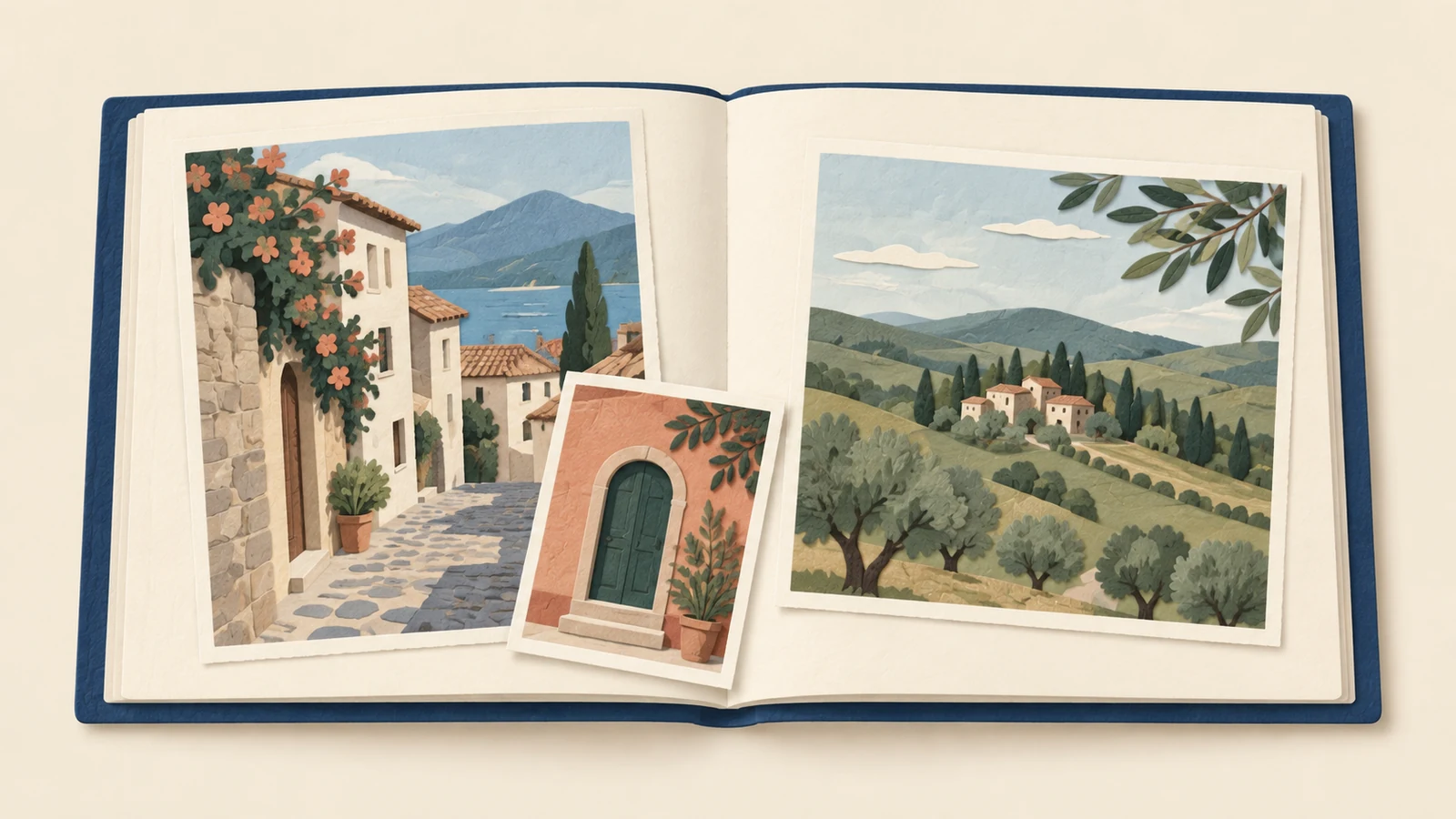
写真をきっちり格子状に並べるより、旅先の写真を机へ広げたようなページにしたい。大きな風景写真へ小さな接写を重ねたり、少し傾けた写真に影を添えたりして、一冊にまとめたい。そんなスクラップブック風の写真集は、写真の前後関係と画像効果を編集できる作り方から選びます。
Windowsのパソコンで自分で配置し、硬い表紙の本として受け取りたいなら、マイブックのART-HCが候補です。Windows版MyBookEditorには、写真などの重なり順を変える操作と、影や枠線を付ける機能があります。重ねたところで何が隠れるかを決めてから効果を足すと、装飾だけが目立たず、写真の関係が伝わるページを考えられます。
重ねた写真を印刷するなら、WindowsのART-HCを候補にする
ART-HCはハードカバー・無線綴じのフォトブックです。パソコン用の編集ソフトを使う「こだわり作成」では、写真や文字を配置して一冊を作れます。商品には別の作成経路もありますが、ここで使うのはWindows版のMyBookEditorです。
今回作るのは、重ねた写真の見た目をページへ印刷した本です。実際のプリントを一枚ずつ貼ったり、紙片がページから浮き上がったりする仕上がりではありません。写真の縁と影が印刷された一面として残るので、注文後に重なった下の写真を持ち上げて見る使い方はできません。
そのため、手作りアルバムの見た目が好きでも、紙の厚みを指で感じたい、写真をあとで差し替えたいといった希望が中心なら、欲しい完成品を考え直す必要があります。写真を重ねた構図をそのまま一冊へ収めたいことと、硬い表紙の装丁が合うことが、MyBook
 のART-HCを選ぶ理由になります。
編集では、写真の四角い形を残したまま前後へ重ねるところから始めます。人物の輪郭だけを切り抜かなくても、写真の端が少し隠れるだけで、紙を重ねたような構図を作れます。最初は写真同士の関係を一組で試し、その見え方が合えばほかのページにも広げていきましょう。
重ねる前に、隠したくない場所を決める
写真を重ねると、下の写真の一部は見えなくなります。先に大きさと角度だけを決めると、最後に必要な顔や文字が隠れて配置をやり直すことになりかねません。それぞれの写真について、必ず残したい場所と、上から別写真が重なっても意味が変わらない場所を探します。
たとえば街歩きのページなら、通り全体を撮った横長の写真を大きく置き、店の看板の接写を小さく添える案があります。通りの写真に目立つ被写体がない舗装面があるなら、その一角に看板の写真を少し重ねると、広い場所と細部を一緒に見せられます。通りの奥にいる人や目印の建物が隠れる位置は避けます。
ここで考えたいのは、小さい写真が大きい写真を説明しているかどうかです。看板の接写をどの建物へ添えるかが曖昧だと、別の場所の写真に見える場合があります。写真同士を近づければ関係が伝わる場合もあれば、間を少し空けて短い説明を付けたほうが分かりやすい場合もあります。
四角い写真の縁も、残す情報の一つです。上の写真を大きくしすぎて下の写真の端がほとんど見えないと、二枚を重ねていることが伝わりにくくなります。端だけが見えて中身が分からない状態も避けたいところです。縁と写真の内容の両方が見える範囲を探し、重ねること自体を目的にしないようにします。
判断がつかない組は、いったん離して並べてみます。離したほうが場面の説明が明快なら、そのページは重ねずに残す選択もできます。一冊の全ページを同じ重なりに揃える必要はありません。重ねることで場所と細部の関係が伝わる組を選ぶと、スクラップブック風の表現に役割を持たせられます。
前後の順番を変えて、写真の関係を整える
MyBookEditor5のオンラインヘルプ(資料1)の「重なり(階層)」では、画像、イラスト、図形の順番を指定できると案内されています。回転・整列パレットにある重なりのボタンで、最前面、最背面、ひとつ前面、ひとつ背面へ移動できます。
二枚だけを重ねるときは、どちらを上に見せるかを決めれば関係が分かります。通りの写真の上へ看板の写真を置くなら、看板を前へ出します。その後、位置を少し動かして、看板が通りの写真の大切な部分を隠していないかを確かめます。前後関係と位置は、片方だけで仕上げず組み合わせて見ます。
三枚以上になると、「最前面」と「ひとつ前面」の違いが効いてきます。通り、看板、料理の三枚が一部ずつ重なる構成なら、看板を通りより前へ出したいだけなのか、料理よりも前へ出したいのかを分けます。最前面へ移すとほかの写真との関係も変わるため、直したい二枚だけを見て操作を終えないようにします。
公式ヘルプでは、最後にペーストしたものが最前面になると説明されています。写真を後から追加した場合には、予定していた前後関係が変わっていないかを見る必要があります。配置済みの主役が急に隠れたら、写真の大きさだけを縮める前に、重なり順を確認すると原因を整理できます。
下の写真が見えにくくなったときも、削除するかどうかをすぐ決めず、位置と順番を一つずつ変えて考えます。前後を入れ替えると写真の意味が変わる場合には、どちらを主役にしたいかへ戻ります。編集の順番ではなく、読んだ人へ見せたい順番で最終的な重なりを選びましょう。
影と枠線は、写真の境界を見せるために使う
写真同士の位置が決まったら、縁が見分けにくい場所へ影や枠線を試します。MyBookEditor5の画像効果には「ドロップシャドウ」と「枠線」があり、写真を選択して画像効果を開き、それぞれの加工を調整できます。細かな調整は詳細設定で行う作り方が案内されています。
影は、上に置いた写真の外側へ影の表現を加えるものです。写真の中にすでに写っている建物や人物の影とは分けて見ます。下の写真にも強い影が写っている場合、追加した影とつながって、写真の境界がかえって分かりにくくなることがあります。効果の強さだけでなく、どの縁に何が接しているかを確認します。
枠線は写真の縁を区切るための候補です。上と下の写真に似た色が続いている場合、細い境界を置くことで別の一枚だと分かりやすくなることがあります。ただし、枠線を目立たせすぎると、写真を見る前に囲みへ視線が向きます。写真の内容が見えることを保ちながら、必要なところへ使います。
影も枠線も、必ず両方を付ける必要はありません。まず影だけ、次に枠線だけというように、何を足すと二枚の関係が分かるかを比べる方法があります。公式ヘルプでは各効果の横のチェックを外すと適用されないため、効果を個別に外して見え方を考えられます。
一方、「効果の取り消し」は、適用したすべての画像効果を取り消す操作です。影だけを外すつもりで使うと、残したかった別の効果も取り消すことになります。写真の重なりが整ったあとに装飾を減らす場合は、どの効果だけを外したいかを決めてから操作します。
少し傾けるなら、角と文字の置き場所を見直す
MyBookEditor5には写真などを任意の角度へ回転させる機能があります。四角い写真を少し傾けると、まっすぐ並べた写真とは異なる動きを付けられます。ただし、傾けることで写真の角が動くため、回転前に空いていた場所へ角が出ていないかを見直します。
たとえば、小さな看板の写真を傾けたあと、その角が通りの写真の人物に重なることがあります。写真の中心位置を変えていなくても、隠れる範囲は変わります。角度を決めたら、上の写真の四隅を追い、下の写真の大切な部分との関係を確認してください。
ページの端へ近い写真は、傾けた角が仕上がり範囲から外れないかも見ます。紙を重ねたように見せたいのに、上の写真の角が断裁される配置では、予定した四角い形が残りません。端へ寄せる見せ方を使う場合も、完成形でどの縁を残すつもりかを決めておきます。
文字との前後関係には制約があります。公式ヘルプでは文字は最前面となり、文字の階層移動ができるのは文字同士が重なるときだけとされています。写真を文字より手前へ出し、貼った紙で文章の一部を隠すような構図は、この写真の重なり操作では作る前提にできません。
説明文は、写真と写真の隙間や、読ませたい写真の近くへ置く案が使えます。傾いた写真へ文字が接近しすぎると、どの写真の説明なのか曖昧になるので、写真を回したあとに文章も読み直します。写真の向きに合わせて装飾を増やすより、場所や短い説明が普通に読める位置を確保しましょう。
重なりが読める大きさで、一冊の形を決める
ART-HCの210Sは、本文が210×210mm、表紙が216×216mmです。正方形の一冊を候補にするなら、本文の大きさを基準に、重ねた写真の見える範囲を考えます。表紙の外寸を、そのまま本文へ使える面積として扱わないようにします。
手元の紙で210mm角を確かめると、ページの大きさをつかむ助けになります。そこへ大きな写真と小さな写真を置くつもりで考え、隠れたあとに小さい写真の中身をどれだけ残したいかを決めます。これは大きさの見当を付けるためで、印刷の細部や実物の紙質を再現する方法ではありません。
重なりで小さな写真の面積が減るときは、元の配置サイズだけを見て判断しないことが大切です。看板を一枚添えたのに、その店名が別写真の下へ隠れていれば、接写を入れた目的が失われます。大きく置いたかどうかより、完成した重なりの中で必要な情報が読めるかを確認します。
パソコンのこだわり作成では10~100ページを10ページ単位で選べます。まず一組の重なりを試し、写真を詰め込まなくても収まる使い方をつかんでから、全体のページ配分を考えます。重ねられるからといって一ページへ写真を足し続けず、別の場面に移ったところではページを分ける方法もあります。
表紙は光沢とつや消し、本文には光沢ラミネート、つや消しラミネート、ニスの仕上げがあります。印刷した影は、この表面の仕上げとは別に編集した画像効果です。また、ART-HCは無線綴じなので、重ねた写真の境界や重要な文字を見開きの中央へ集めず、ページ内で関係が伝わる配置を候補にします。
一枚ずつの見え方を確認して、編集データを注文する
作成を始めるときは、こだわり作成の公式手順(資料2)からWindows用ソフトへ進み、白紙または対応するテンプレートで本の種類やサイズを選びます。写真をまとめたフォルダから素材を配置し、作業途中でも保存しておきます。
注文前には、写真の組ごとに見直します。下の写真に残したかった人物や目印が見えるか、上の写真の縁が意図した形で残るか、影や枠線が情報を邪魔していないかを順に見ます。そのあと説明文を読み、写真の入れ替えで言葉との対応がずれていないかを確かめます。
最後に足した写真や装飾は、とくに前後関係を確認したい対象です。直した箇所だけを拡大して終えると、別の写真が隠れたことに気づきにくくなります。細部を見たあとにページ全体へ戻り、主役と補助の写真が最初に意図した関係で見えるかを確認します。
公式の注文手順では、編集ソフトからデータをアップロードしたあと、マイページで対象ファイルを選んで注文へ進みます。注文にはユーザー登録・ログインが必要です。修正する場合はパソコンの編集ソフトへ戻って直し、改めてアップロードしたデータを注文対象にします。
写真の縁、重なり順、影、文字の位置が決まったら、MyBook
の公式サイトでART-HCの商品案内を選び、本の形や仕上げ、PCでの作成方法を確認できます。一枚ずつの写真が読める重なりを選ぶと、広い場面と細部を一緒に振り返れる、スクラップブック風の一冊を作れます。


