フォトブック
PR | 当ページ内には広告が含まれています
写真と説明文を一緒に動かして写真集を作りたい。組を崩さず配置する選び方
この記事の目次
作品の写真に名前や短い説明を添えて写真集を作るとき、写真を動かすたびに文字も置き直すのは手間になります。並べ方を変えているうちに、写真だけが移動して説明が隣の作品の下に残る、といった取り違えも避けたいところです。
写真と説明文を一つの組として扱いたいなら、マイブックのART-HCをWindows版MyBookEditorで編集する方法が候補です。画像と文字の「グループ化」を使い、正しい組を作ってから配置を動かせます。作品写真に説明を添える一冊を例に、何をまとめ、どこを自分で確かめて注文するかを整理します。
写真と文字をまとめて扱えるWindowsのART-HCを選ぶ
MyBookEditorの公式ヘルプでは、複数の画像やテキストをグループにして、移動・コピー・貼り付けができると案内しています。写真とその説明を別の編集要素として置きながら、一緒に動かせることが、この作り方を選ぶ理由です。グループ化の操作はヘルプの6-11(資料1)にあります。
硬い表紙で仕上げるなら、ART-HCが候補です。無線綴じのハードカバーで、Windowsの「PCこだわり作成」から写真や文字を自由に配置できます。ここではその編集方法を使い、写真と説明の位置関係を考えながら一冊を作ります。
MyBook
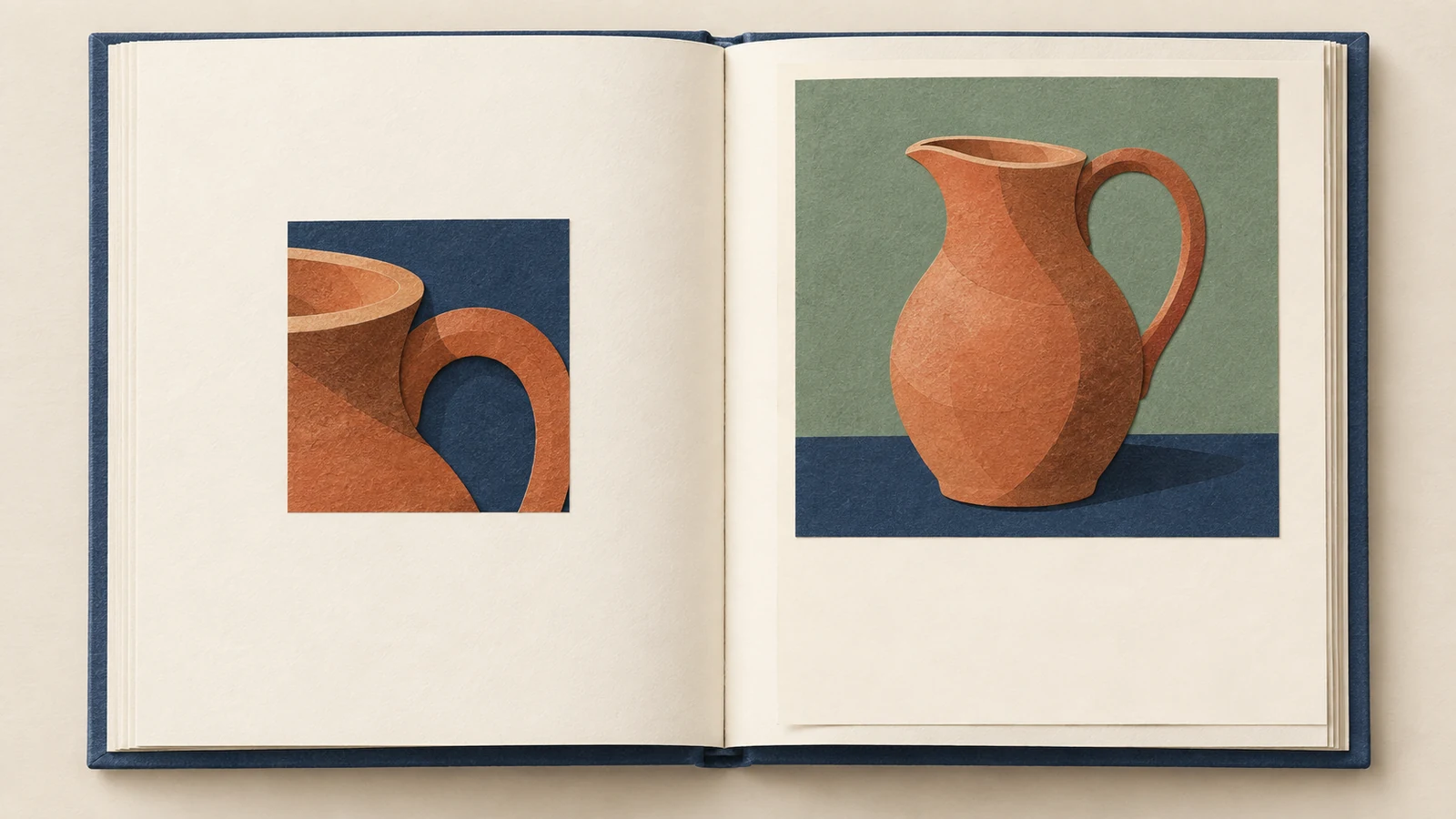
 のART-HCでグループ化に向いているのは、写真と文章の配置を自分で決め、その組を保ったまま場所を探したい場合です。たとえば、作った器の写真と作品名を組にして、ページの左右どちらに置くかを試す使い方が考えられます。文章を写真画像へあらかじめ焼き込まず、編集用の文字として用意する進め方です。
ただし、組を作る前の内容は自分で確認します。グループ化は選んだ要素をまとめて扱うための機能です。どの器がどの作品名かという判断を任せるものではありません。対応する写真と説明を用意できるかまで考えて、編集方法を選びましょう。
一緒に動かすのは、一枚の説明か場面全体の説明か
文章が何を説明しているのかによって、一緒に動かす範囲を決めます。一枚の器の写真に付く作品名なら、その写真と名前が一組です。同じ器の全体写真と細部写真を並べ、両方を説明する一文を置くなら、二枚の写真と一文をまとめる案もあります。
一方で、ページ全体に付く「春に作った器」という見出しは、その中の一枚だけを動かしても、同じ場所に残したいかもしれません。この場合は個々の作品の組へ含めず、ページ全体の見出しとして扱うと、移動する範囲を決めやすくなります。
判断に迷ったときは、その写真を別の位置へ動かしたら、文章も付いていく必要があるかを考えます。写真が移れば意味を失う説明は同じ組へ、写真が一枚動いても残りの場面を説明する見出しは組の外へ、という分け方ができます。
補足の文章も同様です。その作品の細部を説明する一行なら、写真と一緒に移したいものの候補になります。ページ全体に関わる制作メモは、一枚の写真を動かすたびに移す必要があるかを先に考えます。近くにあるものを全部まとめるより、読者がひとつの作品紹介として読む範囲を選ぶと扱いやすくなります。
大きな組を一つ作れば、細かな置き直しは減らせますが、中の一枚だけを動かしたい場面も出てきます。初めからページ全部をまとめず、作品一つ分など、内容の区切りに合わせて小さく作る案から試すと、後の変更にも対応しやすいでしょう。
グループにする前に写真と文章の対応を確かめる
まずは写真を一枚置き、その写真を見ながら作品名と説明を入力します。形や色が似た作品が続くときは、記憶だけで名前を決めず、元の写真や制作メモと照合します。二つの作品名が入れ替わったまま組にしても、その誤りをグループ化で見付けることはできません。
作品名のほかに材料や大きさを載せるなら、その情報も写真と一緒に見ます。同じ種類の器だから前と同じだろう、と省略せず、一組ごとに確認すると、写真だけを見ていると気付きにくい違いを拾えます。載せる情報を絞る場合も、残した項目の正しさは確かめておきます。
MyBookEditorでは画像ボックスとテキストボックスを使って配置を編集します。枠と写真の縦横比によって見える範囲が変わるので、写真と文字の編集ヘルプ(資料2)を見ながら、説明したい部分が写真の中に残っているか確認します。器の持ち手について説明しているのに、持ち手が枠の外へ切れているなら、写真の範囲か説明を見直します。
そのうえで読み順を整えます。写真の下に作品名、その下に短い説明を置くなら、どこからどこまでが一つの作品の情報かを見ます。隣の写真のほうに説明が近ければ、まとめる前に位置を直したほうが、組を移動した後も関係を追いやすくなります。
長い説明が一つだけある場合は、ほかと同じ幅へ無理に収めず、その組に必要な文章の領域を確保します。文章を短くできるか、写真との左右の並びに変えるかを考え、読み切れる配置を作ってからグループにすると、後で全体を動かす判断へ進めます。
必要な要素だけを選び、一つの組として移動する
Windows版のヘルプでは、Ctrlキーを押しながら複数の画像やテキストを選び、右クリックのメニューから「グループ化」を選ぶ操作が案内されています。写真と作品名と説明をまとめたいなら、それぞれが選択されているかを見てから実行します。
ここでは選択した数だけで判断せず、何を選んだかを見ます。作品名を選んだつもりで、近くにあった別の説明を含めていないか。説明が二つのテキストボックスに分かれているなら、片方だけを選んでいないか。動かしたい範囲と選択範囲を合わせます。
グループにしたら、まず少し位置を動かして確認する案が取れます。写真と必要な文字が一緒に動き、ページ共通の見出しや隣の作品は元の場所に残っているかを見ます。説明の一部が取り残されていたら、そのまま並べ方を完成させず、組の内容を見直します。
一組が意図どおりに動くことを確認してから、置きたい場所へ移します。移動先ではほかの写真や文章との重なりを見ます。組の中が整っていても、別の組に近づけすぎると説明の区切りが分かりにくくなるため、ページ全体に戻って見直すことも必要です。
同じヘルプにはボックスや位置の固定も案内されていますが、一緒に移す範囲を決めるグループ化とは役割が違います。まず写真と説明の組を整え、どこへ置くかを決める作業を進めます。動かせない状態にすることと、必要な要素が全部付いてくることを取り違えないようにします。
写真や説明を直すときは、組を解除して見直す
配置を進める途中で、写真を別の一枚に替えたり、説明を長くしたりしたくなることがあります。組の中を個別に直すときは、ヘルプの6-12で案内されている「グループ解除」を使う方法があります。グループを選択し、右クリックのメニューから解除して、必要な要素を編集します。
たとえば器を横から撮った写真を、上から撮った写真へ替える場合、同じ作品でも見せたい部分が変わります。古い説明が横の模様について書かれていれば、新しい写真でその模様が分かるかを確認します。作品名が同じことだけで、説明までそのまま使えるとは判断しないようにします。
横長の写真から縦長へ替える場合は、説明の置き場所にも影響します。写真の下にあった文章を横へ寄せるか、写真と文字の間を取り直すかを考えます。グループとして作ってあった配置を、変更後もそのまま使うことを優先せず、新しい写真と文章の組み合わせで見直します。
修正を終えたら、写真と説明を再び照合し、必要な要素だけを選んでグループにします。解除前に含めていた作品名や短い補足が抜けていないかも確認します。一度組を作ったことより、最後に動かす時点で正しい組になっていることを基準にすると進めやすくなります。
組をコピーしたら、前の説明が残っていないか読む
同じ見せ方で別の作品を紹介したいときは、グループのコピー・貼り付けを使う案が取れます。写真と説明の大まかな位置を生かせますが、コピーした時点では内容も前の組のものです。新しい作品へ替える作業と、配置を再利用する作業を続けて行います。
器の写真と作品名、材料の説明をコピーした例なら、新しい写真へ替えたあと、作品名と材料の両方を読みます。見た目が似ていると、写真を替えただけで完成したように感じやすいため、文字は元の制作メモへ戻って照合します。前と同じ項目も、確認した結果として残すようにします。
情報を一つのテキストボックスへまとめている場合は、文の途中まで替えて後半だけ古い説明が残っていないかを読みます。複数のボックスに分けた場合は、作品名だけ更新し、補足の一行を見落としていないかを見ます。文字の入れ方によって、探すべき直し忘れが変わります。
コピー先で文章が長くなったら、その組に必要な幅や高さも取り直します。前と同じ位置に置けたことを完成の目安にせず、今回の文章が読みやすく収まり、隣の組へ入り込んでいないかを確かめます。形をそろえたい場合も、内容が読めることを先に満たしてから位置を調整しましょう。
同じページで何組も作るなら、コピーした一組を写真と文章の両方まで仕上げてから、次の組へ進む方法が考えられます。未修正の説明が残る場所を増やさず、一組ずつ完成させるための進め方です。
本の大きさで写真と説明が一緒に読めるか確認する
最後は、編集するための組から、読者が見る紙面へ視点を戻します。編集画面で一緒に選択できることだけでは、どの説明がどの写真に対応するかは伝わりません。選択を外して全体を見たときにも、作品ごとのまとまりが分かる配置かを確認します。
選んだ本の寸法を意識して、文字と写真の大きさを見ます。画面を拡大すると読めても、小さな本の中で同じように追えるとは限りません。説明が細かすぎるなら文章を短くするか、写真と文字の配置を変えて領域を確保する案を考えます。細部の誤字確認と、ページ全体での見え方の確認を分けて行います。
見開きの中央やページの端も点検します。公式の仕上がりに関する注意(資料3)を参照し、作品名や写真の重要な部分を裁断・綴じ側の影響を受けやすい場所へ寄せていないか確認します。写真と説明をまとめて動かした後は、どちらかだけが中央や端へ近づいていないかを見ることが大切です。
各組の内容は、元の写真と制作メモを使って最後にもう一度照合します。移動しても対応が保たれているか、コピーした古い説明が残っていないか、修正後に別の作品名を含めていないかを読みます。その完成版を注文対象にして、ART-HCの商品名、サイズ、ページ数、冊数を確認します。
写真と説明を自分で照合しながら、まとまりを保って配置を試したいなら、MyBook
の公式サイトでART-HCの商品案内を選び、PCの「こだわり作成」を確認できます。正しい組を作り、一緒に動かした後の紙面まで読み終えてから、一冊の注文へ進みましょう。


