フォトブック
PR | 当ページ内には広告が含まれています
写真の端を切らずに一冊へ残したい。縦横比を保って配置できる写真集の選び方
この記事の目次
集合写真の両端にいる人や、建物の屋根から足元までを一冊に残したい。ところが写真をページの枠へ入れると、元の画像では見えていた部分が隠れてしまうことがあります。こうした写真集では、枠いっぱいに写真を広げることよりも、元画像の四辺を収められる編集方法を優先すると選びやすくなります。
候補は、Windows版のMyBookEditor5で自由に配置するマイブックのART-HCです。写真全体を表示する調整と、周囲に余白を残す配置を組み合わせて作ります。写真の形が違えば、ページに残る空きも違います。その空きを受け入れられるか、縮小した写真が小さすぎないかを確かめてから、本の形と大きさを決めましょう。
元の四辺を残すなら、自由配置のART-HCが候補
ART-HCの商品案内では、PCに編集ソフトを入れて作る方法と、Webのテンプレートを使う方法が分かれています。ここで候補にするのは、写真の位置や大きさを自分で調整するPCの作成方法です。同じ商品名でも、用意された枠へ写真を入れる方法だけを見て選ばないようにします。
自由配置が役立つのは、横長の集合写真、縦長の全身写真、正方形に整えた写真などを、元の比率のまま一冊へ入れたい場合です。すべてを同じ形の枠に広げると、一部の画像は上下か左右を切り取る必要が生じます。写真ごとに必要な幅と高さを取り、余った場所をページの空きとして残す方針なら、その切り取りを避けて構成できます。
MyBook
 のART-HCは硬い表紙の写真集ですが、ハードカバーというだけで元の構図が守られるわけではありません。選ぶ理由は、保管する形と、自分で調整できる編集経路の組み合わせにあります。注文する前に、使うWindowsのパソコンで編集ソフトを利用できること、写真ごとの配置を見直す時間を取れることも確かめます。
反対に、全ページの余白をなくすことと、形の違う写真の四辺をすべて残すことを同時に求めると、配置の条件がぶつかります。まず残したい写真を決め、その写真に合わせて空きのある紙面を選べる人に向く作り方です。
元の写真で、残す四隅を先に決める
編集を始める前に、使う画像を一枚ずつ開き、残したいものがどこにあるか確認します。主役の顔だけでなく、画面の端にある手、建物の先端、左右へ伸びる景色まで見るのがポイントです。「人が見えればよい写真」と「周囲の景色も含めて残したい写真」では、許容できる配置が変わります。
たとえば集合写真なら、左右の人が写っているかだけでなく、足元や掲げた物まで含めたいかを考えます。建物なら全景を記録したいのか、外観の一部を大きく見せたいのかを分けます。前者の画像を選んだページでは、後から見栄えを整えるために端を切らないという判断を先に置けます。
元データの選択も大切です。共有用に正方形へ切り取った画像を入れても、そのファイルに含まれていない外側は、配置の調整では戻せません。撮影したときの画像と加工後の画像が両方あるなら、残したい範囲を含む方を使います。サムネイルが似ていても、四隅を比べると違いを見つけやすくなります。
準備の段階で、特に端を残したい写真を数枚選んでおくと、試しの配置に使えます。全体を入れた横長写真、縦長写真、最も細長い写真を先に置く方法です。配置しやすい正方形の写真だけで本を決めるより、後から小さすぎる画像に困る箇所を具体的に探せます。
全体を入れると小さくなる写真から本の形を選ぶ
写真全体を残すときは、ページの中に取れる長方形の大きさが判断材料になります。縦横比を保ったまま縮小するため、横幅を決めれば高さも決まり、高さを決めれば横幅も決まります。空いた方向だけ画像を引き伸ばして埋めると、元の比率を保つという目的から外れます。
配置を考える例として、写真を置ける範囲を幅150mm、高さ150mmと仮定します。横3対縦2の写真なら、幅150mmにしたときの高さは150×2÷3=100mmです。縦長の横2対縦3の写真なら、高さ150mmにしたときの幅が100mmになります。同じ範囲へ収めても、前者は上下に、後者は左右に空きが残ります。これは配置の計算例で、ART-HCの特定サイズの有効範囲を示すものではありません。
さらに横3対縦1の細長い写真なら、幅150mmで高さは50mmです。全景は残っていても、写真の中の人物や建物は小さく見えます。この写真を大きく見せたい場合、枠の中で拡大して端を隠す方法では目的を満たせません。より横幅を取れる本や、ほかの写真と同じページへ詰め込まない配置を考えます。
ART-HCには正方形、縦長、横長の形があります。横長写真が多ければ横方向の使える範囲を、縦長写真が中心なら縦方向を見ます。ただし枚数の多数決だけで決めず、必ず大きく残したい一枚が収まるかを優先すると、完成後に重視したかった写真が小さいという行き違いを減らせます。
商品寸法を見る際は、表紙の外寸と本文の寸法を区別します。本文の寸法全部を画像へ使えると考えるのでもなく、外周とのどに残す余白を差し引いて配置します。画面の拡大表示だけでは大きさを判断しにくいため、仮の掲載幅と高さを紙に描き、その中へ細長い写真を置くつもりで見る方法も役立ちます。見たい細部に対して小さいなら、本を確定する前に寸法を見直します。
ボックス内の写真と、ページ上の枠を分けて調整する
編集画面で四辺が隠れたときは、写真を入れるボックスの形と、その中に表示される画像の範囲を分けて見ます。ボックスが正方形で写真が横長なら、正方形を埋める表示では左右が隠れます。人物を中央へ移す操作だけでは、反対側の端が見えなくなることもあります。
MyBookEditor5の素材・ツールの説明(資料1)には、写真とボックスの比率が違う場合の表示や、写真全体を収めるサイズ調整が案内されています。元の四辺を残すページでは、位置をずらして主役だけを見せる前に、全体を表示する調整を使う考え方が合います。
全体が見えたら、次にページ上での掲載サイズを決めます。画像の四隅が見える状態と、紙面で十分な大きさがある状態は別です。小さく収まったから完了とせず、前の節で考えた掲載寸法と照らします。大きさを変えるときも、片側だけを引き伸ばすのではなく、元の比率が保たれているか見ます。
一度全体を収めた後でも、ボックスの形を変えたり、別の縦横比の写真へ差し替えたりしたら、その写真の四辺を再確認します。前の写真でうまくいった設定を、すべての画像へそのまま当てはめないことが大切です。横長から縦長へ差し替えた箇所は、ほかのページより優先して見ると確認場所が絞れます。
途中で迷ったら、元画像の四隅と編集画面の四隅を対応させてみます。左上の屋根、右上の木、左下の足元など、目印を決める方法です。「全体的に同じ写真に見える」という確認より、残す範囲がずれていないかを具体的に判断できます。
写真の外周を、断裁範囲とのどから離す
ボックスの中で写真全体が表示されても、そのボックスをページ端ぎりぎりに置くと、製本時の扱いが別の問題になります。ここでは写真の内部が見えるかに加えて、写真という長方形そのものが、仕上がりで見える範囲に入っているかを確認します。
MyBookEditor5の編集時の注意事項(資料2)では、切りたくない写真などを斜線部分から約3〜5mm離す案内があります。また、ART-HCのような無線綴じでは中央ののどに近い部分が見えにくくなるため、重要なものを中央から左右約1cmの範囲へ寄せないよう説明されています。いずれも、製本のずれや見え方をなくす保証として扱う数値ではありません。
元の四辺を残す目的なら、写真の中の顔だけを内側へ置くのでは足りない場合があります。四隅の風景も残したいからです。画像の外周ごとページの内側へ収め、のど側にも空きを取ります。右ページと左ページでは綴じ側が逆になるので、左右で同じ位置へ貼り付けたつもりの画像も、のどとの距離を見直します。
特に、横長写真を見開き全体へまたがせる案は慎重に考えます。一枚の外形を維持していても、中央が見えにくければ、元の写真を一続きに眺めたい希望には合わない可能性があります。四辺だけでなく写真全体を無理なく見たいなら、片ページの内側へ収める配置を先に試すと判断しやすくなります。
表紙にも同じ写真を使う場合は、本文の配置をそのまま移さず、表紙特有の巻き込み範囲を確認します。本文で全体を残せていることと、表紙でも同じ外周を残せることは分けて考えましょう。
混在する写真は、外形より残す構図を揃える
縦長と横長を混ぜると、写真の外形をすべて揃えたくなるかもしれません。しかし、今回は元の構図を残すことが優先です。揃える対象を画像の形から、ページ内での余白の取り方や、写真を見る順序へ移すとまとめやすくなります。
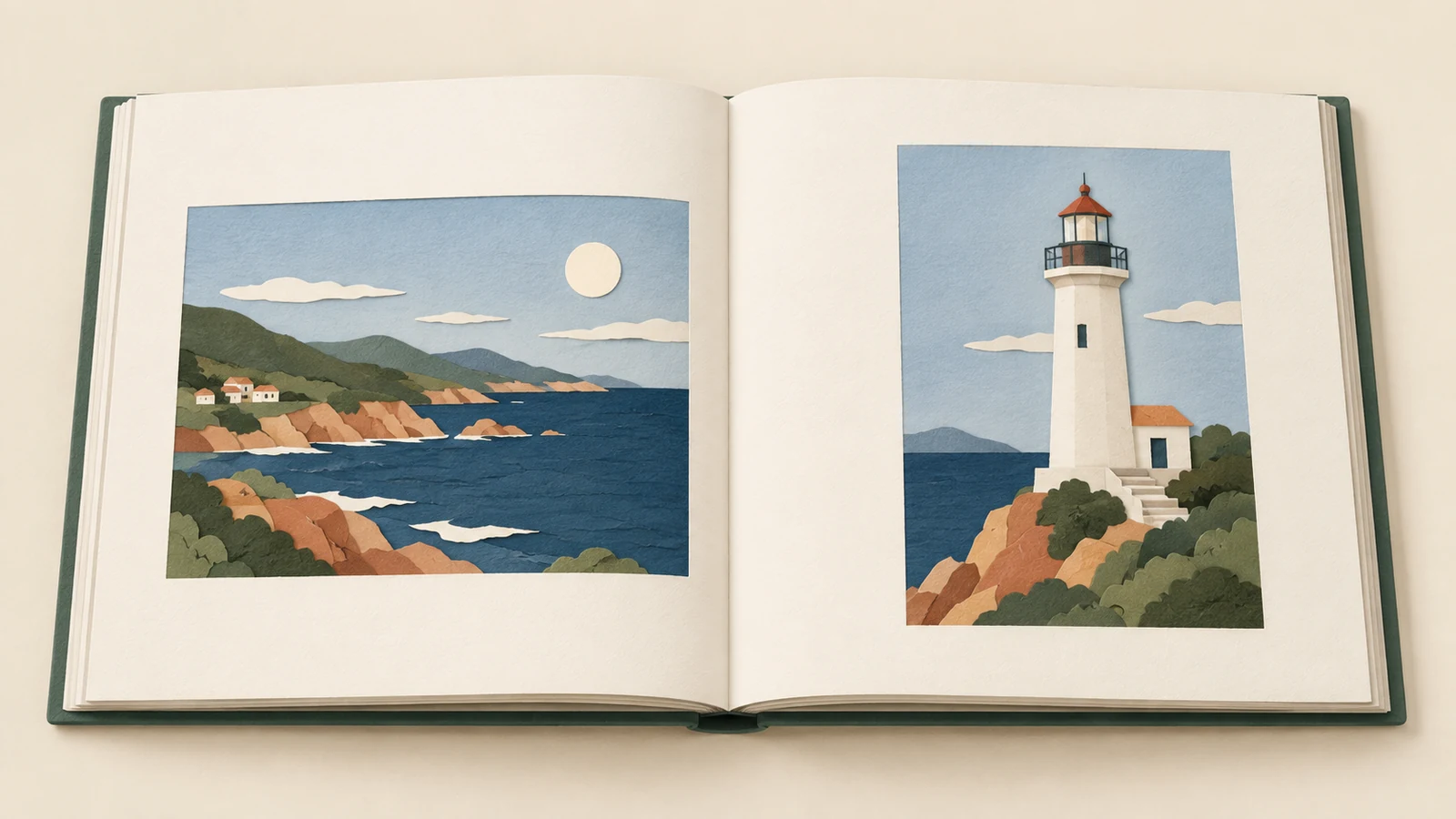
たとえば、左ページには海辺の横長写真、右ページには灯台の縦長写真を置く案を考えます。両方を正方形にする代わりに、海辺は左右へ広く、灯台は上下へ長く使います。二つの画像の上端を揃えるか、それぞれの空きを上下へ分けるかを試し、写真の内容を切らずに組み合わせられる方を選びます。これは配置の提案であり、決まった正解があるわけではありません。
ここで写真の大きさを揃えることにも注意します。同じ横幅にすると縦長写真だけが高くなり、同じ高さにすると横長写真だけが広くなります。見た目の揃い方に合わせて無理に全画像を同寸へするより、各写真で残したいものが読める大きさかを見ます。人の表情を見せたい写真と、景色の広がりを見せたい写真では、必要な掲載範囲も異なります。
複数枚を一ページへ並べた結果、一枚だけ細長く小さくなるなら、その写真を別ページへ分ける案もあります。余った場所へ別の写真を足す前に、主役の一枚をその大きさで残してよいかを決めます。余白を減らすための追加が、もともとの「切らずに残したい写真」を目立たなくしていないかを見るためです。
元画像と四辺を見比べ、余白ごと一冊を確定する
注文前は、まず元画像と配置後の写真を対応させ、端に置いた目印が残っているかを確認します。次に仕上がり確認の画面で、画像の外周が断裁やのどに寄りすぎていないかを見ます。元データ、編集上の表示、製本後を想定した表示の順で確かめると、どの段階の問題かを分けられます。
最後に、最も細長い写真と、端まで人物がいる写真をもう一度見ます。ここで確認するのは、構図が残ったまま、見せたい大きさにも納得できるかです。全ページを小さな一覧で眺めるだけでは、小さい画像の四辺や細部は判断しにくいため、該当ページを開いて照合します。
余白を残すことに納得できない場合は、注文を急がず、写真を切り取ってでも大きく見せる方針へ変えるか、本の形を変えるかを考えます。元画像の外側が必要なのに元データがない場合や、写真ごとの手動調整をしないことが必須の場合も、この作り方の前提を見直す場面です。
元の四辺を残し、写真ごとの余白も含めて一冊にしたいなら、MyBook
の公式サイトでART-HCの商品案内を選び、仕様とPCでの作成方法を確認できます。代表写真を収められる構成から考えると、本の大きさを選びやすくなります。注文する商品、本文の大きさ、ページ数、最終の編集データが一致していることを確かめれば、どの構図をどの大きさで残す本なのかを自分で選んで進められます。


