フォトブック
PR | 当ページ内には広告が含まれています
写真を一ページに一枚ずつ見せたい。配置を増やさず作る小さな写真集の選び方
この記事の目次
お気に入りの写真を一枚ずつ見せたいのに、編集を始めると「このページには何枚入れよう」と迷ってしまう。そんなときは、一ページに写真一枚という形が決まったフォトブックを選ぶと、写真の選定と順番に集中できます。
候補になるのは、マイブックの「book」です。小さな正方形のハードカバーに、決まった写真枠で一枚ずつ配置する商品です。PCブラウザの「かんたん作成」を使い、正方形に収まる写真を選んで仕上げる方法を紹介します。
一ページ一枚の固定レイアウトなら、MyBook bookが候補になる
bookは160mm角、16ページ、写真17枚のフォトブックです。公式の商品案内では、一ページに写真一枚のシンプルなレイアウトで、正方形の画像を楽しむ商品として紹介されています。表紙はハードカバー、製本は無線綴じです。
この形が合うのは、ページによって写真を増やす必要がなく、一場面ずつ落ち着いて見せたい人です。小旅行で見つけた景色、同じ場所で撮った花、好きな雑貨の写真など、一枚を見てから次へ進む内容を考えてみてください。
自由配置の本なら、写真を選びながら枠の数や大きさも変えられます。MyBook
 のbookでは一枚ずつという約束を先に受け入れ、どの写真に一ページを使うかを決めます。迷う項目が減る一方、選び切れなかった写真を小さな枠へまとめて足す使い方には合いません。
たとえば同じ場所の写真が数十枚あっても、場面の違いが伝わるものへ絞れるなら候補になります。どのカットも残したい、連続写真を並べて動きを見せたいという場合は、複数枚を置ける商品を先に検討したほうが希望に合います。「一枚ずつ見せること」と「すべての写真を収めること」のどちらを優先するかを決めてから編集へ進みましょう。
残す写真は、枚数より先に一枚の役割で選ぶ
選び始めに写真17枚という数だけを見てしまうと、似た写真を続けて入れたり、空いた場所を埋めるために関係の薄い写真を足したりしがちです。先に一冊の始まりと終わりを決め、その間をつなぐ写真を選ぶ方法を提案します。
小旅行の写真なら、最初はその場所の雰囲気が分かる景色、途中は歩いて見つけた場面、最後は帰り道の静かな写真、という流れが考えられます。途中に建物の細部や食卓の接写を入れると、遠くから見た景色だけでは伝わらない内容を一枚に持たせられます。これは写真を選ぶための例で、商品の必須の並べ方ではありません。
候補の写真には、短い言葉で役割を付けてみます。「入口の通り」「店先の花」「窓から見た景色」のように書くと、別々の写真でも説明が同じものを見つけられます。同じ役割の二枚を比べるときは、よく撮れたかだけでなく、前後に置く写真とのつながりも見て一枚を残します。
似た写真を二枚残すこと自体は問題ではありません。昼と夕方の同じ窓のように、変化を見せたい理由があれば二枚に意味があります。一方、少しだけ角度が違う写真を、選び切れないという理由だけで続けると、限られたページの中で別の場面を置く余地が減ります。
表紙に使いたい候補も、この段階で分けておきます。一冊を閉じたときに見せたい写真と、途中の流れに必要な写真は同じとは限りません。候補を選んだ後で、商品に指定された写真17枚と実際の配置先を照合します。読み込む画像の候補数と、本に使う写真の配置数を分けて考えると、差し替え用まで無理に本文へ入れずに済みます。
正方形に収まるか、主役の周囲まで見る
写真を選ぶ際にもう一つ必要なのが、正方形で見せても意味が保てるかという判断です。元画像が横長や縦長なら、普段見ている全体と、正方形の枠に見える範囲は同じとは限りません。
たとえば横に並んだ人の集合写真では、中央の人が大きく見えていても両端の人が枠の外へ出ると、残したかった場面が変わってしまいます。縦長の建物写真なら、屋根と入口を両方見せたいのか、窓の形を見せたいのかで、残すべき範囲が変わります。主役が中央にあるという理由だけで採用せず、その周囲に必要なものも含めて見てください。
一方、一輪の花の周りに十分な背景がある写真なら、正方形に見える範囲を動かしながら、花と余白のバランスを選びやすくなります。背景をどこまで残すかを自分で決められる写真は、固定された枠でも表情を作れます。
試す順序は、まず枠に配置し、残したい部分が見えているか確認し、その後で位置や拡大率を調整する流れです。端が欠けるたびに拡大して解決しようとすると、さらに見える範囲が狭くなる場合があります。必要なものを残せないなら、同じ場面の別カットへ差し替えるほうが自然です。
細長い看板や広い水平線のように、端から端までが写真の意味になるものは、正方形への切り取りと相性を見極める必要があります。画面の中で納得できる収まりが作れなければ、その写真のために枠の形を変えられる商品を選び直しましょう。全域を残す希望があるのに、主役だけ見えればよいと自分の条件を緩める必要はありません。
同じ枠が続くから、写真の順番で変化をつける
枠を増やしたり大きさを変えたりしない本では、写真の中身と順番が一冊の変化を作ります。選んだ写真を撮影順に置いた後で、見開きごとの組合せを見直すと、何を続けて見せたいのかが分かりやすくなります。
提案の一つは、広い景色の次に細部の写真を置く並べ方です。通り全体の写真から、そこで見つけたドアの飾りへ進めば、同じ場所を遠くと近くから見せられます。写真の枠は同じでも、写っているものの大きさが変わるため、ページをめくる理由が生まれます。
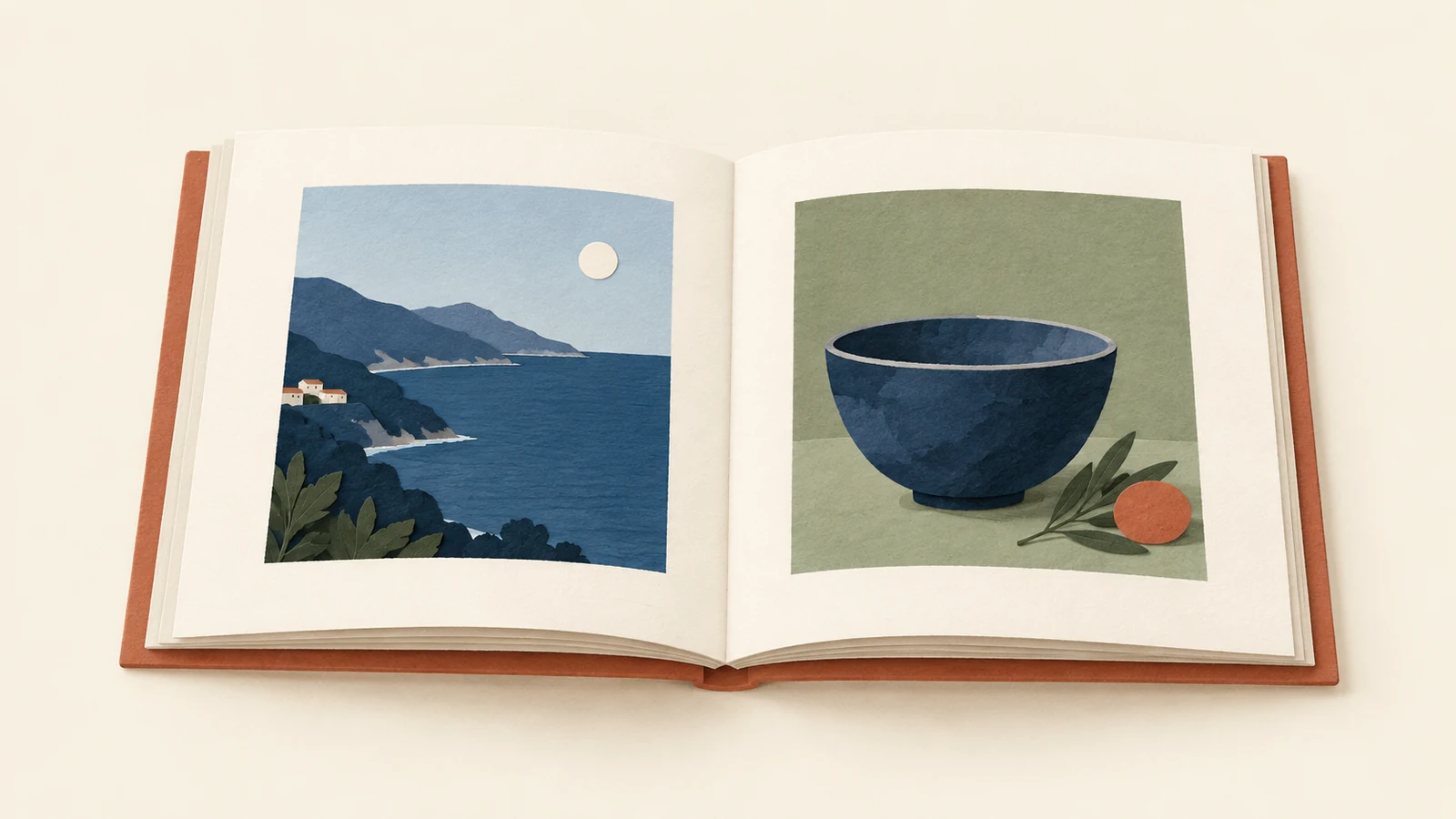
左右に似た色の写真を置く方法もあります。青い空の景色と青い器の接写なら、撮影場所が違っても色でつながります。逆に、明るい写真と暗い写真の差を見せたいなら、隣り合わせにして違いが意図どおり伝わるか見ます。明暗を必ず交互にする必要はなく、一冊の主題に合う関係を選びます。
左右の写真を組にするときは、二枚とも独立して見られることを大切にします。一枚の風景を分けて中央でつなぐ構成とは考え方が違います。bookは無線綴じなので、中央をまたいで完全に一体の写真を見せたい希望を、この一ページ一枚の商品へ持ち込まないほうが選びやすくなります。
最後に、最初と最後の写真だけを続けて見てみてください。同じ場所へ戻る、にぎやかな場面から静かな場面へ移るなど、一冊の終わり方が決まります。途中の順番を直すときも、その始まりと終わりを残しておけば、並べ直す範囲を絞りやすくなります。
手に取る本の形と、表紙の仕上げを選ぶ
写真の収まりが決まったら、本として持つ大きさも確かめます。160mm角は、一辺16cmの正方形です。紙に同じ大きさの四角を描くと、手元でめくるときや棚へ置くときの外形を考えやすくなります。ただし、その四角いっぱいが本文の写真枠になると決めつけず、実際のレイアウトと分けて見てください。
bookはハードカバーで、表紙の仕上げを光沢とつや消しから選べます。中面に遊び紙を備えた仕様です。表紙の見え方を選ぶ際は、同じ写真を使ったとしても、光沢のある外観を望むのか、つやを抑えた外観を望むのかを先に言葉にしておくと選択しやすくなります。
仕上げの名前から、色の正確さや写真の良し悪しまで判断する必要はありません。表紙を決めるために見ているのは、閉じた本の外側をどのような印象にしたいかです。画面の写真だけでは、手触りや照明による見え方まで同じように再現できるわけではありません。
また、表紙が硬いことと、本が平らに開くことは別の条件です。机の上で見開きを平らに広げたまま眺める使い方が必須なら、開き方を主な条件として商品を探します。手に持って一枚ずつめくる小さな一冊を望むなら、ここで決めた写真の流れとbookの形を合わせて考えられます。
PCブラウザで、決まった写真枠へ配置する
作成には、PCブラウザで使えるマイブックの「かんたん作成」を利用できます。公式の案内では、商品と仕様・デザインを選び、写真をアップロードして、写真枠へドラッグして配置する流れが示されています。配置した写真は入れ替え、回転、拡大縮小、位置の調整ができます。かんたん作成の手順(資料1)
先にbookと使うデザインを決めてから、選定済みの写真を配置しましょう。デザインを変更すると、配置した写真と文字がリセットされる案内があるため、写真の切り取りを細かく調整する前に、使いたい外観を決めておくと手戻りを減らせます。
写真を入れたら、選定時に付けた役割と照らし合わせます。「入口の通り」のつもりで隣の似たカットを置いていないか、帰り道の写真を途中へ入れていないかを確認します。写真一覧の使用状況の表示も手がかりになりますが、同じ写真を使っていることと、意図せず重複していることは分けて判断します。
その後、正方形の中での見える範囲を一枚ずつ調整します。写真を別の枠へ入れ替えたときは、前の調整がそのまま希望どおりになっていると思い込まず、顔や建物の端を見ます。順番の確認と切り取りの確認を分ければ、流れだけを見て端の欠けを見落とすことを減らせます。
表紙の文字は選んだデザインで用意されている入力箇所に合わせて整えます。本文の好きな場所へ長文を追加したり、文字枠を増やしたりすることを前提にせず、まず写真だけで一冊の内容が伝わるかを確かめると、この商品の固定レイアウトを生かせます。
一枚ずつ見せたい希望を照合して注文へ進む
注文前は、元画像の一覧だけを見るのではなく、表紙から最後まで配置された状態で確認します。写真17枚の指定に沿っているか、同じ写真の繰り返しは意図したものか、正方形にしたことで残したかった部分が欠けていないかを見てください。
特に差し替えた写真は、最初に選んだ写真と同じ条件で見直します。主役が枠の中に収まっただけでなく、左右の写真とのつながりや、一冊の終わり方まで保たれていれば、その変更は全体にも合っています。
保存や注文にはログインが必要です。かんたん作成の公式案内では、編集後に注文へ進む操作で注文可能なファイルとして保存し、マイページから対象のファイルを選んで注文する流れになっています。編集途中のデータと注文するファイルを取り違えず、商品、表紙の仕上げ、写真の内容、冊数を照合して進みましょう。保存から注文までの案内(資料1)
選び終えた写真を一枚ずつ見せたい気持ちが変わらなければ、固定レイアウトは一冊をまとめる助けになります。途中で「この場面も小さく足したい」という希望が増えたなら、注文を急がず、複数枚を置ける本のほうが合うかを考え直します。
正方形の一枚をページごとに楽しみ、手でめくれる小さなハードカバーにしたい。その条件が揃ったら、MyBook
の公式サイトで「book」の商品案内を選び、仕様と作成方法を確認できます。


