フォトブック
PR | 当ページ内には広告が含まれています
写真を等間隔に並べた作品集がほしい。整列できるPC編集で一冊を注文するには
この記事の目次
自分で作った小物や、同じ場所で撮った景色を、一枚ずつ同じ重みで見せたい。写真の大きさや隙間がばらばらだと、内容より配置の違いが目に入ることがあります。写真を選んだあと、辺と間隔を揃えられる編集方法を選ぶと、比較して眺める作品集を考えやすくなります。
ここではWindowsのPCで写真を自由に配置し、硬い表紙の本へ仕上げる場合を扱います。決めるのは、揃える写真の組、枠の寸法、列の両端、枠の中での見せ方です。整列ボタンを押す前にこの順で考えると、何を揃えたかったのかを見失いにくくなります。
辺と間隔を揃えるなら、WindowsのART-HCを選ぶ
候補は、マイブックのART-HCをWindows版MyBookEditorで編集する方法です。ART-HCはハードカバーのフォトブックで、PCソフトを使う「こだわり作成」では、写真や文字を自由に配置できます。あらかじめ決まった枠へ写真を入れるだけでは足りず、自分が選んだ写真の列を整えたい場合に検討できます。
MyBookEditorの公式ヘルプには、選択した複数のオブジェクトの左端・右端・中央・上端・下端などを揃える操作と、間隔を均等にする操作があります。等間隔に置くときは、両端のオブジェクトの位置を基準にすることが説明されています。この二つを使い分けて、辺の揃った列と、一定の隙間を作ります。整列・均等配置の公式ヘルプ(資料1)
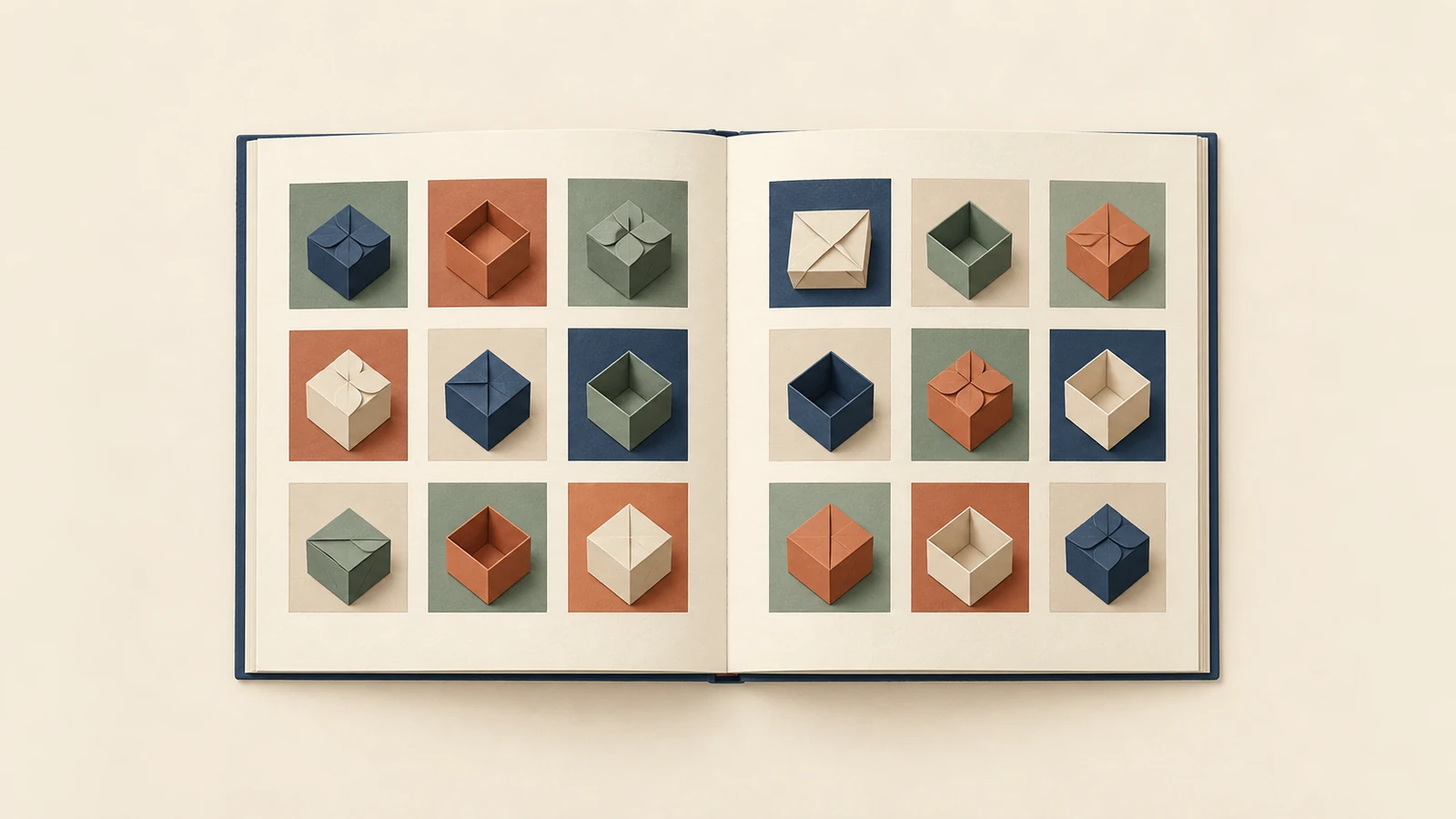
たとえば、手作りの紙箱を正面から撮った三枚を横に並べ、色や形の違いを見せる構成です。一枚だけを大きく目立たせるより、同じ幅の枠と同じ間隔を使うほうが、三点を一つの組として扱いやすくなります。これは作品集の構成例であり、自動で作品の見やすさが揃うという意味ではありません。
MyBook
 のART-HCをこの方法で作る場合は、どの写真を同じ列へ入れるかを自分で選びます。すべての写真の選択と配置を任せたい場合や、スマートフォンだけで仕上げたい場合は、作成経路から選び直してください。この記事の整列機能はWindowsの編集方法を前提としています。
同じ条件で見せたい写真を、一つの組にする
最初に決めたいのは、同じ間隔で並べる写真の範囲です。一冊のすべてを機械的に揃える前に、何と何を比べて見せたいのかを考えます。紙箱の作品なら、正面写真を並べる組と、ふたを開けた内部の写真を並べる組では、見る人に注目してほしい部分が違います。
正面から撮った三点を一列にするなら、向きや背景が近い写真を候補にすると、配置を整えたあとに作品の違いを追いやすくなります。一枚だけ斜め上からの写真を混ぜると、枠の間隔を揃えても、形や奥行きの見え方が変わります。その写真を別の紹介欄にするか、同じ向きの写真に替えるかを先に決めます。
撮影方向の違いを見せることが目的なら、同じ作品の正面、側面、背面を順に置く組も作れます。その場合に揃えるのは、作品の種類ではなく、各作品を紹介する順序です。何を一定にし、何を変化として見せるかを決めることで、写真を並べる理由が具体的になります。
また、似た写真が二枚しかないときに、三列の形を作るためだけに無関係な一枚を足す必要はありません。二枚で一組にする、次のページへ別の組を作るという選択ができます。写真を等間隔に並べることは、すべてのページで同じ枚数を使うことと同じではありません。
ここで揃えるのは、見せ方の条件です。写真の中の物が現実に同じ寸法であることや、写真から正確な実寸を比較できることまで保証するものではありません。作品の大きさを伝えたい場合は、配置だけに任せず、必要な説明を添える方向で考えます。
写真枠の大きさと、写っている物の大きさを分ける
写真の外枠を同じ幅にしても、写っている物の大きさは揃いません。箱が画面いっぱいに写った写真と、周囲に広い余白がある写真では、同じ枠に置いても箱の見える大きさが違います。最初は枠を揃え、次に枠の中の写真を確認するという二段階が必要です。
MyBookEditorでは、ボックスへ画像を置いたときに短辺を合わせ、長辺側が切れる場合があります。枠内で画像の位置を動かす操作と、写真全体を収める操作が用意されています。同じボックスに入れたからといって、すべての写真の端まで見えるとは限りません。画像の配置と調整(資料1)
たとえば、高さの違う三つの箱を同じ形の枠に置くとします。背の高い箱の上下が切れるなら、全体が見えるように収めるか、その組で使う枠の形を変えるかを考えます。ほかの箱と同じ高さに見せるために画像を縦へ引き伸ばすと、作品の形そのものが変わるため、形を紹介する目的には合いません。
一方、背景の余白が多い写真は、周囲を減らすことでほかの写真と近い見え方にできる場合があります。このときも、箱のふたや取っ手など、説明したい部分まで切らないことが条件です。先に「作品全体を残す」「細部を大きく見せる」のどちらかを決め、同じ組の中で方針を揃えます。
枠を揃えた状態と、写真を調整した状態を分けて見れば、違和感の原因を探しやすくなります。隙間の問題なら外側の配置へ戻り、一点だけ大きく見えるなら写真内部を見ます。整列を何度繰り返しても変わらない違いを、配置のずれだと思い込まないことが大切です。
列の両端を決めてから、間隔を均等にする
横に並べるときは、まず列全体をどの幅に収めるかを決めます。公式ヘルプの均等配置は、両端のオブジェクトの位置を固定して間を揃える仕組みです。そのため、左端と右端を適当に置いたまま実行すると、意図した余白や写真間隔になるとは限りません。
配置を考えるための仮の例として、列の左端から右端までを180mmとし、幅50mmの写真を三枚置く場合を考えます。写真の幅の合計は150mmなので、残りは30mmです。写真の間は二か所あるため、30mmを二つに分けると隙間は15mmになります。これは配置を理解する計算例で、メーカーが推奨する写真幅や余白の指定ではありません。
この考え方では、列全体の幅、写真一枚の幅、写真の枚数のどれかを変えると、隙間も変わります。もう一枚を同じ列に足したいなら、空いている場所へ押し込む前に、写真を小さくするか、列を広げるか、別の段に分けるかを決めます。間隔だけを一定にすれば、どの枚数でも同じページに入るわけではありません。
ART-HCの210Sでは本文が縦横210mmです。仮の180mm幅の列を考える際も、本文の寸法と、写真以外に残したい場所を合わせて検討します。列の外側の余白と、写真同士の隙間は別のものです。計算が合うことだけで、製本後の見やすさまで決まるとは考えないでください。
操作するときは、その列を構成する写真だけを対象にします。上段と下段をまとめて同じ方向に均等配置するより、一列ずつ両端と中間の関係を確かめるほうが、何を揃えたかを把握しやすくなります。意図しない説明欄や飾りまで選んでいないかも確認します。
辺の整列とガイドで、段ごとの基準を合わせる
間隔が揃ったら、写真のどの辺を基準にするかを決めます。同じ高さの写真を横一列に置くなら上端や下端、縦に並べるなら左端や右端というように、列の方向に合わせて考えます。大きさの異なる枠が混ざる場合は、上端を揃えるか中央を揃えるかで見え方が変わります。
たとえば横長の写真が三枚なら、上端を揃えてから間隔を整えると、段の始まりが一本の線として見えます。縦長と横長が混ざる組で上端を揃えた場合、下端には差が残ります。その差を許容するのか、同じ形の枠に揃えるのかは、写真を切り抜いてよいかと合わせて判断します。
MyBookEditorでは、グリッドやルーラー、ガイドを配置の目印に使えます。グリッドへの吸着やガイドの利用が案内されており、グリッドは印刷されません。ルーラーの一目盛りは実寸の5mmを示す説明があります。目印を使って、複数の段で左端の位置を合わせるなどの確認ができます。グリッド・ルーラー・ガイドの公式ヘルプ(資料2)
グリッドは、作品集に罫線を印刷するための機能としては扱いません。編集画面で見えている線が、完成したページにも入るつもりで構成しないようにします。ガイドに合わせて写真を置いたあとも、写真そのものの境界と余白を見て確認します。
複数の段を作るなら、最初の段を基準に、次の段の左端、写真幅、段と段の距離を決めると追いやすくなります。段を追加するたびにすべてを目分量で動かすより、基準を一つ持つ方法です。ただし、説明文を挟む段では必要な高さが変わるため、縦方向も無条件に同じ隙間へ押し込まないようにします。
写真が揃ったあと、説明と本の中央を見直す
写真を整えたあとに説明を入れると、どの写真についての文なのかが分かりにくくなる場合があります。三枚の下に一つの長文を置くなら、組全体の説明なのか、それぞれの説明を続けて書いたものなのかを区別します。個別に名前を付けるなら、各写真の下に対応する欄を持たせる考え方があります。
長い作品名が一つだけあるときは、その欄だけ文字を小さくする前に、改行や説明の分け方を見ます。写真の下端が揃っていても、文字が隣の写真の下まで伸びていると、対応関係が曖昧になります。枠の整列とは別に、読む順序が自然かを確かめます。
ART-HCは無線綴じの本です。画面上の見開きに三枚を等間隔で置いても、平らな一枚の紙として眺める状態と同じとは限りません。本の中央に比較の中心が来る構成では、開いたときの見え方を考える必要があります。
三点を一度に比べてほしいなら、一つの組を片ページの中へ収める案があります。もう片方には、その組の細部や説明を置けば、写真の列を中央で分断せずに構成できます。中央をまたぐ配置を禁止するという意味ではなく、同じ条件で見せる目的に合う置き方を選ぶための提案です。
余白もページの外側と中央側で同じ見え方になるとは限りません。編集上の数値が揃ったことと、製本した本を開いて見た印象を分けて考えます。厳密な物理間隔の再現が必須なら、編集画面の整列機能だけでその条件を満たしたと判断しないようにします。
実際の本の大きさで比較できるか確かめて注文する
最後は、写真同士の隙間だけでなく、見せたい違いが残っているかを確認します。小物の柄を比べる作品集なら、一枚ずつ拡大したときに柄が見えるだけでは足りません。注文する本文の大きさで、三点を並べて見たときに違いを追えるかが判断点です。
画面の拡大表示を実寸と思い込まず、本文の寸法を紙に取って、予定する写真の大きさを考えてみると選びやすくなります。写真が小さすぎるなら、隙間をなくして詰める前に、一組の枚数を減らすか、本のサイズを変えるかを検討します。整列を守るために内容が見えなくなると、作品を並べる目的から離れてしまいます。
仕上がり確認では、一列ずつ、枠の辺、写真間の隙間、写真内部の切れ方、説明との対応を見ます。次にページ全体を見て、列が片側へ寄っていないか、意図しない空きがないかを確かめます。局所の整列と一冊全体の配置を、順番に確認する方法です。
Windowsで自由に配置し、同格の写真を整えて硬い表紙の本にしたいなら、MyBook
の公式サイトでART-HCの商品案内を選び、PCでの作成方法とサイズを確認できます。商品名、サイズ、ページ数、完成内容を照合してから注文へ進みます。写真の組と両端を先に決めておけば、整列機能を、見せたい違いが伝わる一冊のために使えます。


