フォトブック
PR | 当ページ内には広告が含まれています
一枚の写真を表紙から裏表紙へつなげたい。背をまたぐ写真集の作り方
この記事の目次
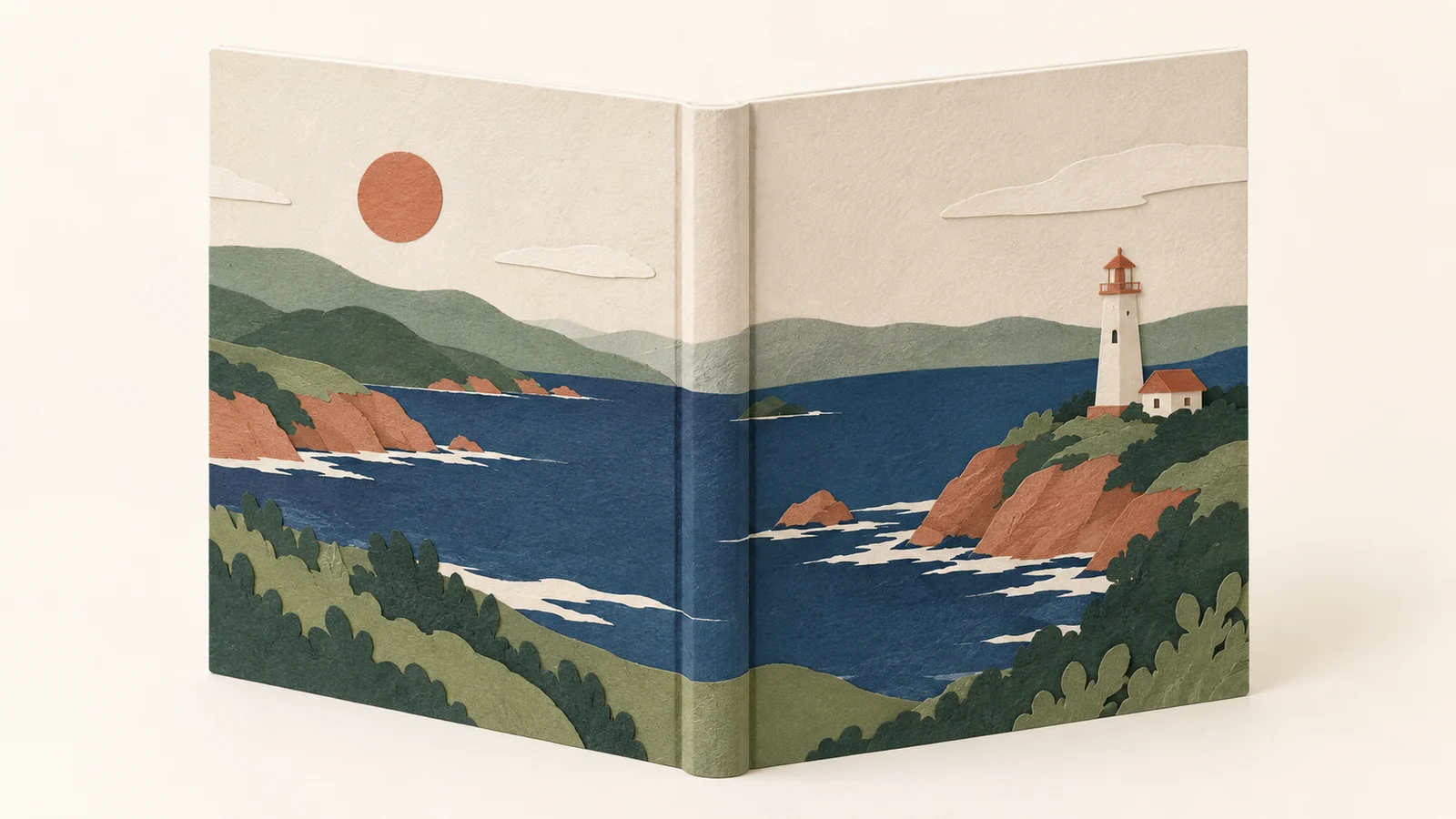
表紙の風景が背へ続き、裏表紙まで一枚の写真で包まれた写真集を作りたい。そんな一冊を考えるときは、横長の画像を用意するだけでなく、本を閉じたときに表へ出る部分を先に選ぶことが大切です。編集画面では一続きでも、手に取る本には表紙、背、裏表紙という違う向きの面があります。
候補は、Windows版MyBookEditor5で表紙を自由に編集するマイブックのART-HCです。表と裏をまとめて扱う編集範囲を使い、一枚の横長写真をまたがせる構成を考えます。主役は表紙側へ、続く背景は背と裏へ置くという役割分けができる写真なら、注文する姿を具体的に検討できます。
表裏を続けて配置できるART-HCを選ぶ
ART-HCの商品案内には、PCソフトで自由に配置する作成方法が用意されています。写真の位置や大きさを自分で決めたい今回は、このPCの編集経路を候補にします。同じ本のWebテンプレートで作る方法に、同じ自由度があると考えて進めないようにしましょう。
MyBookEditor5では、表紙と裏表紙が一つの編集エリアになっています。この仕組みに合わせ、一枚の写真を両側へ広げて配置するのが、ここで考える表紙の作り方です。外部ソフトで表紙画像を完成させることを前提にせず、編集画面で各面に入る写真の範囲を見ながら決めます。
MyBook
 のART-HCの硬い表紙へ一続きの写真を印刷しても、完成品が折れ目のない一枚の写真になるわけではありません。背の両側にはミゾがあり、外周には表紙を包む部分があります。全景を一度に平らに眺めることより、本を裏返したときにも風景が続く外観を求める人に向く構成です。
注文する前に、Windowsでソフトを使えることと、一枚の写真の位置を自分で調整できることを確かめます。スマホだけで同じ表紙を自由に作ることが必須なら、この編集経路をそのまま選ぶことはできません。使う端末と、ほしい外観の両方から候補を決める必要があります。
編集画面の右が表、左が裏と捉える
MyBookEditor5の編集エリアの説明(資料1)では、表紙編集の右側が表紙、左側が裏表紙、中央が背表紙と案内されています。最初にこの対応を押さえると、写真の主役を置く場所が決めやすくなります。
横長写真の中央に建物が写っているからといって、その建物を編集エリア全体の中央へ揃えると、背にかかる構図になります。画面では建物が大きく見えていても、閉じた本の表紙だけを見たときには、建物の一部しか見えないかもしれません。写真を中央へ置くことと、表紙の主役を中央へ置くことを分けて考えます。
たとえば、写真の右寄りに灯台があり、左側へ海が広がっているなら、右の表紙に灯台、中央と左の裏表紙に海が来る案を試せます。一方、左に灯台、右に空が広い写真をそのまま広げると、表紙の中心には空だけが残ることがあります。どちらも横長ですが、表側へ出したいものが異なります。
この段階では、画像をどれだけ大きくできるかより、表紙へどこを割り当てられるかを見ます。候補写真の右側だけを紙などで区切って眺めると、表側に使える場面かを考えやすくなります。ただし単純な右半分が完成品の表紙寸法と一致するわけではないので、写真を絞り込んだら実際の編集範囲に置いて確認します。
表と裏を取り違えたまま題名を加えると、後から写真も文字も動かすことになります。最初の一枚を置いた段階で、主役を出したい面が右側になっているかを確かめておきましょう。
本を閉じた表面だけで、写真が成立するか見る
一続きの風景を使う表紙では、全体で見た構図と、表面だけで見た構図の両方が必要です。背や裏へつながる広がりに気を取られず、まず表紙単独で「何を写した本なのか」が伝わるかを見ます。主役の姿が揃っていることや、見る方向に空きがあることなど、選ぶ写真に合わせて判断します。
灯台の例なら、表側に灯台の先端から足元までを残せるか、その周囲の空や岸辺も含めて見せられるかを考えます。灯台自体は右側にあっても、足元だけがミゾへ入り込むと、表紙の一枚として落ち着かないかもしれません。主役を小さくして周囲を残す案と、別の写真を使う案を比べます。
集合写真は、一枚を表裏へ広げる構成に合うか慎重に見たい写真です。全員をまとめて見せたいのに、中央の人が背へ来たり、半分の人が裏へ回ったりする場合、写真の使い方と見せたい内容がかみ合いません。表紙だけに集合写真を収める案や、人が中央に集まっていない別カットを選ぶ方が目的に合うこともあります。
裏表紙には必ず同じ大きさの主役が必要というわけではありません。表側に建物、裏側にその周辺の海という組み合わせなら、裏返すと場所の広がりが見える構成になります。ただし、裏へ回る範囲が写真の意味に欠かせないなら、表紙だけでも伝わるかをもう一度考えます。
写真をつなげることを優先して、伝えたい被写体を分断する必要はありません。表側で主役が成立し、裏側はその続きを担うという関係を作れるかが、この外観を採用する判断になります。配置を変えても成立しない写真は、本文で使い、表紙用には別の一枚を選ぶ方法もあります。
背幅とミゾを含む外装の形で、写真を選び直す
表紙と裏表紙をつなぐ範囲は、本文の横幅を単純に二倍したものではありません。表と裏の間には背が入り、周囲には表紙を包むための範囲もあります。本文ページの画像と同じ感覚で横幅だけを決めると、表側へ残る部分が想定とずれることがあります。
仕組みを考えるための仮の例として、表と裏の各面が幅200mm、背が10mmなら、その三つを並べた幅は200+10+200=410mmです。さらに周囲を包む部分は別に考える必要があります。この数字はART-HCのサイズ仕様や入稿寸法ではなく、「表裏二面の間にも幅がある」と捉えるための例です。実際には選んだ本の表紙編集範囲を基準にします。
横長の写真でも、縦方向を必要な高さまで広げたときに左右が十分に届くとは限りません。反対に、横をいっぱいに広げると上下が余る写真もあります。どの範囲を外へ出せるかを見ながら、表紙に残す被写体の位置を決めます。元の四辺すべてを残すことが必須なら、外装全体を写真で埋める案とは両立しにくい場合があります。
また、公式の編集時の注意事項(資料2)では、ハードカバーの背の両側にミゾがあることや、ミゾを踏まえた配置の考え方が説明されています。表紙側の中央を決めるときも、編集画面全体の中心ではなく、ミゾと外側の端に囲まれる面の見え方を確認します。
細い線、顔の中心、建物の輪郭などがミゾをまたぐときは、位置をずらして主役を一方の面へ収められるかを見ます。海や空のように広がりを担う部分を背付近へ割り当てるのは、そのための編集案です。ミゾをなくす効果があるわけではなく、立体になる場所と写真の内容を合わせて考える方法になります。
ページ数や本の仕様を見直した後は、初めに置いた写真の位置だけを信じず、最終条件の表紙表示を確認します。背の範囲を含めて一枚を配置する以上、本文の編集が終わったところで外装も確定する順番が扱いやすくなります。
巻き込みへ背景を延ばし、主役を内側へ置く
ART-HCのようなハードカバーでは、外周の巻き込み部分が内側へ折り込まれます。編集画面で画像が続いて見えても、そのすべてが表面へ出るわけではありません。外周まで風景を印刷したいときは、表面で見せたい範囲と、周囲を包むために延ばす範囲を分けます。
海や空を端まで続けたいなら、背景は必要な外周まで届かせます。一方、灯台の先端、端に立つ人、写真内の看板など、欠けると困るものは内側へ残します。背景が届くことを確認する作業と、主役が外へ逃げていないかを確認する作業は、それぞれ別に行います。
写真を大きくして外周を埋めた結果、表紙側の主役が端へ寄る場合もあります。そのときは、位置を少し動かせば直るのか、必要な背景の広さが足りないのかを考えます。動かすと反対側が足りなくなるなら、画像をさらに拡大する前に、その写真を外装全体へ使う案自体を見直します。
写真の端に余裕が少ないときは、元の構図からどこまで外へ出してよいかを決めます。撮影した画像では画面の端まで主役が詰まっているのに、製本用の余裕も同じ画像から取ろうとすると、残したい部分が失われやすくなります。別のカットで周囲が広く写っていないかを探す方法もあります。
全景を絶対に切りたくない写真は、余白付きで表紙の一面へ収めるなど、見せ方を変える候補です。一枚の写真が外装を包むことと、元画像を四辺まで保存することのどちらを重視するかを決めると、無理に拡大し続けずに済みます。
題名は写真の連続感より、表面での読みやすさを見る
写真の位置が決まってから、表紙の題名を置く場所を考えます。一枚の風景がつながっているからといって、文字まで表と裏を横断させる必要はありません。閉じた本の表面で題名を読めることを優先すると、写真と文字の役割を分けられます。
たとえば、灯台を表紙の右寄りに置き、その左上に空が残る構図なら、空いた場所に題名を置く案が考えられます。ただし、その空きがミゾに近いと文字が背へ寄りすぎるかもしれません。写真だけを見たときに空いている場所と、文字を読ませやすい面内の場所は一致しないことがあります。
画面全体で題名を中央揃えにすると、背の位置へ文字が集まる場合があります。題名は右側の表紙での位置を確かめ、長くなりすぎるなら短くする、行を分けるなどの案を試します。写真の主役を動かして文字の場所を作るときは、前に決めた表側の構図にも影響するので、両方を一緒に見直します。
裏表紙に短い説明を入れたい場合も、その面だけで読めるまとまりにします。表側の文章の続きが裏側へ渡る配置では、本を裏返さないと題名や説明が完結しません。写真の連続感を残しつつ、文字は各面で意味が通るようにするのが一つの作り方です。
最後に写真の明暗と文字の重なりを確認します。位置を決めた後に写真を差し替えたページでは、同じ場所の空が建物へ変わることもあります。文字が置かれている事実だけで完了にせず、最終写真の上で題名が読み取れるかを見て確定します。
表・背・裏を別々に確認して一冊を注文する
注文前の確認では、最初に外装全体を見て写真がどう続くかを確認し、その後で表紙、背付近、裏表紙を分けて見ます。表紙は主役と題名が揃っているか、背付近は顔や細かい文字がかかっていないか、裏表紙は続く背景や説明が意図した範囲にあるかを確かめます。
全体の表示がきれいでも、表面だけでは主役が伝わらない場合があります。逆に、表紙だけを整えた結果、裏側に残したかった景色が外へ出ていることもあります。写真を最後に動かした箇所では、動かした目的の面と、影響を受けるほかの面を両方見ます。
仕上がり確認では、ミゾや巻き込みの表示を含めて照合します。完成品の色や細部まで画面と同じになるという保証として見るのではなく、どの部分を表へ残す設計なのかを確認するために使います。迷う位置へ主役を寄せるより、主役を内側へ収められる写真を選ぶ方が、この構成を判断しやすくなります。
最終的に、表側の一枚として成立し、背と裏へ回る背景にも納得できたら、MyBook
の公式サイトでART-HCの商品案内を選び、仕様とPCでの作成方法を確認できます。本の形、ページ数、表紙の配置、題名が、注文するデータで一致していることを確かめましょう。一枚の写真を三つの面へどう割り当てるかまで決めることで、裏返したときにも続きが見える一冊を具体的に選べます。


