フォトブック
PR | 当ページ内には広告が含まれています
写真集の題名をアーチ状に入れたい。文字を曲げられるPC編集で作るには
この記事の目次
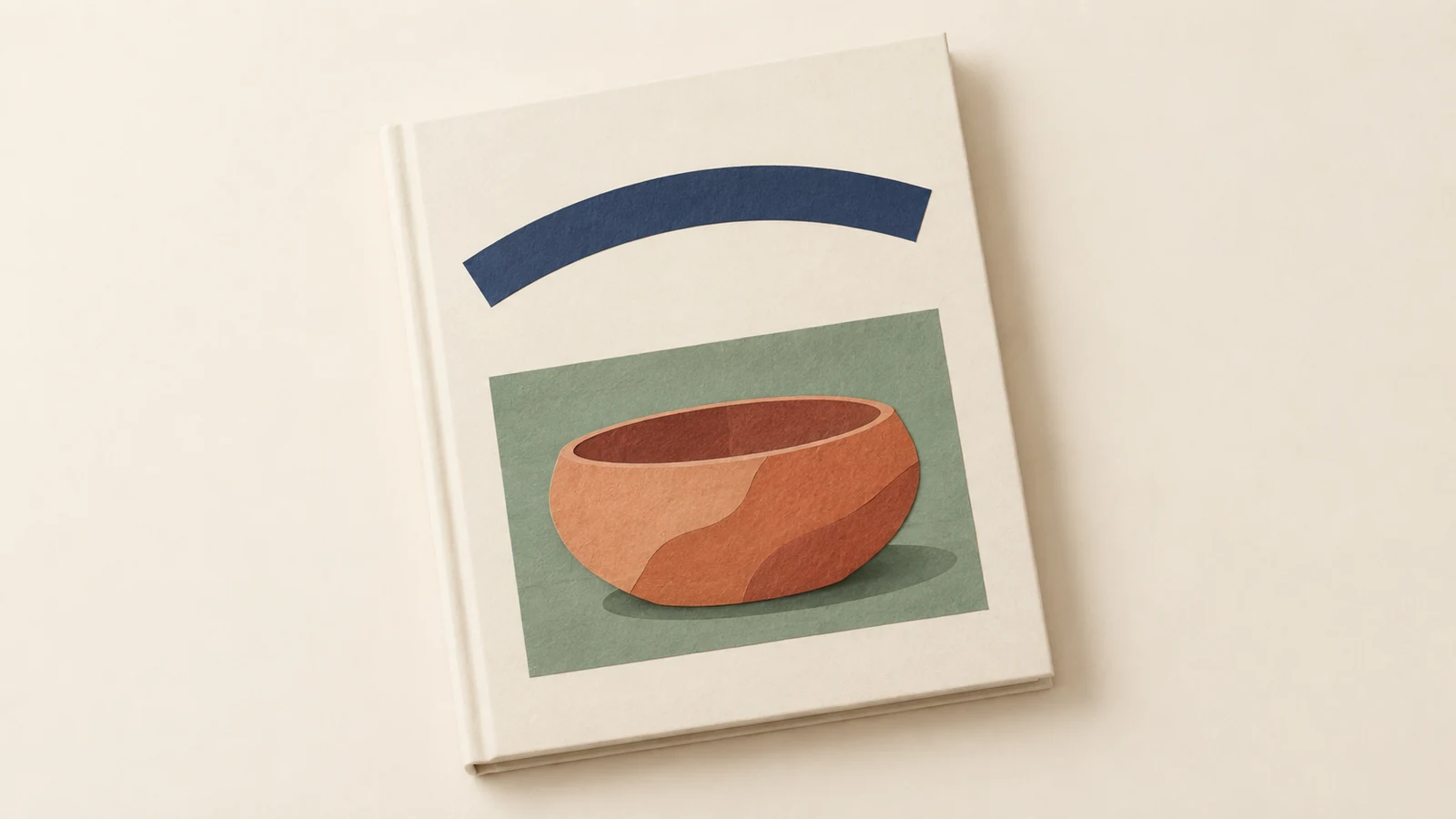
丸い器の写真の上へ、題名をふんわり弧を描くように置きたい。旅の写真集の表紙に、直線とは少し違う動きのある文字を入れたい。そんな一冊を考えるなら、入力した文字をアーチ状に変形し、写真と合わせて配置できる編集方法が候補になります。
Windowsのパソコンを使う場合は、マイブックのART-HCをMyBookEditor5で作る方法があります。文字の変形機能を使えますが、曲げれば自動で写真に似合うわけではありません。短い題名を選び、写真の輪郭と余白、アーチの両端の読みやすさまで見てから、一冊として注文する形を決めましょう。
アーチ状の題名を入れるなら、WindowsのART-HCが候補
ART-HCはハードカバーのフォトブックで、Windows用ソフトを使う「こだわり作成」では写真や文字を自分で配置できます。表紙の写真と題名の位置を細かく考えたいなら、商品名だけでなく、このPC編集の経路を選ぶことが出発点です。
Windows版MyBookEditor5の文字パレットには「変形」があり、「アーチ(上)」「アーチ(下)」「波型」が用意されています。アーチでは文字の配置を弧の形にし、変形量の数値で曲がり方に緩急を付けられます。題名をテキストとして入力してから、見せたい形へ調整する方法です。文字入力と変形の公式ヘルプ(資料1)
これから短い題名を作る場合は、外部で文字入り画像を完成させる前に、MyBook
 のART-HCの編集方法で希望に近づけるかを考えられます。言葉や文字の大きさを直しながら写真と組むため、最初に決めた題名の画像をそのまま使うことが必須ではありません。
一方、手で描いた複雑な線に沿わせたい、文字を円周一周へ配置したい、といった希望は、案内されたアーチ機能だけで満たせると決めつけないようにします。ここで扱うのは、用意された曲がり方を調整し、写真集へ短い題名を印刷する作り方です。スマホだけで同じ操作をしたい場合にも、このWindowsの説明をそのまま当てはめません。
曲げる言葉を短い題名に絞る
最初に、表紙へ入れたい言葉をすべて一行に並べるのではなく、題名、補足、年月などの役割へ分けます。アーチで見せたいのは、その中で最初に読んでほしい短い言葉です。内容を説明する長い副題まで同じ曲線へ押し込むと、文字を小さくするか、曲がり方を強くする必要が出やすくなります。
たとえば「海辺の休日」と「三人で歩いた港と小道」を入れたいなら、前者を曲線の題名、後者をまっすぐな副題にする案を考えられます。二つを分けても情報は残り、主役の言葉を大きく見せられます。短くするために意味の分からない略語へ変えるより、役割を分けたほうが読みやすい場合があります。
題名がすでに長く決まっているなら、どこで語がまとまるかを見ます。場所の名前や人の名前を途中で切ると読み取りにくくなるため、文字数を均等にすることだけで分けないようにします。曲線にする範囲を一つの語句へ限定し、残りを別の文字枠へ置く方法もあります。
短い言葉でも、同じ画数の文字が並ぶとは限りません。ひらがなが多い題名、漢字が続く題名、数字や英字を含む題名では、同じ文字数でも見た目の密度が違います。最初から「何文字までなら大丈夫」と決めるより、実際に入れる言葉で形を確かめることが必要です。
曲げる題名が決まったら、もう一度その言葉だけを読んでみます。写真を見ない状態でも何の本かを想像できるか、それとも写真と組み合わせて初めて伝わる題名か。その違いによって、題名を先に目立たせるか、写真へ控えめに添えるかを決めやすくなります。
写真の輪郭と余白から、アーチを置く場所を決める
写真の主役が丸いからといって、その輪郭へぴったり文字を沿わせる必要はありません。まず、写真のどこを見せたいかを決め、その場所を邪魔しない範囲に文字を置けるか考えます。器なら縁の形、人物なら表情など、題名を加えても残したい情報を先に選びます。
器の上へ弧を描く題名を置くなら、中央の文字だけでなく両端の行き先も見ます。中央に十分な空間があっても、曲がった両端が取っ手や別の小物に重なることがあります。アーチが占める範囲を一つのまとまりとして捉えると、見落としを減らせます。
背景の模様も関係します。空や無地の壁では読めた文字が、木の枝や建物の細かな線へ重なると見分けにくくなる場合があります。写真の中央から離したから安心、と判断せず、一文字ずつの背後を見ましょう。文字の色を変える前に、模様の少ない場所へ動かせるかを考える方法があります。
写真の輪郭と曲線の方向が合っていても、文字と写真が近すぎると、両方を一緒に読むのが窮屈になります。少し離すと題名が独立して読めることもあれば、離しすぎると関係が薄くなることもあります。間隔を変えるときは、題名だけを見ず、表紙全体で写真がどの程度主役に見えるかを比べます。
写真に空きが少ないときは、主役を隠してまで題名を入れるより、写真を少し小さくして周囲に余白を残す案もあります。写真の中へ重ねるか、写真の外へ置くかを選べるようにしておくと、曲線を作るために大切な被写体を削らずに済みます。
文字変形で向きと量を調整し、両端まで読む
題名を入力したら、文字パレットの変形からアーチを選びます。「アーチ(上)」は扇状に弧を描く配置、「アーチ(下)」は逆向きの扇状の配置として案内されています。見せたい写真の上側へ添えるのか、下側に受ける形で置くのかを考え、実際の題名を見ながら選びます。
最初は向きと変形量を一度に大きく変えず、向きを決めてから量を調整すると違いを見比べやすくなります。曲がり方が弱ければ直線に近い落ち着いた配置になり、強めれば弧の存在を感じやすくなります。ただし、数値を大きくするほど良いという基準ではありません。
調整中は、最初の文字から最後の文字まで読んでみます。中央は読みやすいのに両端で読む向きを考え直すようなら、曲がり方を弱める、題名を短くする、置く範囲を広げる、といった案を比べます。端の文字だけが被写体へ近づいていないかも、同時に確かめます。
文字全体の大きさと変形量は、別の判断として扱うと整理できます。弧が写真へ近づきすぎたとき、すぐ題名を小さくすると、読みにくさを増やす可能性があります。まず曲がり方や置く位置で解決できるかを試し、その後で文字の大きさを選びます。
題名の言葉を途中で変えたら、以前の変形量をそのまま最終値にしません。文字が増減すると、同じ写真に対する題名の広がり方も変わります。形が気に入った段階でも、言葉を直した後は両端まで読み直すと、装飾と内容を揃えられます。
文字の形や間隔は、曲げた状態で選び直す
まっすぐ並べたときに気に入った書体が、曲線でも同じように読みやすいとは限りません。MyBookEditor5では文字のフォント、大きさ、色、文字間などを調整できます。題名に変形を加えた後は、写真と合わせて文字の形を選び直す余地を残します。
最初に見るのは、一文字ずつを見分けられるかです。細い線の多い漢字や、小さな濁点、半濁点、ひらがなの小文字などは、画面を大きくしていると読めても、本の大きさでは印象が変わることがあります。題名の中で細かな部分がある文字を探し、そこを基準に確かめます。
次に、文字が一つの言葉としてつながって見えるかを見ます。間隔が詰まっているなら少し広げる案がありますが、広げすぎると語がばらばらに見えることもあります。曲線の中央と両端では余白の感じ方も違うため、数値だけを揃えれば解決すると考えず、題名全体を読みます。
数字や英字が混じる場合は、その部分だけが強く見えたり、小さく感じられたりしないかを確かめます。年月を題名から独立させたほうが読みやすいなら、曲げる範囲を見直して構いません。全情報を同じ曲線へ載せることにこだわらず、読み方に合わせて役割を分けます。
色を選ぶときも、中央の一文字だけで判断しないようにします。文字の下を明るい空と暗い枝が横切るなら、どちらか一方では読みやすくても、もう一方で埋もれる場合があります。色の変更だけで難しければ、文字の位置や写真の範囲へ戻るほうが整えやすくなります。
本の大きさで、題名と写真のどちらも見えるか確かめる
曲線ができたら、細部を拡大して直す見方から、本として眺める見方へ切り替えます。編集画面いっぱいに表紙を表示していた場合、実際の本では題名が予想より小さく感じられるかもしれません。画面で読めたことだけを注文の基準にしないようにします。
MyBookEditor5の実寸表示を使う場合は、設定で実寸調整を行う必要があります。画面の表示と本の大きさを合わせる前提を確認してから、題名の文字と写真の主役が一緒に見えるかを見ます。仕上がり確認では巻き込みなどを除いた表示も確認できますが、製本の誤差までなくなるわけではありません。仕上がり確認と実寸表示の説明(資料2)
ART-HCの表紙では、巻き込まれる部分に題名や大切な写真を寄せないようにします。アーチの中央に余裕があっても、左右の端が表紙の四辺へ近づいていないかを確かめます。見たいのは文字枠の角だけでなく、実際の文字が印刷される範囲です。表紙の巻き込みと配置の注意事項(資料3)
画面を少し離れて見ると、題名だけが強く見えるのか、写真が先に目へ入るのかを比べられます。曲線を写真へ添えるつもりだったのに、文字が主役を囲い込んで見えるなら、変形量や大きさを控える案を考えます。逆に、題名を読んでから写真へ目を移してほしいなら、文字が背景へ埋もれていないかを見ます。
曲線を残すかを決め、表紙を含む一冊を注文する
最終的には、アーチを使った案と、同じ題名をまっすぐ置いた案を比べてみます。曲線があることで写真との関係が伝わるなら残し、言葉を読む邪魔になっているなら弱めるか、直線へ戻す判断もできます。機能を使ったことより、作りたい表紙になったかで選びます。
題名の誤字は、曲がった形だけを眺めていると見逃すことがあります。言葉の内容を読み、次に曲線上で一文字ずつ確認します。副題や年月を分けた場合は、表紙全体で情報が重複したり、肝心な言葉が抜けたりしていないかも見ます。
編集用に追加した文字枠が残っていないかも確認しましょう。公式ヘルプでは、未編集のテキストボックスはそのまま残ると案内されています。試しに入れた別の題名や入力用の文字を取り除き、仕上がり確認で印刷したい言葉だけになっているかを確かめます。
表紙だけでなく本文の写真と説明も確認し、使う題名と配置が決まったら、MyBook
の公式サイトでART-HCの商品案内を選び、希望のサイズとWindowsでの作成方法を確認できます。短い言葉、写真の余白、控えめな曲がり方を順に選べば、アーチを飾りとして足すだけでなく、写真の印象につながる題名として検討できます。