写真グッズ
PR | 当ページ内には広告が含まれています
写真を半透明のプレートで飾りたい。木製スタンド付きアクリルフォトの選び方
この記事の目次
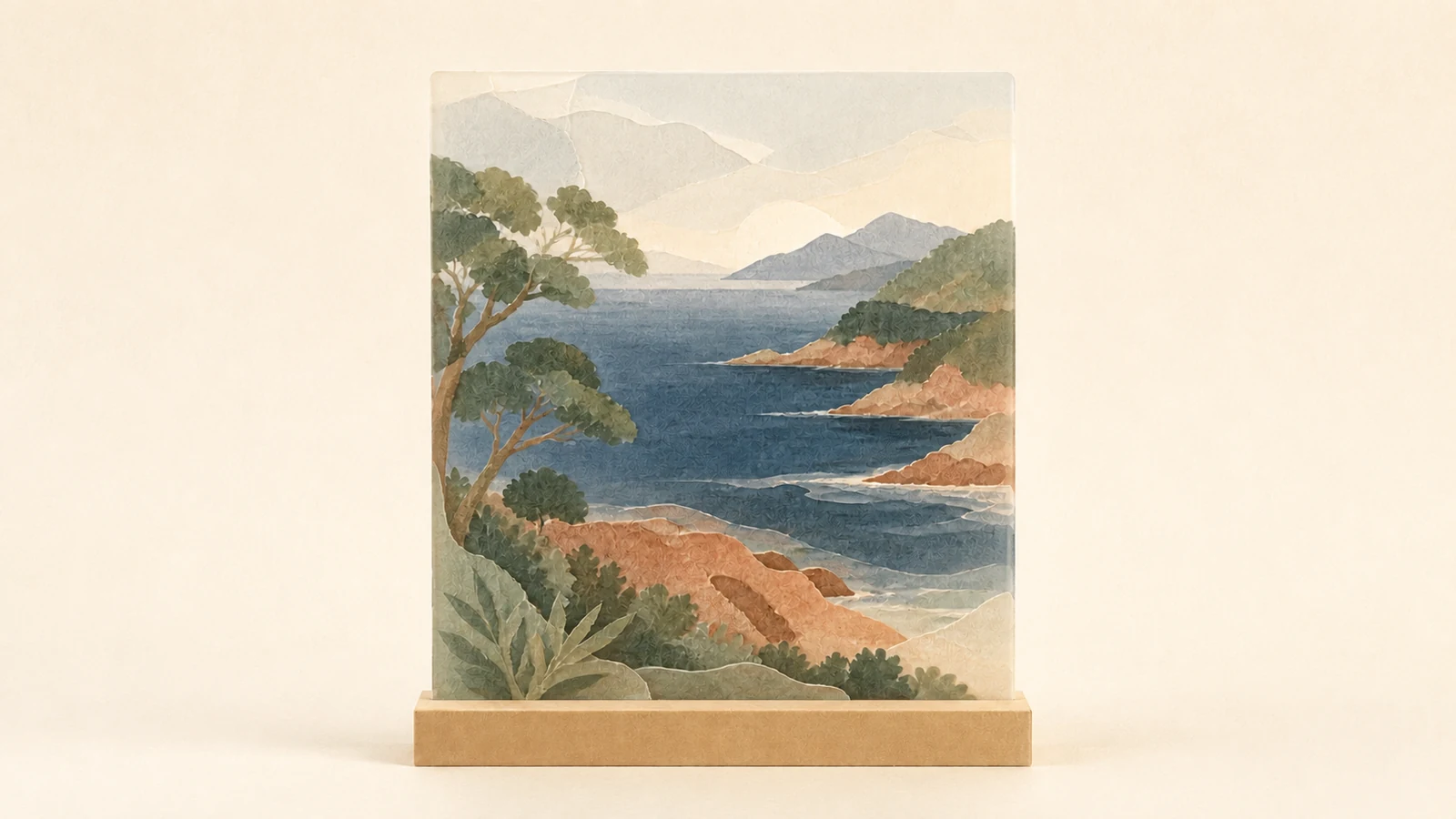
お気に入りの一枚を、紙の写真とは少し違う形で机に飾りたい。透け感のあるプレートにして、必要なら短い言葉も添えたい。そんな使い方には、マイブックのAcrylic Photoが候補になります。
写真一枚で作る半透明のアクリルプレートに、木製スタンドが付いた商品です。選ぶときは、素材の見え方だけでなく、写真の下に文字を残すか、置きたい場所から写真と言葉が見えるかを考えましょう。透明な板で紙写真を挟む額や、人物の輪郭に沿って切り抜くグッズとは、作る物が異なります。
半透明の一枚を飾るなら、Acrylic Photoを候補にする
Acrylic Photoのセット内容は、アクリルフォトプレート1枚と木製スタンド1個です。使う写真は1枚で、素材は半透明のアクリル。自分の写真をプレートとして作り、その一枚を立てて飾りたい場合に検討できます。
ここで買うのは、写真を入れる空のフレームではありません。写真データを選び、プレート上に残す内容を決めて注文するフォトグッズです。手持ちのプリントを差し込んで完成させるつもりで選ぶと、欲しい物との行き違いが生まれます。
また、アクリル製という名前だけで、厚いブロックが単独で立つ姿を想像しないようにします。Acrylic Photo(アクリルフォト)
 はプレートと木製スタンドの組み合わせです。写真が見える面だけでなく、その下に木の台が加わる姿を含めて好みに合うかを考えます。
たとえば、海辺で撮った一枚を日々眺めたいなら、海や空を背景ごと残した長方形のプレートが候補になります。一方、写真に写った人物だけを形に沿って切り抜きたいなら、求める加工が違います。「アクリルにしたい」の次に、写真全体を一つの面として見たいのか、被写体だけを形にしたいのかを決めると、商品を絞りやすくなります。
透け感を楽しみたいか、紙の見え方を残したいかを決める
公式では、半透明のプレートが適度に光を透過することを特徴として紹介しています。紙へ印刷した写真と同じ見え方を保つより、光を通す素材として写真を楽しみたい人に向く選択です。
選ぶ前に、「何が透けてほしいのか」を少し具体的にしてみましょう。写真全体に透け感があればよいのか、写真のない部分から背景をはっきり見たいのかでは、期待する物が異なります。半透明という説明を、ガラスのようにどの部分も完全に向こう側が見える仕様と読み替えることはできません。
置き場所の候補には、白い壁の前、棚の奥、模様のある小物の近くなどがあります。透け感を選ぶなら、背後に何が来るかも含めて考えるとよいでしょう。背景をなるべく単純にして写真を見せたいのか、周りのインテリアと一緒に眺めたいのかを決めます。背景ごとの実物の見え方をここで再現できるわけではないため、完成見本を見るときも、その後ろの色や光に目を向ける方法です。
スマホの画面で明るく見えることも、そのままプレートの明るさになるとは限りません。画面の見本は写真や文字の配置を確認するために使い、実物が光を通したときの状態とは分けて考えます。素材を替える楽しさを優先できるかどうかが、この段階の判断になります。
すでに気に入っている紙プリントの色味を、そのまま別の素材へ移したい場合は注意が必要です。色の一致が必須なら、半透明という特徴だけで注文を決めることはできません。写真を別の見せ方で楽しむことと、既存の印刷物を同じように再現することを分けておきましょう。
一枚で伝わる写真を、主役と背景から選ぶ
公式は空や海、新緑など、色のある写真を例に挙げています。それを手がかりにするなら、色が広がる部分と、何を撮ったか分かる主役の両方がある写真を候補にできます。特定の色が入っていれば必ず仕上がりがよい、という決まりではありません。
たとえば、海の青が広く写り、その中に一隻の船がある写真なら、船の形と背景の広がりを一枚で見せられます。船を大きく見せたいあまり海をほとんど切り取ると、半透明の面として楽しみたかった色の広がりが減ってしまいます。主役を目立たせることと、背景を残すことを一緒に考える例です。
集合写真なら、全員が写ることと、それぞれの表情が見えることを分けて確認します。写真全体を入れられても、一人ずつが小さければ、机から少し離れた位置では顔を見分けにくいかもしれません。集まり全体の雰囲気を残したいのか、特定の表情を眺めたいのかで、採用する一枚を変えられます。
一枚に絞るときは、似た写真を大量に並べるより、役割の違う少数の候補で考える方法があります。たとえば同じ場所の写真でも、全景、人物が主役の写真、色の印象が強い写真では、選ぶ理由が変わります。各候補に「この写真で見たいもの」を一つ書き、プレートにした後もそれが残る構図かを比べます。
背景に細かな物が多い写真では、画面を小さく表示したときに主役を見つけられるかも手がかりになります。これは印刷品質を測る方法ではなく、一枚の中の情報量を整理するための見方です。細部をじっくり読む作品にしたい場合は、置き場所と見る距離も合わせて考えましょう。
写真の左右や上下を調整する際は、被写体の中心だけを追わないようにします。人物の手、船の先端、木の枝など、残ってほしい輪郭が枠の外へ出ていないかを見ます。位置を動かすと反対側の背景も変わるため、主役と背景の両方が納得できるところを選びます。
文字あり・文字なしは、写真の下に言葉を残すかで選ぶ
Acrylic Photoには、文字入力ありと文字入力なしのデザインがあります。文字ありは写真の下に文字を入れるスペースがあり、文字なしはそのスペースがないデザインです。単に同じ写真へ文字を表示するかどうかだけの違いとして考えず、写真の下に言葉の場所を設けたいかで選びます。
文字ありを選ぶ理由は、写真だけでは伝わらない短い情報を一緒に残せることです。風景に場所の名前を添える、自分で撮った作品に題名を付ける、贈る相手へひと言を残す、といった使い方が考えられます。文章を読んでもらうことで、写真の受け取り方が変わるかを考えると、入れる言葉を選びやすくなります。
たとえば青い海の写真に場所の名前を添えれば、単に好きな景色として眺めるだけでなく、どこで撮った一枚かを残せます。一方、写真を見れば分かる内容を長く説明するより、名前だけのほうが写真に目を戻しやすい場合もあります。何を追加すると一枚の意味が伝わるかで、文章を短くする案を考えます。
文字なしは、言葉を添えず、写真の内容だけを見せたい場合の選択です。文字ありを選んで入力欄を空にしても、文字なしと同じ構成になるとは考えないようにします。使わない文字スペースを残したいのか、そのスペースのないデザインが欲しいのかを、見本で比べます。
長いメッセージが主役なら、文字欄のある商品という理由だけでは決められません。かんたん作成では指定されたテキスト枠へ入力するので、文章量に合わせて好きな場所へ欄を増やせると想定しないことが大切です。最も長い一文を実際の枠へ入れ、文字を読める大きさと写真の見せ方が両立するかを確認します。
写真の中にすでに看板や日付が写っている場合も、追加する言葉との関係を見ます。同じ名前を二重に入れる必要があるか、写真に写る文字と下欄の説明が食い違わないかを確認します。撮影日を残したい場合は、注文する日ではなく、その写真に対応する日付を自分で照合して入力しましょう。
プレートの大きさと、文字が見える置き場所を照合する
プレートの寸法は210×148mm、厚み2mmです。机や棚の空き場所へ収まるかを見るときは、この板の大きさに加えて、木製スタンドを置く場所が必要になります。板の厚み2mmを、そのまま設置に必要な奥行きと考えないようにします。
寸法をつかむには、同じ縦横の紙を用意して、置きたい場所から見える面積を確かめる方法があります。紙で分かるのは主に外形です。アクリルの透け方、木製台の寸法、実際の立ち方まで再現した物ではないため、場所に余地がない場合はスタンドを含む条件も確かめる必要があります。
文字ありを選んだ場合は、写真の下が見えるかが特に大切です。机の奥へ置くと、手前の書類や小物で文字欄だけが隠れることがあります。立っているときには読めても、椅子に座ると読めない場合も考えられるので、普段の位置から写真と下欄を一緒に見られるかを確認します。
棚の中に置くなら、板が収まるかだけでなく、その面を見る余地があるかも考えます。両隣の物へ寄せすぎると、写真の背景と周囲の色が重なって見えるかもしれません。透け感を含めて眺めたいなら、背景になる棚板や小物を含む一つの置き方として候補を絞ります。
贈り物でも、文字入りだから必ず喜ばれるとは限りません。受け取る人が写真だけを飾りたい場合や、置き場所から小さな文字を読まない場合には、文字なしのほうが希望に近いこともあります。残したい言葉だけでなく、相手がどう眺めるかを考えると、デザインを選ぶ理由が具体的になります。
透明な額や、写真を替えられる物が必要なら選び直す
透け感のある物を探していても、目的が写真の差し替えなら、プレートに写真を残す商品とは使い方が異なります。季節ごとに紙写真だけを交換したい場合は、対応する紙を入れ替えられるフレームを探すほうが、求める扱いに近くなります。
一枚を選べず、いくつもの写真を順に見たい場合も、枚数に合う別の形を考えられます。小さな写真を一枚の画像にまとめる前に、それぞれを独立した写真として見たいのか、一つの構成として固定したいのかを考えます。個々の写真を取り出したい希望は、写真一枚のプレートでは満たせません。
完全に透明な部分を細かく指定したい、両面に別々の写真を入れたい、人物の輪郭に沿って形を変えたいという条件がある場合は、アクリル製という材質名だけで対応を判断できません。必要な加工が明示された商品を選ぶ条件になります。
屋外へ常設する物を探している場合も、室内のインテリアとしての紹介だけを根拠に決めないようにします。ここでの候補は、半透明の一枚を木製スタンドと組み合わせて眺める使い方です。材質から耐候性などを推測せず、別の必須条件が加わったら、その条件に対応する仕様を出発点に選び直します。
写真と文字を確かめて、ブラウザから注文する
作成には、スマホやPCのブラウザで使う「かんたん作成」を利用できます。Acrylic Photoを選び、文字欄の有無を決め、用意した写真を配置します。写真は拡大縮小・回転・位置調整ができ、文字は選んだデザインの指定欄へ入力する流れです。かんたん作成の写真配置と注文手順(資料1)
先に写真だけを細かく調整するより、文字欄を使うかどうかを決めてから仕上げると進めやすくなります。公式手順では、デザインを変更すると配置した写真や入力したテキストがリセットされると案内されています。両方のデザインで迷う場合は、最終的な文字を入れる前に、写真と下欄の組み合わせを見比べましょう。
最後の写真確認では、使うファイルが選んだ一枚か、主役の輪郭や背景が意図どおり残るかを見ます。文字ありなら、名前や題名の表記、日付、改行、読みたい部分の収まりを確認します。写真だけを拡大して確認した後は、プレート全体の表示へ戻り、下欄とのまとまりも見ておくとよいでしょう。
作成ファイルの保存と注文には、ユーザー登録とログインが必要です。保存したファイルと注文対象を取り違えないよう、選んだデザイン、写真、文字の内容をそろえて確認します。写真を別の一枚へ変更したときは、前の写真に対応する説明が文字欄へ残っていないかも見てください。
半透明の素材を楽しみたいこと、一枚の写真で残したい内容、文字欄の有無、スタンドを含めた置き場所が決まったら、Acrylic Photo(アクリルフォト)
の商品ページでデザインと作成方法を確認できます。