写真グッズ
PR | 当ページ内には広告が含まれています
手帳に貼る写真シールを注文したい。自分で切るセットのサイズと写真枚数を選ぶには
この記事の目次
手帳に書いた記録の横へ、自分で撮った写真を小さく貼りたい。家で印刷する用紙を買うより、写真が印刷されたシールを注文して受け取りたい。そんな場合は、マイブックのPhoto Sealが候補になります。
ただし、写真ごとに切り離された小さなシールが届く商品として選ばないことが大切です。3カットとミックスには切り取り線がなく、自分で切って使います。貼る欄の大きさ、欲しい写真の見え方、受け取ってから切る作業の三つを合わせて、分割タイプを選びましょう。
印刷済みのシールを自分で切るPhoto Sealを選ぶ
Photo Sealは、127×89mmのシール8枚を一組にした商品です。写真のカット割りは1カット・3カット・ミックスから選べます。公式では、好みの形に切り抜き、スクラップブックや手帳などへ貼る使い方が紹介されています。
Photo Seal(フォトシール)
 は、写真プリントをのりで貼る場合と違い、裏面がシールになっています。写真データを配置して注文し、受け取ったシートを使うので、自宅のプリンターに合う用紙を選んで印刷する工程はありません。印刷までを注文先へ任せ、その後の切り方や貼る場所は自分で決めたい人に合う構成です。
「3カット」という名前から、台紙の上で写真が三つに切れていると思いやすいかもしれません。しかし、公式には3カット・ミックスとも切り取り線がないと案内されています。ここで選ぶのは写真の配置の種類であり、小片を一つずつすぐ剥がせるという意味ではありません。
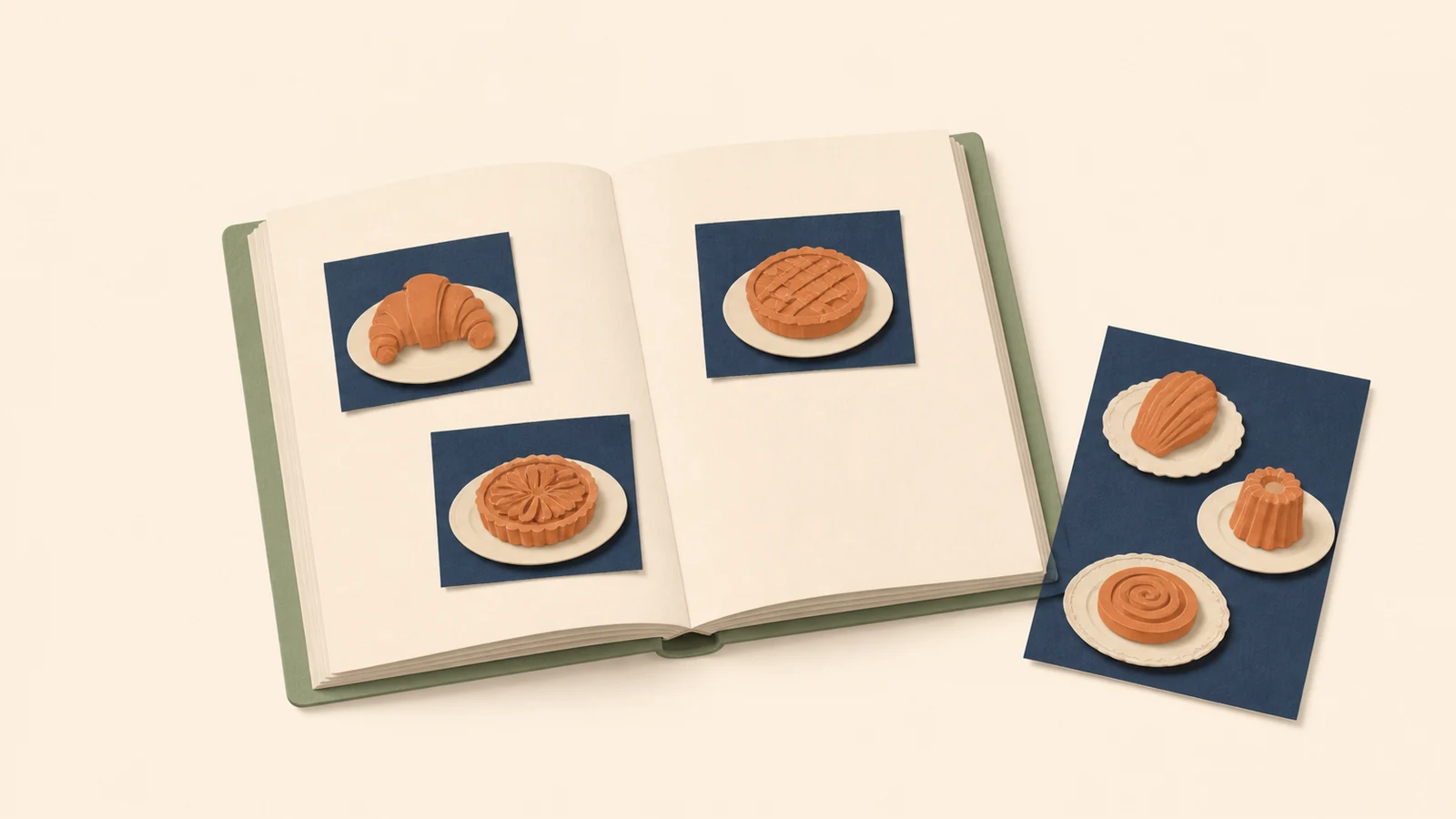
たとえば、手作りしたお菓子の写真を、レシピを書いた手帳へ添えるなら、完成した一皿を大きめに残すか、形の違う数種類を小さく並べるかで選べます。届いた後に切ることまで楽しめるなら候補ですが、写真ごとのカットがすべて済んだ品を必要としているなら、選ぶ条件を変える必要があります。
手帳の空き欄から、貼れる形と大きさを決める
最初に測るのは、手帳のページ全体ではなく、写真を貼る予定の欄です。ページが大きくても、日付や文章を書いた後に残る場所は限られます。シート一枚の127×89mmが入るかだけでなく、切り出して使う写真をどの領域に置きたいかを決めます。
見開きの左に作った物の記録、右に感想を書くなら、写真はどちらの説明に対応するかを考えます。写真を置いた後で文章を周囲へ詰め込むより、見せる写真と残したい一文を一組にして場所を取ると、どれくらいの面積が必要か分かりやすくなります。
小さな日付欄に一枚ずつ貼る使い方と、自由ページへ数枚をまとめて貼る使い方では、必要な大きさが違います。前者は欄の幅に収めること、後者は写真の並びと書く余白の両立が判断材料になります。手帳に写真を貼りたいという同じ希望でも、分割タイプは同じになるとは限りません。
購入前には、貼りたい大きさの紙を切って仮置きする方法があります。文字の上へ重ならないか、ページの折れ目へ寄りすぎないか、隣の写真との間を残せるかを見ます。これは自分の手帳の空間を確かめるための見本です。商品の厚みや粘着力を再現するものではありません。
3カットの小さな写真の寸法は、シート外寸を単純に三等分して決めつけないようにします。配置の向きや余白があるため、選んだデザインの写真枠を確認する必要があります。細い欄へ寸分違わず収めたい場合は、「3カットなら小さいから入る」で済ませず、残したい被写体がその大きさで見えるかまで考えましょう。
一カット・三カット・ミックスを写真の用途で選ぶ
公式の写真枚数は、1カットが8枚、3カットが24枚、ミックスが22枚です。シールのシート数は8枚なので、写真を何枠へ配置するかによって、必要な写真枚数が変わります。
- 1カットは、一枚の写真を大きめに使いたい場合の候補です。
- 3カットは、小さく分けて使う写真を揃えたい場合に検討できます。
- ミックスは、写真の見せ方を混ぜたい場合に、各枠の配置を見て選びます。
1カットは、被写体の周りも含めて一枚として残したいときに考えやすい構成です。焼き上がったお菓子を皿やテーブルごと見せたい場合、写真を細かく分けるより、その一場面を主役にできます。ただし、手帳の小さな欄へ貼るために大幅に切るなら、最初からその使い方に合う写真かを考えます。
3カットでは、8シートに3枚ずつ写真を配置すると、8×3=24枠になります。たとえば、違う形のお菓子を一つずつ記録したり、材料と完成品をそれぞれ別の場所へ貼ったりする用途を考えられます。24枚全部が大きく見える構成ではないので、枚数を増やしたいという理由だけで選ばないことが大切です。
ミックスの22枚は公式に示された構成です。「好きな枚数へ自由に分割する」という意味ではありません。使いたい大きい写真と小さい写真を先に分け、選択画面の各枠に割り当てられるかを見ます。22枚に合わせて写真を集める前に、用意した写真の役割がその配置に合っているかを確かめましょう。
迷ったら、いちばん大きく残したい写真を一枚、最も狭い場所へ貼りたい写真を一枚選びます。その両方を無理なく使えるかで候補を比べると、単に写真枚数の多いタイプを選ぶより、受け取ってから使い切りやすい構成を考えられます。
小さくしても分かる写真を枠ごとに用意する
小さなシールでは、写真に写っている情報を全部残すより、何を見せたい一枚かを決めると配置しやすくなります。お菓子なら焼き色なのか形なのか、人物なら表情なのか一緒にいた場所なのか、写真ごとの役割を短く言い表してみます。
手帳に書く文字が説明を補える場合は、写真の中に細かな看板や商品名まで残す必要がないこともあります。たとえば、店の名前は手書きし、写真では食べた物だけを見せるという分担です。反対に、器や包装の柄そのものを記録したいなら、その部分が小さくなりすぎない枠を選びます。
かんたん作成では、写真を配置した後に拡大縮小や位置調整ができます。ただし、商品の写真枠によって比率が決まっており、元画像の全体を入れられない場合があります。写真の主役が端へ寄っているときは、枠に置いた結果を見て、別の写真へ替えることも考えてください。写真枠とトリミングの公式FAQ(資料1)
複数人が横一列に写った写真を小さな枠へ入れる場合は、全員が入るかと、顔が分かるかを別に見ます。端の人が入っていても、全体が小さくなって表情を読み取りにくいなら、その枠で残す目的に合わないかもしれません。大きい枠を使うか、少人数で写った別の写真へ替えるかが選択肢です。
印刷時の写真枠と、後から自分で切る形も別です。周囲を丸く切りたいなら、その内側に主役が残るように写真を用意する必要があります。切れば不要な背景を減らせますが、印刷段階で枠の外へ出た部分を、受け取ってから戻すことはできません。
切り取り線のないシートを使えるか確かめる
3カットやミックスを選ぶ場合は、受け取ったシートを自分で切り分ける時間も、使い方の一部として考えます。写真を選んで注文すれば手帳へ貼る準備がすべて終わる、という流れではありません。四角く分けるのか、被写体に合わせて形を変えるのかで、その後の作業も変わります。
切り方を決める前に、手帳へどの向きで置くかを紙の状態で合わせると、必要な余白を考えやすくなります。写真の境目をそのまま切ることが目的ではなく、残したい物と貼付欄が両立する形を選びます。ぎりぎりまで周囲を落とすより、文字や隣の写真との間隔も含めて全体を見る方法です。
台紙から剥がした後に何度でも位置を直せるか、剥がし跡が残らないかは、この商品案内から一律には判断できません。貼り直しを前提にせず、先に配置を決めてから使う構成として検討しましょう。何度も場所を変えることが必須なら、その性質が明示された別の素材を選ぶ必要があります。
また、公式では紙厚のあるシールと案内されています。薄い手帳へ何枚も重ねて貼る使い方なら、閉じたときの厚みも気になる条件です。写真を集中させるページと、文字中心のページを分けるなど、自分が残したい形を考えておきます。商品の数値が分からないまま、貼っても厚みが変わらないとは考えないようにします。
水に触れる小物や屋外の物へ貼ることが主目的なら、手帳やスクラップブックへの利用例だけで適合を決められません。今回の使い方に必要なのは紙面へ写真を添えることです。特殊な素材性能を優先する場合は、その条件から注文先を選び直してください。
貼る場所の数と、使う写真の種類数を分ける
注文する写真を数えるときは、何種類の画像を使うかと、何か所へ貼りたいかを分けます。同じ完成品の写真を、作業記録のページと作品一覧のページへ一枚ずつ貼りたいなら、同じ画像でも二か所分が必要です。
たとえば3カットを選び、8つの記録に写真を3枚ずつ使うなら、8×3=24枠という配分を考えられます。ただし、これは使い道の計算例です。各写真が貼りたい欄へ収まることや、全枠を同じ大きさの小片として使えることまで保証する計算ではありません。
手元のメモには、画像名だけでなく、「完成品のページ」「比較用のページ」のように貼る先を書いておくと照合できます。一つの写真を二度使うと決めたなら、その二つが編集画面で必要な場所へ配置されているかを見ます。かんたん作成では、配置済み写真の使用数が分かる案内がありますが、使う先まで自動で判断してくれるわけではありません。
写真枠の数に対して使いたい写真が少ないなら、用途のない写真を足す前に分割タイプを考え直します。大きな一枚を使うほうが記録として役立つなら1カットへ戻る、大小の使い道があるならミックスを確認するなど、分割の選択から見直せます。数を揃えることより、届いたシールをどのページへ貼れるかを考えましょう。
分割と写真の収まりを確認してWeb注文する
Photo Sealは、PCやスマホのブラウザで使う「かんたん作成」に対応しています。商品とデザインを選び、写真をアップロードして配置します。保存と注文にはユーザー登録・ログインが必要です。かんたん作成の公式手順(資料2)
先に分割タイプを決め、その後に一枚ずつ写真の位置を整えると進めやすくなります。公式手順では、デザインを選び直すと写真や文字の配置がリセットされると案内されています。枚数だけを見て選んだ後で分割を変えるより、代表写真と貼付欄を使って候補を絞ってから配置を仕上げましょう。
注文直前は全シートを見て、主役の切れ方、意図した重複、使う写真の版を確認します。次に、貼る場所のメモと合わせ、自分で切り分けた後に使いたい写真が揃っているかを見ます。配置できたことと、手帳へ貼る目的に合うことは別の確認です。
手帳の空き欄に合わせて写真を選び、自分で切って仕上げる使い方が合うなら、Photo Seal(フォトシール)
の商品ページで1カット・3カット・ミックスの仕様を比較できます。写真の多さだけでなく、貼る先と残したい大きさを基準に、使いたい一組を決められます。