写真プリント
PR | 当ページ内には広告が含まれています
ましかくアルバムのポケットに入れる写真を注文したい。89mm角で合う?
この記事の目次
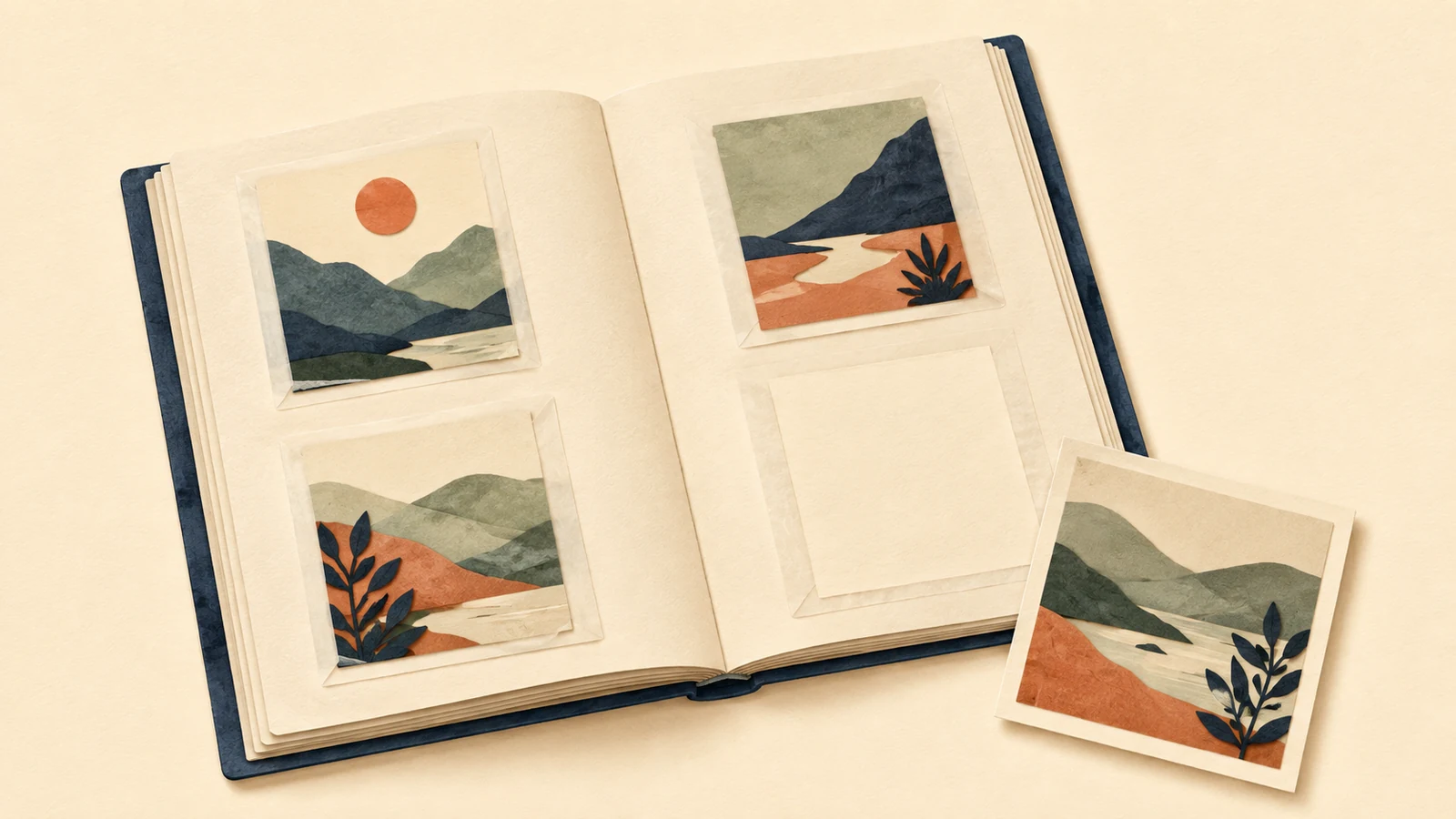
手持ちのましかくアルバムに、スマホで撮った写真を入れたい。必要なのは新しいアルバムではなく、中に差し込む写真だけ。そんな場合は、しまうまプリントの89×89mmのましかくプリントが候補になります。
ただし、「ましかく用」と書かれたアルバムなら何でも合うとは限りません。注文を決める条件は、ポケットが89mm角の紙に対応していることと、写真の大切な部分が収納後も見えることです。先に手持ちのアルバムを確かめ、使うポケットを数えてから写真を選ぶと、注文するサイズと枚数を絞れます。
写真だけなら89mm角のましかくプリントを注文する
しまうまプリントのましかくサイズは、紙の縦と横がともに89mmです。写真を一枚ずつ印刷して受け取り、手元のポケットへ自分で入れる使い方に合います。写真の配置ごと印刷・製本してもらうフォトブックとは、注文するものが違います。
PCでは、公式の写真プリントからFUJICOLORの注文入口へ進み、ましかくプリントを選ぶ経路があります。アルバムそのものを一緒に注文する前提にせず、必要な写真のサイズを指定できます。寸法と注文入口は、しまうまプリントの公式仕様ページ(資料1)で確認できます。
正方形の写真なら、横向きと縦向きの写真を同じ大きさの枠に並べられます。一方で、元の写真が長方形なら、写っている範囲を正方形に合わせる判断が必要です。「紙がポケットに入るか」と「その形で写真を残したいか」は、別々に確かめておきましょう。
写真を差し込む作業をせず、ページを開けば完成した写真集になっているものが欲しい場合は、ポケット用のプリント注文とは目的が異なります。今回は、使い続けたいアルバムが既にあり、その空きポケットを埋める写真を頼む人向けです。
手持ちのポケットが89mm角に対応するなら、しまうまプリントのましかくサイズと注文入口
 でプリントする紙の寸法を確認できます。写真をPCで選べるようにしてから、必要な枚数を指定します。
ポケットの対応寸法を先に確かめる
最初に見るのは、アルバムの表紙の縦横ではなく「収納できる写真サイズ」です。外側の大きさが同じでも、ページの中の区切り方やポケットの寸法は同じとは限りません。製品の説明に89×89mm対応と書かれていれば、注文する写真の紙外寸と照合できます。
既に写真が入っているなら、その一枚を出して紙の縦横を測る方法もあります。89mm角の写真が無理なく収まっていたか、途中までしか入らなかったかも併せて見てください。ただし、既存の写真が小さめだった場合、その寸法だけでポケットの上限は分かりません。
製品表示がなく寸法を測るときは、外から見える透明なシート全体ではなく、紙を差し込める内側の幅と深さを見ます。シートの接合部分や折り返しがあるところは、写真が使える空間とは分けて考えます。定規でおおよそ測れたとしても、ぎりぎりの寸法を「必ず入る」と判断するのは避けたいところです。
「9cm角用」のような表記を見つけても、単位を変えただけで適合が確定するわけではありません。9cmは90mm、注文する紙は89mmですが、その表記が対応写真の寸法なのか、ポケット自体の外寸なのかで意味が変わります。説明の対象が不明なら、アルバムの仕様を先に確かめてから注文しましょう。
紙が入る範囲と写真が見える範囲を分ける
89mm角の紙が入っても、89mm角の全面が同じように見えるとは限りません。ポケットの差し込み口に折り返しがあったり、台紙の縁が重なったりする場合は、その下に入った部分が見えにくくなることがあります。
手元に入れてある写真で、縁の近くに写った建物や文字がどう見えるかを確かめると、次の写真の選び方に結び付きます。空のポケットしかなければ、紙を入れる場所と、上から重なる部分を見比べます。アルバム固有の構造なので、注文先の写真サイズだけでは判断できない部分です。
たとえば旅行写真で、駅名の看板を下端ぎりぎりに残したいとします。プリント上に看板が入っていても、差し込み口や縁に重なる位置なら、アルバムに入れた状態で読みにくくなるかもしれません。主役をどこへ置くかは、紙面だけでなく収納後の見え方まで含めて決めるとよいでしょう。
この隠れ方は、印刷時のトリミングとも別です。公式のPC向け案内では、トリミングしない設定でも印刷・断裁の誤差により画像の端が欠ける場合があると説明されています。写真の大切な部分を端へ寄せすぎず、さらに手持ちのポケットの縁にも重ならない構図を選ぶ、という二段階の確認になります。トリミングについての公式説明(資料2)
空きポケットと入れる順番から枚数を決める
写真を全部選んでから収める場所を探すより、今回使う面を決めてから数えるほうが、必要な注文枚数を出しやすくなります。アルバム一冊の最大収納枚数ではなく、今回埋めたい範囲を数えましょう。
たとえば、片面に9枠あるページを4面分使うと仮定します。枠の合計は9×4で36枠です。そのうち4枠を自分で用意する区切りカードに使い、残りを写真で埋めるなら、必要なプリントは32枚になります。これは数え方の例であり、すべてのアルバムが9枠という意味ではありません。
「4ページ」とだけメモすると、紙4枚なのか、開いて見える4面なのかを取り違えやすくなります。実物を開いて、写真を差し込む面ごとに数えてください。両面に入れられるか分からないポケットを、見た目だけで二倍の枚数として計算しないことも大切です。
さらに、既に写真を入れた枠、区切りにする枠、後で追加するため空けておく枠を除きます。空きがあるからといって、今すぐすべてを埋める必要はありません。今回入れる写真が決まった枠だけを注文数にすれば、余らせる前提の追加注文を避けられます。
縦長や横長の写真を正方形にまとめる
ポケットの場所が決まったら、そこへ入れる写真を正方形で見直します。長方形の写真を、余白なしで正方形の紙いっぱいに収めると、元の写真と形が違う分だけ残す範囲を選ぶ必要があります。
横に広がる風景なら、山全体を残すのか、一軒の建物を中心にするのかを決めます。縦に長い写真なら、塔の先端と足元の両方を残したいのか、上部の模様を見せたいのかが判断点です。中央を機械的に選ぶより、その枠に入れる一枚で何を見せたいかを先に決めると、構図を絞れます。
長方形の全体を残すことを優先する場合は、余白を含む仕上がりを検討します。しまうまのPC向け説明では、トリミングしない場合、画像と紙の形の違いに応じて不規則な白い余白が出るとされています。四辺に均等な白枠が付くという意味ではありません。隣の写真を紙いっぱいに印刷すると、画像の見える大きさが違う点も考えて選びましょう。
自分で白い余白を含む正方形の画像を用意する方法も考えられますが、紙の外寸が大きくなるわけではなく、その分だけ中の写真は小さくなります。また、編集した画像でも端の欠けがなくなるとは限りません。細かな文字まで見せたい写真では、残す範囲だけでなく、小さくしたときに見せたい内容が伝わるかを確かめます。
一枚で両立しにくければ、別のカットに替える判断もできます。全景を入れる写真と、細部を見せる写真を別のポケットに割り当てると、無理に一枚へ詰め込まずに済みます。その場合も、先に決めた写真用の枠数の中で入れ替え、枚数を増やす前提にしないで選びます。
並べたときに同じ写真が続かないよう選ぶ
単独で気に入った写真でも、隣り合う写真とほとんど同じなら、アルバムで見たときに変化が少なくなります。似た写真をすべて削る必要はありませんが、同じ建物を同じ距離から撮ったカットが続くなら、それぞれを残す理由を考えてみましょう。
たとえば一つの面を旅行先の街並みに使うなら、遠くから見た風景、近くで見た建物、そこで食べたものなど、異なる役割を持つ写真を置けます。逆に、同じ場所の朝と夕方を比べたいなら、似た構図を隣へ置く意味があります。写真の違いが伝わる順番を決めてから、注文するファイルを選びます。
既に入っている写真の続きを足す場合は、空き枠だけを見ず、その直前の面も開いてください。同じ画像を前にも印刷していないか、同じ日の写真が離れた場所に分かれていないかを確認できます。別の場所にも同じ写真を置くつもりなら、重複ではなく必要な複数枚として数えればよいわけです。
差し込む形式なら、届いた写真の並びは手元で入れ替えられます。ただし、別の写真へ差し替えたいのにプリント自体がなければ、改めて用意する必要があります。注文前は「順番が多少変わっても使う写真か」を基準に選び、配置の細部は実物を並べてから整えると、選択を進めやすくなります。
PCで写真ごとの数量と仕上がり範囲を照合する
注文用の写真がそろったら、しまうまプリントのPC向け注文入口でましかくサイズを選びます。写真の選択から注文へ進む流れは、写真プリントの公式注文ガイド(資料3)で確認できます。スマホの別の画面と同じ操作だと考えず、ここではPCでの注文を前提に進めます。
最後に照合するのは、選んだ画像ファイルの数と、受け取りたい紙の枚数です。32枠に別々の写真を一枚ずつ入れるなら32画像・32枚ですが、うち2枠に同じ写真を入れ、残る30枠にはそれぞれ別の写真を入れるなら、31画像から合計32枚を頼むことになります。同じ写真を使う場所が二つあるときは、その画像の注文枚数を見落とさないようにします。
区切りカード用に取っておいた枠は、写真の枚数から除いたままにします。写真を頼めば日付カードや仕切りが自動で付く、と考えて数を合わせないでください。自分で作った区切り画像もプリントするなら、それは追加の注文画像として、写真と合計して照合します。
プレビューでは、サイズ名と数量だけでなく、正方形にしたときの向き、残る範囲、余白を見ます。似たファイル名の連写写真がある場合は、選んだつもりのカットかも確認します。ポケットの縁に隠れそうな部分が主役になっていないかまで見てから、受取先などの注文内容へ進みましょう。
手持ちのポケットに合わない場合の選び直し
89mm角が入らないポケットなら、先に写真を注文してから切って合わせる前提にはしないほうが、構図を決めやすくなります。紙を小さくすれば写真の範囲も変わるためです。まずアルバムが対応する写真寸法を特定し、そのサイズを注文できるサービスを探す順番に戻ります。
反対に、紙は入るけれど、長方形の写真を欠けなく大きく見せたい場合は、サイズ適合とは別の問題です。余白を受け入れてましかくへ収めるか、写真の形に合う別の収納方法を選ぶかを決めます。手持ちのアルバムを使うことと、元の写真を大きく残すことの、どちらを優先するかで注文先の条件が変わります。
手持ちのポケットが89mm角に対応し、正方形の仕上がりにも納得できたら、使う枠数に合わせて写真だけを注文できます。しまうまプリントのましかくサイズと注文入口
を開き、紙の寸法、画像ごとの見え方、合計枚数を照合して進めてください。