写真プリント
PR | 当ページ内には広告が含まれています
スマホ写真をL判より大きく飾りたい。2L判でぼやけないか注文前に確認するには
この記事の目次
スマホにあるお気に入りの一枚を、いつものL判より大きく飾りたい。けれど、大きく印刷するとぼやけないか気になる。そんなときは、しまうまプリントの2L判を候補にして、注文する画像の大きさと写りを先に確認しましょう。
2L判は127×178mmで、公式の推奨最低画素数は1500×2102ピクセルです。ただし、その数を満たせば必ず鮮明に仕上がるという意味ではありません。元画像のピントと、どこまで切り取って使うかも確認する必要があります。しまうまプリントのサイズ・推奨画素数(資料1)
ここでは、選んだ写真をPCから注文し、自宅で受け取る場合を想定します。機種の性能より、実際に印刷へ使うファイルを確認することが、サイズを決める出発点です。
L判より大きく飾るなら2L判を候補にする
一般的なL判の紙は89×127mm、2L判は127×178mmです。2L判の面積はL判の2枚分になります。「2L」という名前でも、縦と横がそれぞれ2倍になるわけではありません。手元のL判を縦にも横にも2倍にした大きさを想像すると、実際の紙より大きく考えてしまいます。
紙面が広くなれば、同じ写真を同じように配置した場合、写っている物も大きく見せられます。旅行で見つけた建物の窓や、風景の中の小さな橋など、L判では小さく感じた部分をもう少し見たいときに検討できるサイズです。一方で、元の写真にどこまで細部が写っているかは、紙の大きさとは別の条件です。
飾る場所には、127×178mmの紙を置いたときの大きさを当てはめます。既に使いたい額があるなら、額が対応する写真寸法を見てください。L判専用の額へそのまま収めたい場合は、2L判への変更だけでは希望を満たせません。
しまうまのPC向け注文では、FUJICOLORのサイズ選択にLサイズ・2Lの入口があります。大きい紙を選ぶ前に、次の確認で印刷へ回す画像を一つに絞りましょう。
額も2L判に対応し、大きく飾る候補として検討するなら、公式の仕様ページでサイズを照合できます。PCから注文する前に、元画像と切り取り後の写りも確かめましょう。

スマホの性能ではなく注文するファイルを調べる
まず探すのは、撮影した写真の元データです。同じ場面でも、撮影直後の画像、誰かと共有した画像、画面を保存した画像、編集して書き出した画像が並んでいることがあります。見た目が似ていても、同じ画像寸法だとは決められません。
注文へ使うファイルの情報を開き、縦と横が何ピクセルあるかを見ます。公式FAQでも、画像のプロパティでピクセル数を確認する方法を案内しています。PCへ用意したファイルで確認すれば、スマホに残っている別の画像の数値を取り違えずに済みます。画像のピクセル数を確認する公式案内(資料2)
「このスマホは高画素だから大丈夫」という判断では、切り取った画像や小さく書き出した画像を見落とします。カメラが撮影できる画素数と、いま手元にある一枚の画素数を分けて考えてください。写真を共有するために作った版があるなら、元の版も残っていないかを探します。
ファイル容量のMBも、縦横のピクセル数の代わりにはしません。大きな容量のファイルを見つけても、目的の構図か、元画像なのかまでは分からないためです。候補が複数あるときは、画像寸法と写真の中身をセットで見比べます。
ファイル名だけでは区別しにくければ、注文用のフォルダへ選んだ画像だけをまとめる方法があります。元データを残したまま作業用のコピーを用意すると、切り取りを見直したいときにも比較元が分かります。
1500×2102pxの推奨値を短辺と長辺で照合する
2L判の公式推奨値は、短い辺が1500ピクセル、長い辺が2102ピクセルです。画像を縦向きに表示しても横向きに表示しても、短辺と長辺として読む考え方は変わりません。縦横の表示順だけで、片方の条件を見落とさないようにします。
たとえば3000×2000ピクセルの画像なら、短辺2000は1500以上、長辺3000は2102以上です。両辺の数を推奨値と照合できます。ただし、ここで分かるのは画像寸法の条件であり、写真のピントや、紙に収めた際の構図まで確認できたわけではありません。
一方、3000×1100ピクセルの横長画像は、掛け算すると330万画素あります。公式の315万画素という総数を上回っていても、短辺1100は1500に届いていません。総画素数だけを見て「2L向けの条件を満たした」と考えず、縦横をそれぞれ照合する理由がここにあります。
横に細長い写真では、2L判と形も違います。全体を残すため余白を取るのか、紙いっぱいに置くため一部を切るのかで、実際に使う範囲が変わります。まず元画像の両辺を把握し、そのあとで使う範囲を決める順番にしましょう。
推奨値を少し下回ることと、注文が受理されるかどうかも別の話です。公式の推奨最低画素数を、注文システムの一律の受付下限だとは扱いません。必要な大きさと仕上がりへの期待を整理し、無理に数値だけを合わせる方向へ進まないようにします。
一部分を大きくするなら切り取り後に数え直す
元画像に十分なピクセル数があっても、遠くの小さな被写体だけを残して切り取れば、使える範囲は小さくなります。写真全体を2Lへ印刷することと、写真の一部分だけを2Lいっぱいに広げることを分けてください。
たとえば4000×3000ピクセルの画像から、幅と高さをそれぞれ半分にした範囲を切り出すと、残る画像は2000×1500ピクセルです。元は1200万画素ですが、切り出した範囲は300万画素になります。辺を半分にすると、画素の総数は半分ではなく4分の1です。
この例では短辺1500は推奨値と同じでも、長辺2000は2102に届きません。元の1200万画素という数字のまま判断すると、切り取り後の条件を見落とします。画像を編集して使うときは、保存した最終ファイルの縦横をもう一度見ましょう。
数値が足りないからといって、書き出す際にピクセル数を増やすだけで、元写真に写っていなかった細部まで確認できるようになるとは考えないでください。拡大したファイルの数字と、撮影された内容の細かさは別です。主役の周囲を少し残す構図へ戻せるなら、切り取りを緩める案を先に検討できます。
画素数を満たしても主役のピントは別に見る
次は画像を開き、いちばん見せたい部分を拡大して見ます。建物を飾りたいなら窓や輪郭、動く被写体なら残したい形がどう写っているかを確認します。画面全体に小さく表示したときの印象だけでなく、主役の部分そのものを見て選びましょう。
似たカットが何枚かあるなら、写真全体の雰囲気と主役の写りを別々に比べます。構図が気に入っていても主役の輪郭がぼんやりしている写真と、少し構図が違っても見せたい部分がはっきりした写真では、どちらを大きく飾りたいかが変わることがあります。自分がその一枚に求めるものを決めるための比較です。
画面で拡大して見ても、実際の紙の色や質感まで再現されるわけではありません。極端に拡大した表示の粗さだけで写真をすべて外すのではなく、大切な部分に気になるぼけがあるか、別のカットなら改善するかを見ます。
しまうまの仕様では、補正は色調補正であり、事業者側で位置調整や拡大縮小などを行うものではないと説明されています。印刷用紙や仕上げを選べば、元画像のピントや切り取りの不足もまとめて直る、という前提にはしないでください。写真プリントの補正範囲(資料1)
被写体を小さく残した雰囲気そのものが好きなら、細部を大きく見せることを優先しなくてもかまいません。反対に、特定の部分をはっきり見たいのが注文目的なら、その部分が元画像にどう写っているかを優先して一枚を選びます。
余白と見せる範囲を決めて2Lの構図を確認する
元画像が決まったら、2L判に置く範囲を見ます。画像と紙の縦横比が違う場合、紙いっぱいに配置すると外側の一部が収まらなくなることがあります。何を残したくて大きく印刷するのかを思い出し、主役の位置を確認しましょう。
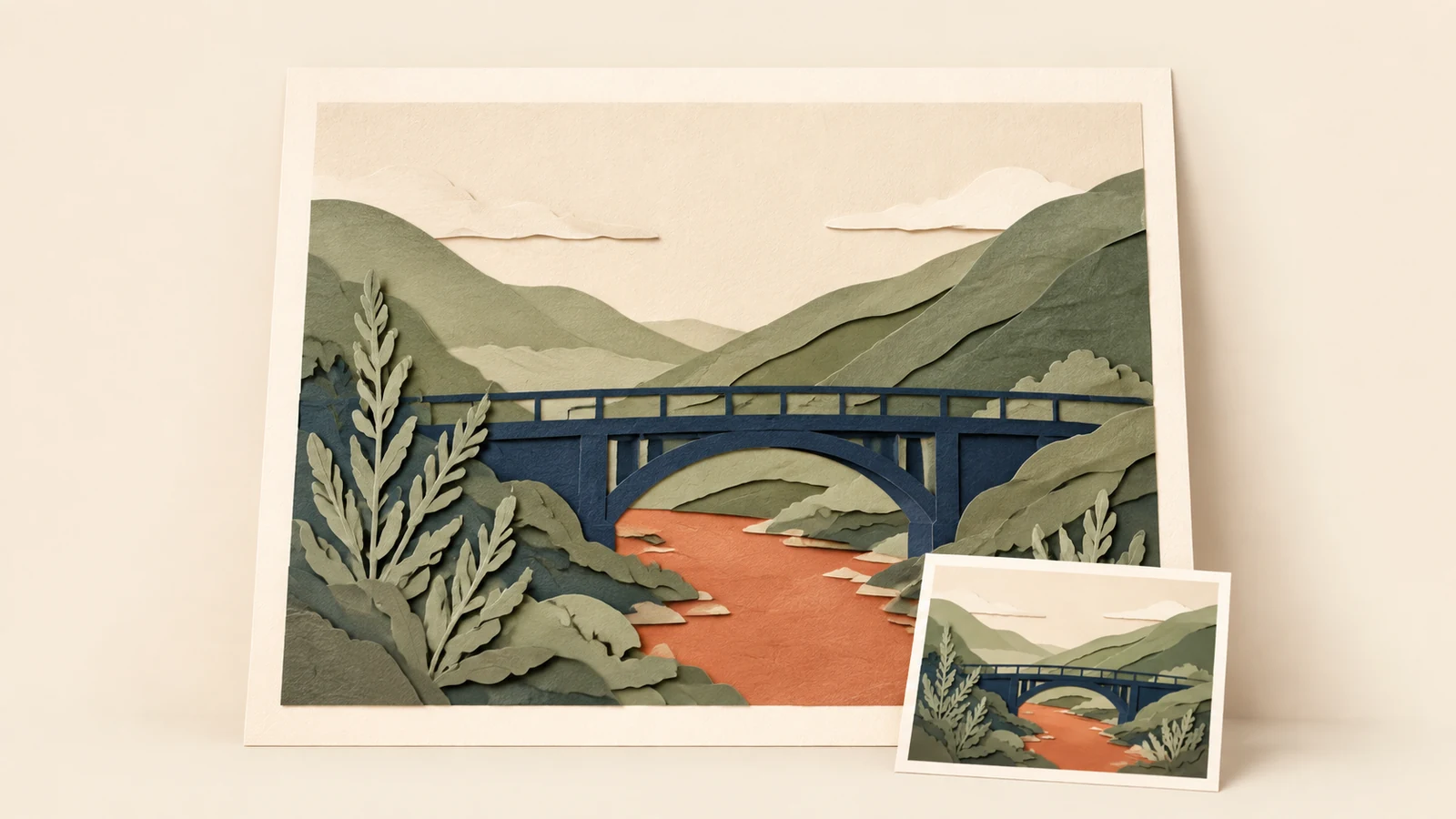
たとえば橋の全景を飾りたいなら、中央が大きく見えても左右の端が切れてしまう構図では希望と違います。逆に、橋の一部分を主役にしたいなら、背景を少し切っても、その部分が見える配置のほうが合うかもしれません。紙いっぱいにすることと、写真全体を残すことのどちらを優先するかを選びます。
PC注文の「トリミングしない」は、元画像の形によって不規則な白い余白が出る場合があります。四辺に均等な白枠が付くという意味ではありません。また、印刷や断裁の誤差によって端が欠ける場合もあるため、設定を変えれば端まで完全に保証されるとは考えないようにします。トリミングと余白の公式説明(資料2)
自分で切り取った画像を使う場合は、その画像が注文画面でさらにどの範囲に収まるかも見ます。元画像、手元で加工した範囲、注文時の配置を区別しておくと、見せたかった部分がどの段階で外れたかを確認しやすくなります。
不安が残る写真は元データか注文サイズを見直す
確認しても気になる場合は、何が足りないのかを分けると、次に取る方法が決まります。小さい共有版しか選んでいなかったなら、撮影した元データを探すことが先です。切り取りで画像を小さくしていたなら、周囲を少し戻した構図で成立するかを見ます。
元画像の主役自体がぼけているなら、ピクセル数だけを比べ続けるより、同じ場面の別カットを検討します。写真を変えたくない場合は、細部より全体の雰囲気を残す一枚として、大きく飾った見え方を受け入れられるか考えます。
2Lにする必要が薄いなら、L判へ戻す選択もあります。公式ではL判の推奨最低画素数は1051×1500ピクセルです。ただし、小さい紙へ変更すれば元のピントが直るという意味ではありません。飾りたい大きさと、その写真で残せる見え方の折り合いを付ける判断です。
「2Lの大きさ」「大きく切り取った主役」「細部まではっきり」をすべて希望していても、元の写真によっては同時に満たせません。どれも譲れない場合は、その画像を無理に注文せず、別の写真を用意する段階へ戻るほうが目的に合います。
PCでサイズ・画像・数量をそろえて注文する
注文する一枚を決めたら、PCで選べる場所へ画像を用意します。しまうまプリントの注文方法(資料3)にはPC向けとアプリ向けの案内があります。ここまで確認した画像をPCから指定し、公式のFUJICOLORのLサイズ・2L入口へ進みます。
入口にLサイズと2Lが併記されていても、希望する紙サイズの指定は2Lです。写真のプレビューが表示されたことだけで済ませず、サイズ名と写真ごとの枚数を照合してください。飾るための一枚なら、似たカットを選択したまま余分な数量にしていないかも見ます。
最後に、注文するファイルの縦横、切り取り後の主役、紙へ収めた範囲を確かめます。画像を選んだあとで別の加工版へ差し替えた場合は、そのファイルの寸法から確認し直します。元画像で一度確認した数値を、別の画像にも引き継がないようにしましょう。
2L判の127×178mmで飾りたい大きさになり、元画像と構図の確認が済んだら、枚数と受取先をそろえて注文できます。推奨画素数は最初の照合条件として使い、主役の写りまで自分の一枚で見てから進めてください。