写真グッズ
PR | 当ページ内には広告が含まれています
写真一枚に短い言葉を添えて飾りたい。小さな二つ折りパネルを注文するには
この記事の目次
気に入った写真に短い題名を付けて、机の隅や小物のそばに飾りたい。写真の上へ言葉を重ねるより、写真と言葉を隣り合わせにしたいなら、小さな二つ折りパネルが候補になります。
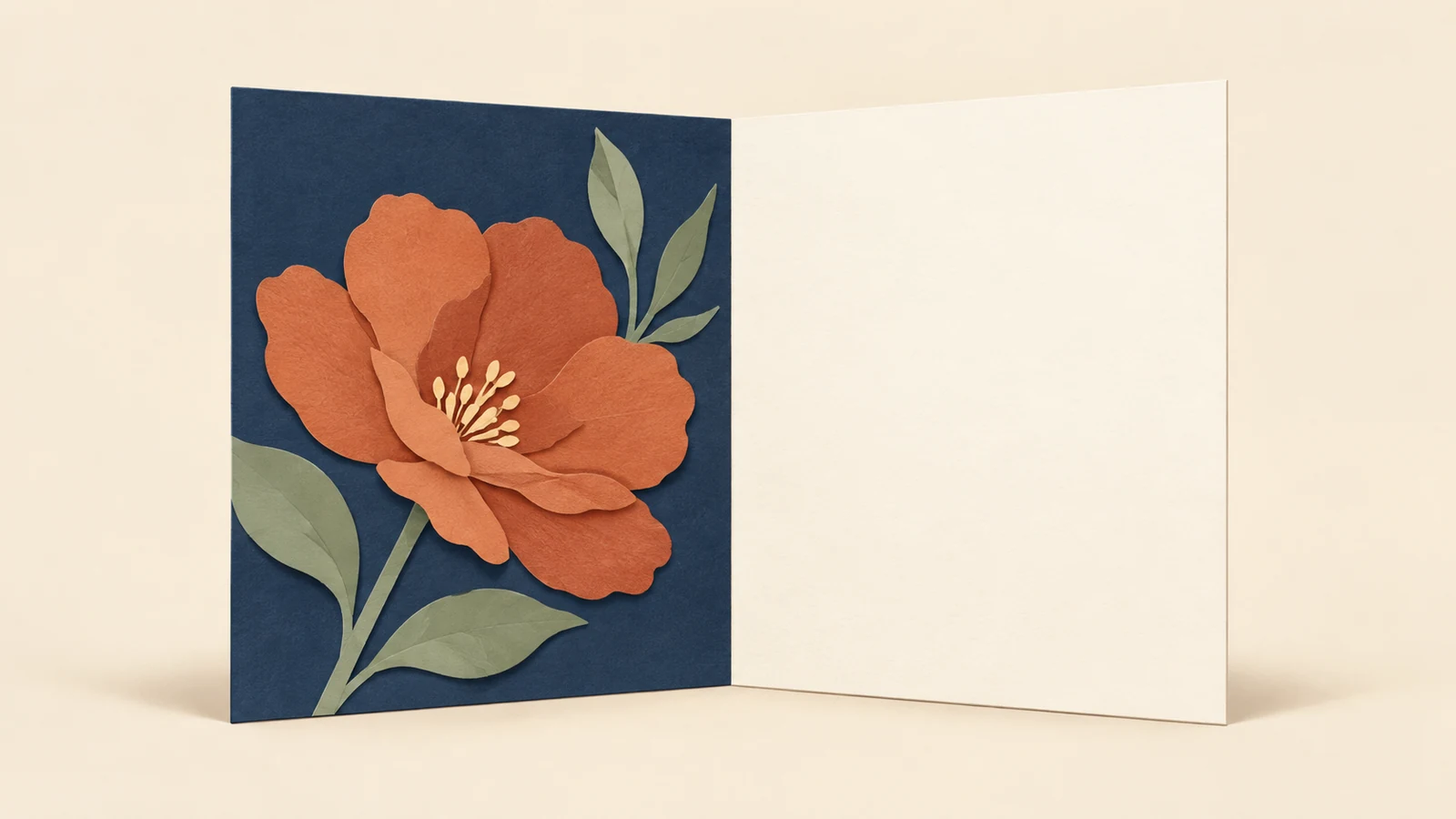
マイブックのPetit Photo Panelには、写真一枚と短文を組み合わせる文字入力タイプがあります。入力できる言葉は一行八文字までの二行。長い説明を載せるものではなく、一枚の写真と、その写真に添えたい名前や題名を一組にする商品として選ぶと、仕上がりを考えやすくなります。
写真と言葉を二面に分けるなら、文字入力タイプを選ぶ
Petit Photo Panelの公式ページで、文字を入力できるデザインを確認できます。カレンダーのデザインもある商品ですが、写真と自分の言葉を飾る目的では、文字入力タイプを選びます。商品名だけで進まず、作る面に何が入るデザインなのかを見るのが最初の判断です。
写真と言葉が別の面にあると、写真の中の空き場所を探して文字を重ねる必要がありません。花の形や人物の表情は写真に任せ、隣の面には、その一枚をどう残したいかが伝わる言葉を置けます。写真に写るものを説明し尽くすより、「何の一枚として飾るか」を短く示す使い方です。
たとえば、庭の花の写真なら、品種名を記録したいのか、庭で過ごした時間を題名にしたいのかで言葉が変わります。前者は写真に写っているものを特定する役割、後者は写真を眺めるときの受け取り方を添える役割です。どちらも入れようとして長くなるなら、MyBook
 のPetit Photo Panelではどちらを残したいかを先に決めます。
使える写真は一枚です。複数の場面を順番に見せるアルバムや、写真を後から入れ替える額とは作り方が違います。一枚を選ぶ段階で、言葉がなくても好きな写真か、言葉を添えるとさらに残したい理由が伝わるかを考えると、二面を組み合わせる意味がはっきりします。
二行の文字は、一行ごとの長さと意味で決める
公式の文字入力の条件は、一行につき最大八文字、二行です。合計で十六文字以内というだけでは足りず、九文字と七文字に分かれた文章では一行目が上限を超えます。最初から二つの短いまとまりとして言葉を作ると、文字を削るだけの調整になりにくくなります。
一例として、一行目を「春の小さな庭」、二行目を「窓辺の花たち」にすると、それぞれ六文字です。季節と場所を示してから写真の主役へつなぐ組み方になります。これは入力文を考えるための例なので、庭の写真なら必ずこの形にする必要はありません。作品名と作者名、場所の名前と短い題名など、写真に合う二つの役割を考えられます。
長い固有名詞は、八文字に収めるため途中で分けると、読んだときに意味を取りにくくなることがあります。正式な名前をすべて載せる必要があるなら、自然な切れ目で二行に分かれるかを先に確かめます。それでも収まらない場合は、意味を変える略し方をするより、文字数を多く使える形式を選ぶほうが希望を保てます。
二行とも上限まで埋める必要はありません。写真に添える題名なら、短くてもその一枚との結び付きが分かれば役割を果たします。文字数を使い切るために「記念」「思い出」などの語を重ねるより、写真を見たときに残したい一語を探すほうが、言葉の焦点を定めやすくなります。
候補を作ったら、文字だけを声に出して読んでみてください。一行目から二行目へつながるのか、二つの名前が並ぶのかを確かめます。続いて写真と見比べ、言葉が写真の内容と食い違っていないかを見ます。句読点や空白、記号を使う場合も、実際の入力欄と表示で収まりを確認しましょう。漢字の例で数が合っていても、自分が使う表記の見え方までは決まりません。
小さな正方形の写真枠に、残したい範囲が収まるか見る
商品のサイズは、閉じた状態で横89mm、縦89mm、厚さ3mmです。これは閉じたパネルの外寸で、写真の印刷範囲をすべて同じ寸法と考えるための数値ではありません。写真はデザインの枠に合わせ、何が残るかを編集画面で確認します。
正方形の枠に横長の写真を入れるときは、左右のどこまで残したいかを先に決めると選びやすくなります。花一輪を主役にした写真なら、その花の形を保って周囲を整理する考え方ができます。一方、横に連なる花壇の広がりを見せたい写真では、切り取った後も「花壇全体の一枚」として気に入るかが判断になります。
人物の写真なら、顔だけを大きくしたいのか、手に持った物や姿勢まで見せたいのかで必要な範囲が変わります。顔が収まったから完了とせず、その写真を選んだ理由になる部分が残っているかを見てください。言葉に作品名を入れるなら、写真の中でもその作品を見分けられることが大切です。
文字面が別にあるため、写真内に細かな説明を書き込んだ画像を無理に使わなくても構成できます。看板やメッセージカードが写った写真を選ぶときも、その小さな文字を読ませたいのか、場面の雰囲気として残したいのかを分けます。すべての文字を読み取れることが必要なら、この大きさに合うかを慎重に判断しましょう。
候補を比べるときは、一枚を極端に拡大して収める前に、少し引いて撮った別の写真がないかも見てみます。切り取りの自由がある写真なら、主役と背景のバランスを取りやすいことがあります。ただし背景に余地が多ければ必ずよいのではなく、最終的な小さな枠の中で見たいものが残るかが基準です。
開いて置く形と、切り離して使う形を選ぶ
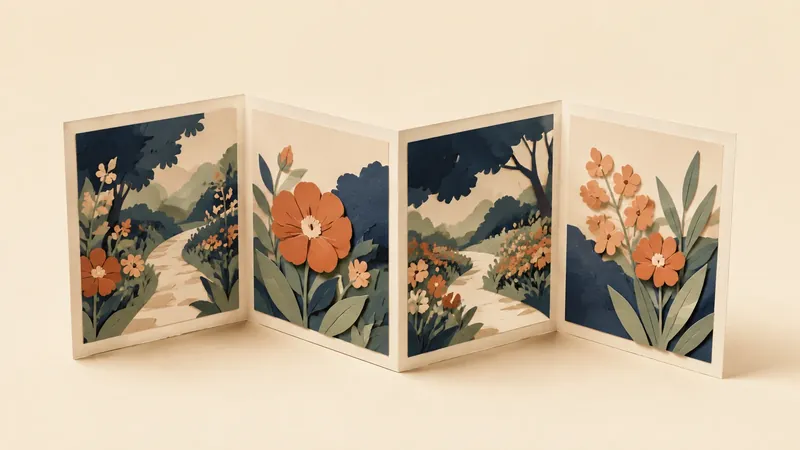
Petit Photo Panelは、広げて立てて置ける厚みのあるパネルです。公式ページでは、中央で切り離せることと、裏がシールになっていることも案内されています。つながった二面を一組で置く方法と、切り離して使う方法を考えられます。
机で写真と言葉を一緒に眺めるなら、二面をつなげたまま開いて置く形が分かりやすいでしょう。写真の隣に題名がある関係を保てるため、文字面が何の説明なのかを探す必要がありません。模様替えで場所を移す場合も、二面を一組として扱えます。
中央で切り離す場合は、写真と言葉をどこへ置くかまで一緒に考えてから決めます。二つを離して配置すれば、それぞれ独立した面になります。「この花たち」のように写真を見ないと意味が定まりにくい言葉では、離す距離によって結び付きが弱くなるかもしれません。切り離すつもりなら、文字だけを見ても何を指すか分かる題名にする方法があります。
写真の真下に文字面を置きたいなど、二つの面の位置関係を変えたい希望には、切り離せる構造を生かせます。ただし、中央のつながりを切った後は、元の二つ折りの形へ戻す前提にはできません。置く形を試してから使い方を決めたいなら、切り離す前に二面の見え方を考える順序にしましょう。
どちらの使い方でも、注文時に作った写真と言葉の組み合わせが基本になります。気分に応じて中の写真だけを差し替えたい希望が強いなら、印刷されたパネルよりも、写真を交換できる形式を選ぶ判断ができます。
写真と言葉が一緒に見える置き場所をつくる
閉じたときは約九センチ角でも、開いて置く際には二面分の広がりが生まれます。開く角度によって横方向と奥行方向の使い方が変わるので、閉じた外寸だけで狭いすき間に入ると決めないようにします。
置き場所を考えるには、89mm角の紙を二枚並べ、二面の関係を机の上で見てみる方法があります。実物の厚みや立ち方を再現するものではありませんが、写真側を見やすくしたときに文字側がどちらを向くか、前の小物に隠れそうかを想像する手掛かりになります。
小さな作品の横へ添える場合は、作品、写真、言葉の三つを同じ位置から見渡せるかを考えます。作品の後ろへパネルを置くと、写真は見えても文字の一部が隠れる配置になるかもしれません。手前に移す、横へずらすなど、どの面を主に見たいかに合わせて場所を決めましょう。
公式では、光沢のないマットな質感と説明されています。光沢のある写真を飾る雰囲気を期待しているなら、この仕上げの違いも選ぶ材料になります。マットだからどの照明でも同じ見え方になると考えず、まず自分が好む写真の見せ方と合うかを見ます。
文字面は、写真を大きく見せる面とは別の役割を持ちます。普段座る場所から写真だけ眺めたいのか、近くで題名も読みたいのかによって、置く高さや距離の候補を変えられます。小さいから余った場所に置くという順序より、写真と言葉の一組をどこで見たいかから場所を選ぶと、注文する目的が保たれます。
貼る使い方が必須なら、シールの性質を分けて考える
裏面がシールであることは、貼って楽しめる商品の特徴です。ただし、この説明から、どの壁にも適している、剥がした跡が残らない、何度も貼り直せるという条件までは決まりません。貼る場所を選ぶうえで、必要な性質を分けて考えましょう。
たとえば、写真と言葉を一か所に貼って飾りたい希望と、気分に合わせて何度も貼る位置を替えたい希望は異なります。後者であれば、繰り返し貼り直せることが購入条件になります。その条件を公式案内で確認できないまま、裏面がシールという理由だけで決めないほうがよいでしょう。自立する形を生かして置き場所を替える方法なら、貼り直しを前提にせず楽しめます。
また、厚みのあるパネルなので、手帳のページに薄く収める写真シールと同じ使い方を想定すると食い違います。紙面に沿わせて貼りたいのか、小さな板状の写真として存在感を持たせたいのかで、選ぶ形式を変えます。閉じた厚さ3mmという仕様を、切り離した各面の厚さへそのまま当てはめないことも大切です。
貼り付ける面との適合や剥がした後の状態が注文の決め手なら、その点を確認してから選びます。反対に、二面を開いて机へ置く使い方が目的なら、シール機能を使うことまで注文の前提にする必要はありません。できることを全部使うより、自分が続けたい飾り方に合わせて判断できます。
写真一枚と二行を照合して、ブラウザで注文する
Petit Photo Panelは、スマートフォンやパソコンのブラウザから「かんたん作成」で作れます。公式のかんたん作成の手順(資料1)では、商品と仕様を選び、写真をアップロードして枠に配置し、位置などを調整する流れが案内されています。保存と注文にはユーザー登録・ログインが必要です。
最初にPetit Photo Panelの文字入力タイプを選びます。写真を一枚用意し、二行の言葉を別のメモに書いておくと、画面の入力欄と元の表記を見比べやすくなります。写真を選ぶ作業と言葉を考える作業を交互に続けるより、組み合わせの候補を先に一つ決めておく進め方です。
配置後は、写真の切り取りと文字の両方を見ます。一行八文字以内に入ったかだけでなく、人や場所の名前の表記、改行した位置、写真に添える言葉としてのつながりを確認してください。短い言葉ほど一文字の取り違えが目立つので、元のメモとの照合を最後にもう一度行います。
公式手順には、デザインを変更すると配置済みの写真や文字がリセットされる案内があります。別のタイプへ替えるか迷っている場合は、写真と文字を仕上げる前にデザインを決めましょう。入力後に変更したなら、以前の内容が残っていると思い込まず、二面を改めて確認します。
一枚の写真、短い二行、開いて置くか切り離して使うか。この三つが決まれば、文字入力タイプを選ぶ理由が具体的になります。長文や複数の写真を載せる必要がなく、小さな写真と言葉の一組を飾りたいなら、公式ページで文字面のデザインを見て、用意した題名が似合うかを確かめてみてください。
Petit Photo Panelの文字入力タイプを選ぶ場合の案内です。写真一枚と二行の文字を、ブラウザの「かんたん作成」で配置します。
MyBook
の公式サイトから、Petit Photo Panelの商品案内を選べます。