写真グッズ
PR | 当ページ内には広告が含まれています
自分の写真を表紙にしたノートがほしい。中は無地の一冊を注文するには
この記事の目次
気に入った写真を、毎日使うノートの表紙にしたい。中のページには写真を印刷せず、自分で文字を書いたり、図を描いたりできる無地の紙がほしい。そんな一冊を注文するなら、マイブックのPhoto Noteが候補になります。
写真を印刷した表紙と、色を選べる無地本文を組み合わせるリングノートです。表紙の見た目だけで決めず、書くための大きさ、本文の色、表紙に使う写真の役割を順に考えると、受け取ってから使いたい一冊を選べます。
写真入りの表紙と無地本文ならPhoto Noteを候補にする
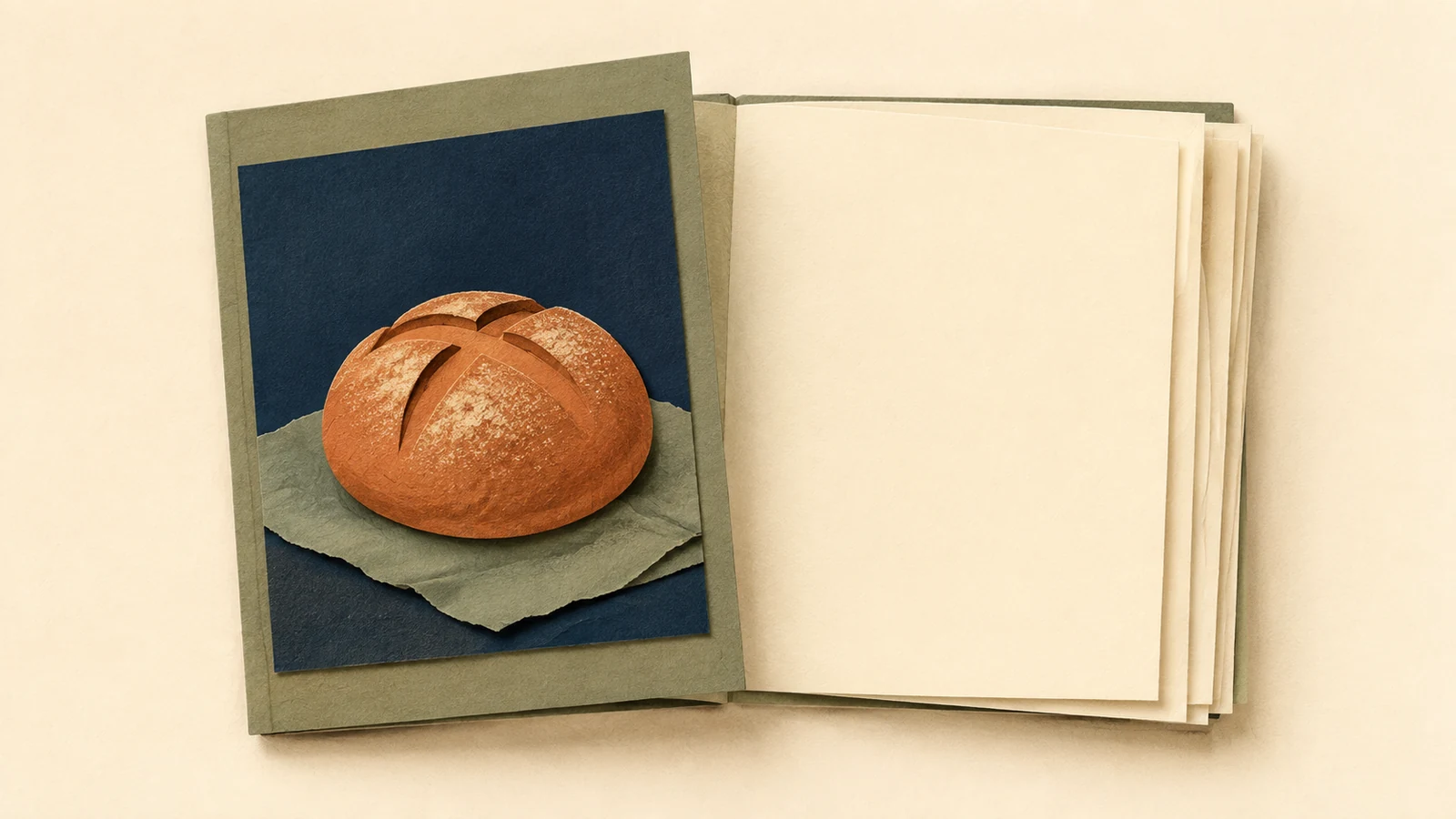
Photo Noteは、B6サイズ相当のノートです。写真枚数は2〜4枚、ページ数は62ページで、表紙は光沢を抑えたマットなハードカバー。白いリングで綴じられ、本文は無地の5色から選べます。
ここで写真を使う目的は、一冊の外装を自分らしくすることです。中のページは、受け取った後に記録を増やす場所になります。たとえば自作のパンを表紙にし、本文には試作のメモや形のスケッチを残す、といった使い方を考えられます。
写真集に白紙のページを混ぜたい場合とは、準備する内容が違います。Photo Note(フォトノート)
 では、本文に印刷する写真と文章を全ページ分そろえる必要はありません。その代わり、無地の紙をどんなふうに使いたいかを決めておくと、注文する紙色や大きさを判断できます。
罫線入りのノートや、日付欄の印刷された手帳が必要なら、無地であることが希望に合うかを先に見ます。写真入りの表紙にひかれて選んだ後で、毎回自分で線を引くのが負担だと感じる場合もあります。外装に写真があることと、中の書式が使いやすいことを両方の条件にしましょう。
書き方と持ち歩く場所からB6相当を確かめる
閉じた状態の寸法は128×182mmですが、これはリング部分を除く大きさです。収納先へぴったり入るかを考えるときに、この幅だけで判断しないことが大切です。リングを含む一冊を出し入れする余裕も必要になります。
机で使うなら、閉じたノートが置けるかだけでなく、開いて手を動かす場所を考えます。材料のメモとラフな図を横に並べたいのか、一ページに短い記録だけを書くのかで、必要な空間は変わります。普段の字の大きさで使えるかが、判型を選ぶ手がかりです。
紙を128×182mmに切り、いつもの書き方で一回分の記録を試す方法があります。たとえば上に名前、中央に形の図、下に次回試したいことを置いてみます。これは面積を考えるための仮の見本であり、本文用紙の正確な筆記範囲や、インクのにじみ方を再現する試験ではありません。
書いてみて窮屈なら、字を小さくする前に、記録を二ページへ分けるか、別の大きさのノートを選ぶかを考えます。一方、短いメモを持ち歩いて足していきたいなら、大きな紙面より手元で扱う形を優先できることもあります。無地だからどんな量でも書けるのではなく、使う場所と書く量が合うかを見ます。
リングがある側へ細かい文字を寄せたい場合は、手の置き方も気になる条件です。白いリングという外観だけで選ばず、普段使っているリングノートの書き方を思い出してみてください。ただし、別のノートでの感覚がPhoto Noteでも同じになるという保証ではありません。
表紙の色より先に、本文の色を使い方へ合わせる
表紙は閉じたときに見える場所ですが、書いている間は本文の色が背景になります。Photo Noteの本文は5色から選べるため、先にどんな内容を残すかを考えると、色の好みと使いやすさを合わせやすくなります。
文字を中心にするなら、普段書く線をどのように見せたいかを考えます。図と短い注釈を組み合わせるなら、図の線と説明文の区別が付くかも大切です。色の印象だけで候補を決めず、商品見本の本文色を見ながら、開いたページへ何を置くかを想像します。
白い紙片を貼る使い方なら、本文色と紙片の境目も判断材料になります。周囲となじませたいのか、貼った部分を目立たせたいのかによって、同じ写真入りノートでも選ぶ色が変わります。空いている場所も背景として残るので、全面を埋める使い方だけを想定しないようにしましょう。
画面上の色と実物の色が完全に一致することや、どの筆記具でも同じ発色・裏抜けになることは、5色から選べるという仕様だけでは分かりません。手持ちのペンとの相性が必須条件なら、その点を未確認のまま決めないことが大切です。受け取ってから使う場合も、最初に目立たない場所で少量試す方法があります。
本文色を一つ選んだら、表紙の候補色を重ねて考えます。外側と内側を似た印象で揃える案も、開いたときに印象を変える案もあります。ただし、ページごとに色を変えられると決めつけず、一冊にどの本文色を選んだかを注文内容で確認してください。
二〜四枚の表紙写真に、それぞれ役割を持たせる
表紙のデザインは3種類、それぞれ8色が用意されています。本文5色との組み合わせは、3×8×5=120通りです。選択肢の数を全部比べるより、まず写真をどう見せたいかでデザインを絞り、その後に表紙色と本文色を合わせると進めやすくなります。
写真は、表紙にしたときの主役を先に決めます。自作のパンなら、焼き上がりの全体像で一冊のテーマを伝え、断面や生地の形を補助に使う案があります。似た写真を枚数分そろえるだけでなく、別の写真にする意味があるかを考えます。
写真枠が多いデザインを選べば、ひとつの外装で複数の姿を見せられます。ただし、一枚ずつに使える場所や形も見る必要があります。大きく残したい主役があるなら、枚数の多さだけで決めず、その写真を置いた状態で全体を比べましょう。
商品に示された2〜4枚は、選ぶデザインに応じて用意する写真の目安です。62ページという数字から、62枚の写真を本文に印刷できると考えないようにします。編集画面では、外装のどの枠にどの写真を置いたかを確認し、表側の印象だけで見落とさないようにしてください。
かんたん作成では、配置した写真の拡大縮小・回転・位置調整ができます。写真の主役が枠の端へ寄っていないか、文字を入れるデザインなら写真と言葉が合っているかを見ます。小さな看板の文字まで読ませたい写真より、一目で何の写真か分かる候補が合う場合もあります。かんたん作成の公式手順(資料1)
全面画像で作るなら、仕上がりと巻込みを分ける
用意された表紙デザインへ写真を当てはめるほか、全面の画像を入稿するタイプも案内されています。自分で写真と言葉を一枚の画像にまとめたいなら候補になりますが、完成した表紙の寸法だけでデータを作らないことが大切です。
公式の推奨データサイズは144×198mm、1536×2113px、解像度271dpiです。仕上がりは128×182mmで、上下左右に8mmの巻込みがあります。横は128+8+8=144mm、縦は182+8+8=198mmとなり、仕上がりの外側にも画像の範囲を用意する構成です。
巻込みに使う周囲まで、すべてが表紙の正面として見えるわけではありません。主役の写真や文字は仕上がりサイズの内側に置くよう、公式でも案内されています。背景と、残したい被写体・題名を分けて設計すると、端に重要な情報を置きすぎずに済みます。
たとえば、写真の下にノートの名前を入れた画像を作る場合、入稿画像の最下部を基準に文字を置くと、巻込みの範囲へ近づいてしまいます。仕上がりの長方形を内側に想定し、その中で写真と言葉の位置を決めます。画像全体の縦横比を合わせただけで、重要な部分も収まったとは判断しないようにします。
全面画像を用意する作業が目的ではなく、好きな写真のノートを使うことが目的なら、既成デザインへ戻る選択もできます。自分で余白や文字の配置まで作りたいか、写真と色の選択で仕上げたいかを比べ、準備できる方法を選びましょう。テンプレートの写真枠へ入れる場合と、全面画像入稿の推奨データを作る場合は分けて進めます。
無地六十二ページを、届いてから育てる形で考える
ノートの中身は、使いながら増やしていく記録です。全ページ分の文章を注文前に書く必要はありませんが、一回の記録をどう置くかだけ考えておくと、無地の62ページが使い方に合うかを判断できます。
パンの試作記録なら、一ページに形の図と短いメモをまとめる案も、二ページを使って工程と仕上がりを分ける案もあります。細かな記録を残したい回だけ広く使うなど、毎回同じ書式に縛られないことは、無地を選ぶ理由になります。
単純に62ページを二ページずつへ分ければ、62÷2=31組です。ただし、この計算で連続した見開きが31組使えると保証するものではありません。最初や最後の使い方、見出しや一覧に取る場所も考え、自分が一回の記録にどれだけ使いたいかを見積もる目安にします。
貼る物があるなら、紙面の面積だけでなく、記録が増えた後の厚みも考えます。公式は、シールなどで厚みが出ても使いやすいリング綴じとして紹介していますが、貼る厚さに上限がないという意味ではありません。厚い紙片を同じ位置へ重ね続ける使い方を前提にせず、書くページと貼るページの配分を考えましょう。
毎回同じ罫線や項目が必要なら、自分で書式を作る手間も含めて選びます。無地の自由さが役立つ人もいれば、日付欄や決まった項目が印刷されたノートのほうが合う人もいます。写真入り表紙を作れることだけでなく、開いてから続けたい記録に向くかを最後の判断にします。
表紙と本文の選択を別々に点検して注文する
Photo Noteは、スマホやPCのブラウザで使う「かんたん作成」に対応しています。PCで作るなら商品ページから作成へ進み、デザインを選んで写真を配置します。表紙の印象と本文色の組を先に決めておくと、細かな写真調整へ進みやすくなります。
公式手順では、デザインを選び直すと、それまで配置した写真やテキストがリセットされると案内されています。色や写真枠を比較する段階と、実際の写真を仕上げる段階を分け、配置を整えた後に大きな選び直しが残らないようにします。
注文前には、表紙の写真が使いたい版か、向きや主役の位置が合っているかを見ます。全面画像を使ったなら、仕上がりと巻込みの範囲も照合します。その後に、選んだ本文色と無地の仕様が希望どおりかを確認します。外装が完成していても、中の使い方が決まっていなければ、一度本文の選択へ戻りましょう。
作成ファイルの保存と注文には、ユーザー登録・ログインが必要です。完成した内容を保存し、注文するファイルと冊数を確認して進みます。写真を表紙へ使い、内側は自分で書き足す一冊が欲しいなら、Photo Note(フォトノート)
の公式案内で、表紙と本文の組み合わせを確認できます。