写真プリント
PR | 当ページ内には広告が含まれています
自分で色を調整した写真をプリントしたい。色調補正なしでL判を注文するには
この記事の目次
夕景の青みを残したり、花の色を淡く整えたりした写真を、その意図に合う一枚の紙にしたい。自分で色を仕上げた画像を注文するなら、しまうま写真プリントのFUJICOLOR高級プリント・L判を、PCから色調補正「しない」で選ぶ方法が候補です。
しまうまのPC向けFAQでは、自分で色調補正した画像は、注文時の色調補正を「しない」にするよう案内しています。画面の色がそのまま紙に再現されるという保証とは分けて、追加の色調補正を外せる注文先として検討しましょう。PC注文の色調補正に関する公式FAQ(資料1)
ここでは、色の調整を自分で済ませた写真をL判で注文し、自宅で受け取る場合を考えます。写真の仕上げを誰に任せるか、どのファイルを送るか、試すときに何を比べるかを順に決めると、注文する内容を絞れます。
色調補正を「しない」で選べるPCのL判プリント
FUJICOLOR高級プリントのL判は、89×127mmの写真プリントです。FUJICOLOR純正印画紙を使う仕上げで、一枚ずつの写真を手元に残したい場合に選べます。しまうま写真プリントの仕上げとサイズ(資料2)
PC注文の色調補正は、写真を選んだ後の枚数設定画面で指定する案内になっています。「する」を選ぶとシステムによる自動補正を行います。自分で完成させた色に、注文先の自動補正をさらに加えたくない場合は、「しない」を選ぶことが今回の条件です。
紙の仕上げを選ぶことと、色調補正を選ぶことは別々に確認します。FUJICOLORという商品名を選んだだけで、補正を外す希望まで伝わったとは考えず、注文する写真と補正設定を照合してください。
また、色調補正は写真の位置や拡大・縮小を整える機能ではありません。色を自分で決めていても、紙へ収めたときに主役がどう見えるかは別に確認します。色の設定だけを見て注文の準備がすべて終わったと思わないことが、選んだ一枚を形にするうえで大切です。
色を自分で仕上げた画像をL判にするなら、公式の仕様ページで紙の種類を選べます。PC注文では、商品選択とは別に色調補正を「しない」に設定することを確認します。
しまうま写真プリントでFUJICOLOR高級プリント・L判の仕様を確認する

残したい色なのか、まだ直したい写りなのかを分ける
補正を外すか迷ったら、その写真の今の色を、自分が完成形として選んだかを考えます。「編集ソフトを使ったことがあるか」だけで決めるより、どんな見え方を紙へ残したいかを言葉にする方が判断しやすくなります。
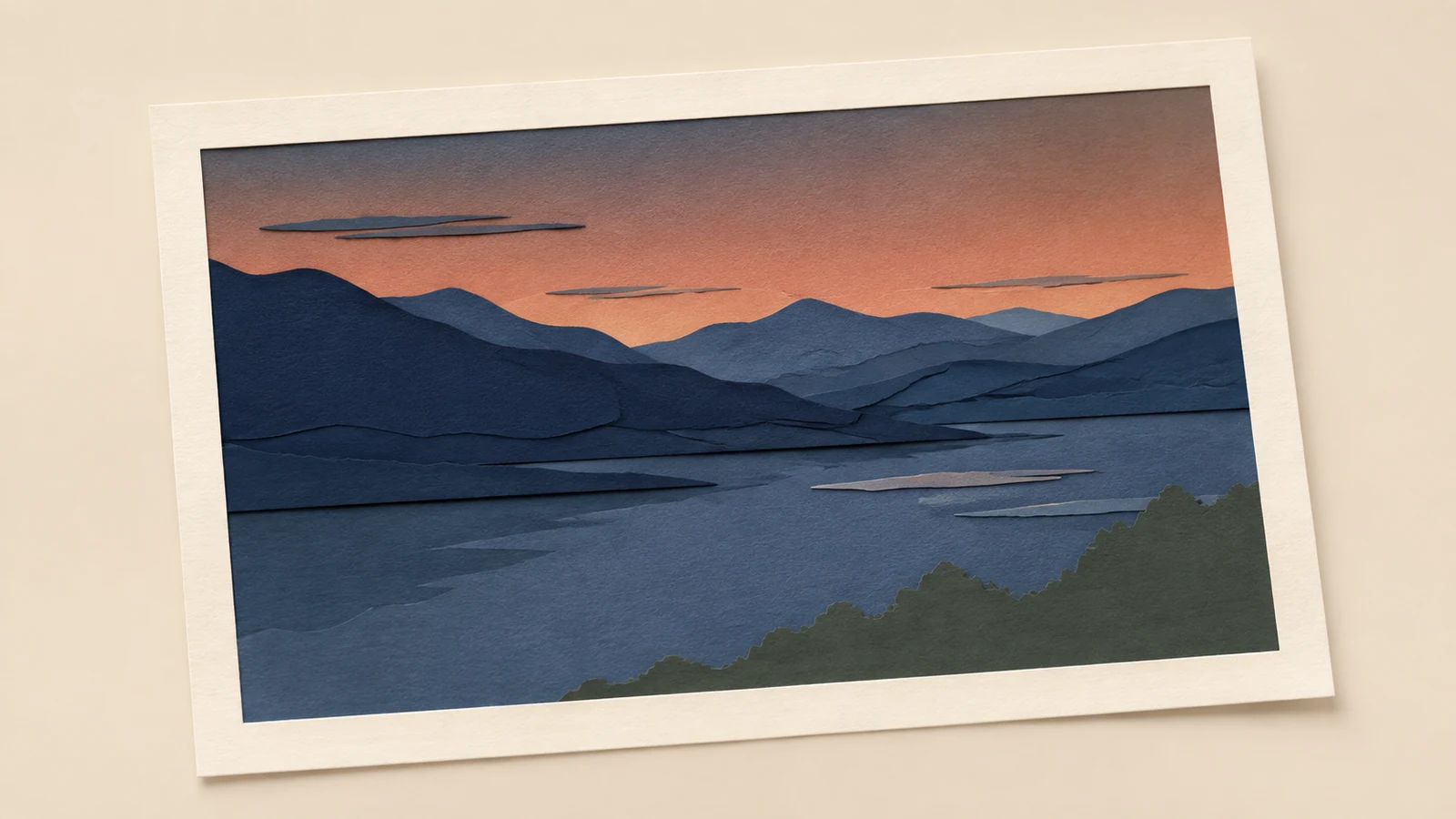
たとえば、日が沈んだ後の風景で青みと暗さを残したい写真なら、全体を明るく整えることが自分の希望とは限りません。逆に、同じ夕景でも、暗すぎる部分を見やすくしたいのに調整を終えていないなら、現在の画像を完成版とするかはまだ決まっていません。撮影した場面が同じでも、注文前に必要な作業は異なります。
淡い花の写真も同様です。落ち着いた色に仕上げたのであれば、その淡さは残したい表現です。一方、もっと鮮やかにしたいと思っているなら、淡いまま補正を外すだけでは希望する色を作ることにはなりません。
「青みを残す」「花の淡さを残す」「暗部をもう少し調整する」のように、写真ごとに残したい点か直したい点を一つ挙げてみましょう。直したい点が残る画像は、その調整を済ませるか、色の仕上げを注文先へ任せる方向にするかを先に選びます。
補正なしを選ぶこと自体を、画質が上がる設定とは考えません。自分で決めた色に追加の補正を加えるかどうかの選択です。編集済みの写真を残したい人と、まだ仕上げ方が決まっていない人とで、同じ設定を正解にする必要はありません。
編集したつもりの写真を、注文用の最終ファイルにする
色を決めたら、その結果が入った画像を注文用に用意します。編集画面で好みの色になっていても、注文時に元の未調整画像を選んでしまえば、採用した色の画像を送ったことにはなりません。編集の途中で作った版が複数ある場合も、使う一枚を確定させます。
確認するのは、編集アプリを開いて見ている状態だけでなく、実際に書き出して注文へ使うファイルです。書き出した画像を開き、採用した青みや淡さになっているか、前の調整版を選んでいないかを見ます。「最後に編集したから、このファイルのはず」と更新順だけで判断せず、画像の中身で照合しましょう。
しまうまのPC向け案内では、JPEGとPNGが対応形式です。RAWやTIFFなどは、そのままアップロードする形式には含まれていません。RAWから色を調整した場合も、注文には対応する形式で書き出した画像を用意します。PC注文に使える画像形式の公式案内(資料3)
ファイル名の末尾をJPEGらしい表記に変えることと、画像を書き出して形式を変えることは別です。使っている編集ソフトの書き出し機能で対応形式を選び、その後に開いた画像が採用版かを確かめます。元の編集データは、紙で見て調整し直したくなった場合に戻れるよう、注文用画像と区別して残しておく方法があります。
補正を外す写真と、判断が残る写真を手元で整理する
同じ旅行の写真をまとめて注文するときも、全部の色を調整済みとは限りません。気に入った風景だけを仕上げ、残りは撮影したまま、という場合があります。その写真群を一度に選ぶ前に、今回補正なしで残したいものを整理しましょう。
手元では、色の完成版ができている写真と、まだ仕上げを決めていない写真を分けておく方法があります。さらに編集し直す写真があれば、注文対象を決める前の候補として扱います。これは注文前の素材整理であり、サービスが画像の編集状況を自動で判別してくれるという意味ではありません。
たとえば、夕景は自分の青みで完成している一方、昼間の風景はまだ色を決めていないとします。夕景と同じフォルダにあることを理由に、昼間の写真も補正なしと決める必要はありません。今回は夕景だけを試すのか、昼間の写真も自分で仕上げてから一緒に選ぶのかを考えられます。
注文画面では、選択した画像と、色調補正の設定がどの写真へ適用されるかを確認します。異なる希望の写真を混ぜる場合は、意図した設定をそれぞれに指定できることを確かめてから進めてください。設定の対象を読み取れないまま、全部に希望どおり反映されると見込んで確定しないようにします。
画面と同じ色になる保証とは分けて考える
追加の色調補正を外せても、画面で見た色と紙で見た色が完全に一致するとは限りません。公式FAQも、モニターと実際の商品で見え方が異なり、満足する結果を得られない場合があると案内しています。
ここで確かめたいのは、補正なしという設定を選べることに加えて、その紙の仕上がりを自分が気に入るかです。「画面から少しでも違ったら困る」という要求と、「自分で仕上げた雰囲気を紙で楽しみたい」という要求を分けて考えましょう。
紙を見るときの判断点を先に決めておくと、ただ何となく違うと感じるだけで終わりにくくなります。夕景なら残したかった青みが好みに合うか、暗い部分も含めて場面の雰囲気を気に入るか。淡い花なら、花と背景の組み合わせを紙でも好ましく感じるか、といった点です。
一方、画面との厳密な色合わせが注文の必須条件なら、この補正設定だけを根拠に注文先を決めることはできません。補正を「しない」という選択から、色の一致や仕上がりの評価まで確定させず、求める結果に合うかを実物で確かめる段階を設けます。
少量で試すときは、比べる条件をそろえる
公式FAQでは、大量注文の前に少量のプリントで結果を確認するよう案内しています。今回の用途なら、色の調整をよく反映させたい代表写真を選び、FUJICOLOR高級プリントのL判で試す方法が考えられます。
代表写真は、ただ最初の一枚を選ぶより、仕上がりが気になる色を含むものにします。青みのある夕景と淡い花の両方を残したいなら、それぞれで見たい点が違います。片方だけを試して、もう片方も同じように気に入るはずと判断しないようにしましょう。似た写真ばかりを増やすより、今回確かめたい違いが分かる選び方にします。
試した内容は、注文した仕上げ、サイズ、使用した画像、色調補正の設定を一組として手元に残します。紙を見て気に入った後に、どの編集版を使ったかが分からなくなると、残りの写真へ判断をつなげにくくなるためです。別の用紙やサイズで試した結果を、今回のL判の確認結果に置き換えないようにします。
色を調整し直して比べたい場合は、何を変えるかを一つずつ考えます。画像の明るさを変えた版を試すなら、紙の仕上げとサイズ、補正の指定は同じにして比べる案があります。画像も仕上げも補正設定も同時に変えると、どの変更を次の注文へ採用したいのか整理しにくくなります。
比較する画像は、同じ場面の調整前後を使うと、どこを変えたかを追いやすくなります。別の撮影場面だけを見比べる場合は、色調整の違いに加えて元の写真自体も違う点を含めて判断します。試すことの目的は、全画像に共通する正解を作ることではなく、今回残したい写真の仕上げ方を決めることです。
気に入る結果になったら、試した条件を残りの注文でも照合します。まだ迷う場合は、注文枚数を増やす前に、画像を再調整するのか、求める仕上がりを見直すのかを選びます。少量での確認は、注文を進めるか、編集へ戻るかを判断するために使えます。
人に色を整えてほしい場合は注文条件を見直す
自分では色を決めず、写真を一枚ずつ見た担当者に仕上げを任せたい場合は、今回の補正なし注文とは求める工程が違います。通常の自動補正を選ぶことも、人が写真ごとに判断する手動補正と同じ意味ではありません。公式FAQの補正方法の違いを読み、どの作業を任せたいかから選び直します。
まだ編集途中のRAWしか用意していない場合は、まず注文に使える画像を書き出す段階へ戻ります。補正設定の有無を決めても、入力できる形式が用意できていなければ、今回の注文準備は整いません。
また、スマホアプリだけで完結したい場合は、ここで扱ったPC向けの画面案内を、そのまま操作手順として使わないでください。色調補正の希望に加え、実際に使う注文方法で対応する設定を確認する必要があります。
仕上げ・画像・補正設定を合わせて注文する
注文へ進むときは、PCでFUJICOLOR高級プリントのL判を選び、手元で確定した画像を指定します。色調補正が「しない」になっているかを、選んだ写真と対応させて見ます。途中で別の編集版へ入れ替えた場合も、その画像が今回残したい色のものかを確認してください。
続いて、紙に収まる主役の範囲と写真ごとの枚数を見ます。色調補正を外したことは、写真の端まで必ず残ることや、希望の枚数になっていることの確認を兼ねません。最後に受取先と、表示される支払・配送の条件を照合します。
自分で仕上げた色を紙へ残したいなら、注文する画像と補正の希望を一組にすることから始められます。色調補正を外せるPC注文を選び、気になる代表写真で紙の見え方を確かめ、採用した条件をそろえて注文へ進みましょう。
しまうま写真プリントでFUJICOLOR高級プリント・L判の仕様を確認する