写真プリント
PR | 当ページ内には広告が含まれています
写真プリントと収納アルバムを一緒に買いたい。サイズに合う一冊を追加して注文するには
この記事の目次
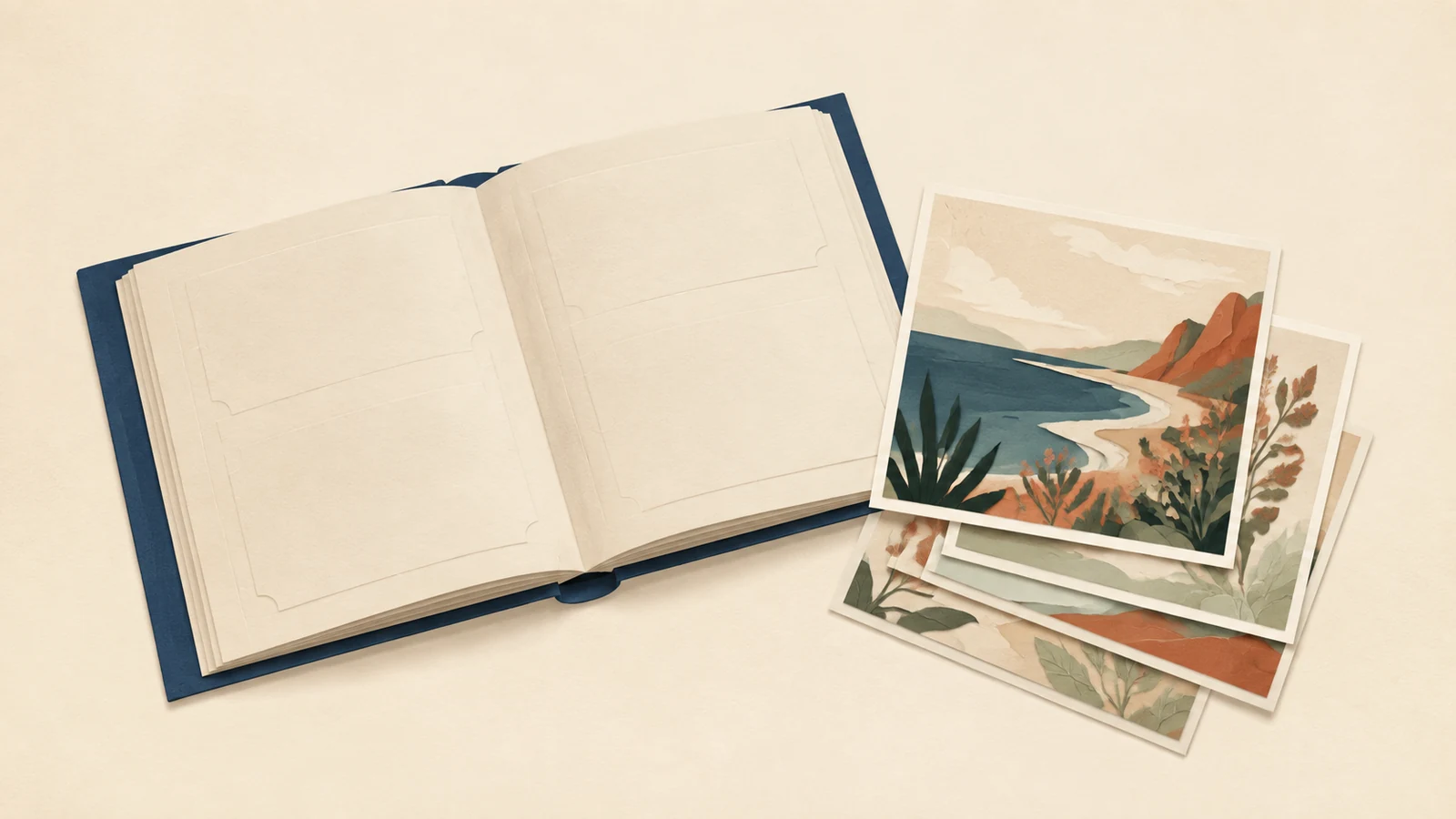
写真をプリントしたら、届いた分を収めるアルバムも用意しておきたい。写真だけを先に頼み、後から合う収納用品を探す手間を減らしたいなら、プリントの注文中にアルバムを追加できるサービスが候補になります。
しまうま写真プリントのPC注文では、商品オプションで対応するアルバムを一緒に購入できます。選ぶ順序は、写真のサイズと必要枚数を決め、その写真を入れる収納用品を追加する流れです。アルバムの外観だけで選ばず、収納する枚数、対応する紙の大きさ、本体と台紙のセット内容まで合わせて確認しましょう。
写真と収納用品をそろえるなら、写真プリントから注文を始める
しまうまの公式FAQでは、写真プリントからの注文でアルバムを同時購入できると案内されています。一方、「しまうまアルバム」のページから注文を始めても、そこへ写真プリントを追加することはできません。同じサービス内で買う物でも、注文の入口が重要です。写真プリントとアルバムの同時購入について(資料1)
PCから写真を選んでプリントを注文し、その途中でアルバムを追加する形を考えます。ここでは、FUJICOLOR高級プリントのL判を一か所で受け取り、その写真に対応する収納アルバムを選ぶ場合を基本にします。写真とアルバムを別々に注文してから、後で一つへ合算する進め方は前提にしません。
この注文で用意するのは、一枚ずつの写真プリントと、それを収める収納用品です。写真をページへ印刷して製本するフォトブックとは、受け取った後の使い方が違います。好きな順番に写真を入れたり、抜き出して渡したりできる形が欲しいかを考えてから選びましょう。
写真を入れ終えた一冊をそのまま受け取りたい場合は、アルバムを追加購入できることだけで希望が満たせるとは判断できません。収納用品をそろえる注文と、写真を収める作業まで任せる注文は別の条件です。届いてから自分で並べることを含めて、この方法が用途に合うかを確認します。
写真を先に選び、収納用品を追加する流れが合うなら、しまうま写真プリントのサイズ・仕様
 でL判の寸法を確認できます。PCで写真の必要枚数を決め、その写真に対応するアルバムを注文途中で選びます。
アルバムへ入れる写真だけを数える
収納容量を考えるときは、注文するプリントの総枚数と、自分のアルバムに入れる枚数を分けます。家族や友人へ渡す分、額へ入れて飾る分があるなら、それらは今回の一冊のポケットを使う写真とは限りません。
たとえば、100枚を注文し、そのうち20枚を人へ渡すと仮定します。自分の一冊へ入れるのが残りの写真だけなら、必要なのは80枚分の収納です。これは数え方の例で、特定のアルバムの容量を表すものではありません。写真の注文枚数をそのまま必要収納数へ置き換えないための考え方です。
反対に、今回のプリント以外に、手元に残っている紙写真も一緒に入れる場合は、その分を加えます。新しく届く80枚と、すでに持っている30枚を入れるなら、合計110枚分を考えることになります。今回の注文画面には出てこない写真も、収納する物として数えておきましょう。
同じ画像を複数枚プリントする場合は、画像の種類数でも判断しないようにします。同じカットを二枚とも保管するなら二枚分が必要ですが、一枚を渡すなら手元で使うのは一枚分です。「何種類の写真か」ではなく、「このアルバムへ入れる紙が何枚あるか」を基準にします。
将来の分も入れたい場合は、空けておきたい量を別に考えます。今回の旅行だけで完結する一冊なのか、同じ場所へ次に出かけた分も足す一冊なのかで選択が変わります。容量に余裕があることだけを優先せず、途中に空きを残したいか、順番に埋めていきたいかまで考えると、収納方式を選びやすくなります。
L判の外寸と、対応ポケット・台紙を照合する
しまうま写真プリントのL判は89×127mmです。収納用品を選ぶときは、この紙の外寸に対応することを確認します。写真の中に写った範囲が縦長か横長かだけでなく、実際に届く紙がどのサイズかを基準にします。写真プリントのサイズと仕様(資料2)
アルバム本体の幅や高さだけを見て、写真が入るとは判断しないようにしましょう。必要なのは、中のポケットや台紙が対応する写真サイズです。外側が大きなアルバムでも、ましかく用など別のサイズを想定した収納部分であれば、L判用として同じように使えるとは限りません。
ポケット式の場合は、対応サイズに加え、写真をどちら向きに見る構成かも見ます。横写真が多い一冊と縦写真が多い一冊では、開いたときの読みやすさが変わります。写真が入ることと、本を毎回回さずに見られることを分けて選びましょう。
追加用の台紙が表示されている場合は、その台紙だけで一冊になるのか、対応する本体が別に必要なのかも確認します。「Lサイズ用」という説明が合っていても、それだけでは本体を含むセットとは分かりません。初めて収納用品をそろえるなら、商品名とセット内容の両方を見ます。
手元の古い写真も一緒に入れる場合は、すべてがL判とは限りません。今回のプリントへ合わせてアルバムを選ぶ前に、既存の写真の外寸も確認しておきます。大きさの違う物を一冊に入れることが必須なら、その組み合わせに対応する収納用品かどうかを、個別の商品説明で照合しましょう。
収納枚数だけでなく、ページの見方と増やし方で選ぶ
必要な枚数が入る候補を見つけたら、見開きでどのように写真を見るかを考えます。同じ場面を続けて見たいのか、一枚ずつゆっくり眺めたいのかによって、合う配置は変わります。収納量の大きい商品が、どの使い方にも合うわけではありません。
たとえば、一つの出来事を数枚ずつまとめて見返すなら、その組が同じページや見開きに収まる構成かを見ます。並びの途中で別の出来事に切り替わるのが気になるなら、区切りに空きを残す使い方も考えられます。その場合は、収納枚数の表示いっぱいまで使い切る計算とは分けて容量を選びます。
写真の下へ説明を添えたい人は、文字を書ける場所があるかも商品画像で確認します。ポケットへ写真が入ることから、書き込み用の余白もあるとは推測しません。短い説明を別のカードにして入れたいなら、そのカードが使う分も含めて収納の割り当てを考えます。
後から写真を足すつもりなら、台紙を追加できる形式か、固定されたポケットを順に埋める形式かを確認します。関連商品として追加台紙が見えていても、すべてのアルバムに共通して使えるとは限りません。対応する本体名、セットに含まれる台紙、追加できる条件を一組として見ます。
本棚に置く場合は、本体の外寸もここで確認します。収納する紙のサイズと、棚へ収める本のサイズは別の判断です。写真が入ることを確かめた後に、背の高さや幅が棚に合うかを見ると、ポケット寸法と本体寸法を混同せずに選べます。
公式FAQでは、同時購入できるアルバムは写真サイズや購入するタイミングによって変わると案内されています。以前見た一覧だけで特定の商品が買えると決めず、今回のプリントサイズで表示される候補から、必要な条件に合う一冊を探しましょう。
商品オプションで、色・冊数・セット内容を追加する
PCの公式手順では、写真の設定を行って注文を進め、商品オプションの画面でアルバムなどのフォトグッズを追加します。表示されるアルバムは注文する写真サイズによって異なります。写真のサイズを決める前に収納品だけを確定するより、実際の注文条件に対応する表示で確認する流れです。PCからの写真プリント注文手順(資料3)
追加したい商品の画像を開き、複数の商品イメージで外観と中の構成を確認します。表紙の色が好みでも、収納の向きやセット内容が目的に合っているかは別です。商品名に「追加用」とある場合や、複数冊をまとめたセットの場合は、注文する一単位に何が含まれるかを見ましょう。
購入する商品が決まったら、色と冊数を選んでカートへ入れます。写真の枚数とアルバムの冊数は、別々の数量です。写真を二組用意するから自動的にアルバムも二冊になる、と考えず、実際に必要な数量を指定します。
たとえば自分用と家族へ渡す分を、同じ場所で受け取ってから分ける場合です。アルバムを一冊だけ自分用にするのか、相手にも収納用品を付けるのかで追加数が変わります。写真の用途に合わせて、どの一冊へ何枚入れるかを決めておくと、色や冊数を選ぶときに迷いにくくなります。
アルバムを追加した後は、商品代金の欄へ選んだアルバム名と数量が表示され、合計に反映されると案内されています。画像を眺めたことや色を選んだことだけで追加済みと思わず、注文内容に載っているかを確認します。意図せず二重に追加していないかも同じ場所で見ます。
同時購入に合う配送と、対象外の注文を確認する
同じ写真サービスでも、すべての注文で収納アルバムを追加できるわけではありません。PCの公式手順では、NEWデジタルプリントと、キタムラの店頭受取向けの仕上げが同時注文の対象外として示されています。ここでは、対象の写真プリントを自宅など一か所へ届けてもらう形を考えます。
配送方法にも条件があります。アルバムを一緒に注文する場合は宅配便のみで、写真プリントを別々の住所へ分けて送ることはできません。写真だけを頼むときの選択肢が、そのままアルバム追加後にも残るとは考えないようにしましょう。
自分の分は自宅、家族の分は相手の住所へ直接、という分け方を同じ注文で行いたい場合は、今回の同時購入の形と合いません。いったん一か所で受け取って自分で分けられるのか、別々の注文へ分けることを優先するのかを考えます。収納用品もまとめる便利さと、受け取りたい場所の条件を合わせて選びます。
店頭受取やメール便を優先する場合も、アルバムを同時に買うことが必須かを見直します。受取方法を選んでから希望のアルバムを追加できないと気づくより、編集の前にどちらを優先するかを決めておくと進めやすくなります。
支払額や配送条件は、写真とアルバムを追加した後の注文内容で確認します。写真だけの案内や、以前利用したときの条件を、そのまま今回の組み合わせへ当てはめないようにしましょう。何を何点、どの住所へ届ける注文なのかがそろった状態で確かめます。
写真とアルバムを一組にして注文内容を確定する
最後は、写真と収納用品を別々に見るだけでなく、一組として使えるかを照合します。まず注文する紙がL判になっているかを確認し、その紙に対応するアルバムを選んだかを見ます。別サイズも欲しくなって写真設定を変えた場合は、追加した収納品との対応も確認し直します。
次に、アルバムへ入れる写真の数を見ます。配る分や飾る分を除き、手元にある写真を加えた必要量に対して、選んだ収納が合うかを確かめます。途中の空きや説明カードを設けたいなら、その使い方まで含めて一冊に収まるかを考えましょう。
収納用品側では、本体を含む商品か、台紙だけか、色と冊数が希望どおりかを確認します。複数冊セットの場合は、画面の数量がセット数なのか冊数なのかを商品説明と合わせて見ます。容量が足りていても、使う本体がない状態にならないことが大切です。
配送先と宅配便の条件までそろったら、注文内容の最終確認へ進みます。写真の内容や枚数を直したい場合は、確定前に編集へ戻って調整します。同時購入は、写真の注文に収納品を追加した状態で完了させる方法なので、先にアルバムだけ別注文しないようにします。
届く写真を自分で収める一冊が欲しく、一か所で受け取る条件が合うなら、しまうま写真プリントのサイズ・仕様
からL判を確認してPC注文へ進めます。写真のサイズを決め、収納に必要な量を数え、その条件で表示されるアルバムを追加する順序で、一組をそろえましょう。