写真グッズ
PR | 当ページ内には広告が含まれています
額を用意せず写真を棚に飾りたい。紙製スタンド付きのフォトボードを注文するには
この記事の目次
気に入った写真を棚に飾りたいけれど、写真に合う額やスタンドを別々に探すところまでは考えていない。数枚の写真を一つの面にまとめて置きたいなら、マイブックのPhoto Boardが候補になります。
Photo Boardは、写真を印刷する厚紙のボードと紙製スタンドが一組になった商品です。選ぶときは、スタンドの付属だけでなく、開いたときに置ける大きさか、用意された写真枠が見せたい内容に合うかを確認しましょう。写真を一枚ずつ差し替える額とは使い方が違うため、飾った後の扱いも注文前に考えておくと選びやすくなります。
額を用意しないなら、スタンド付きのPhoto Boardを候補にする
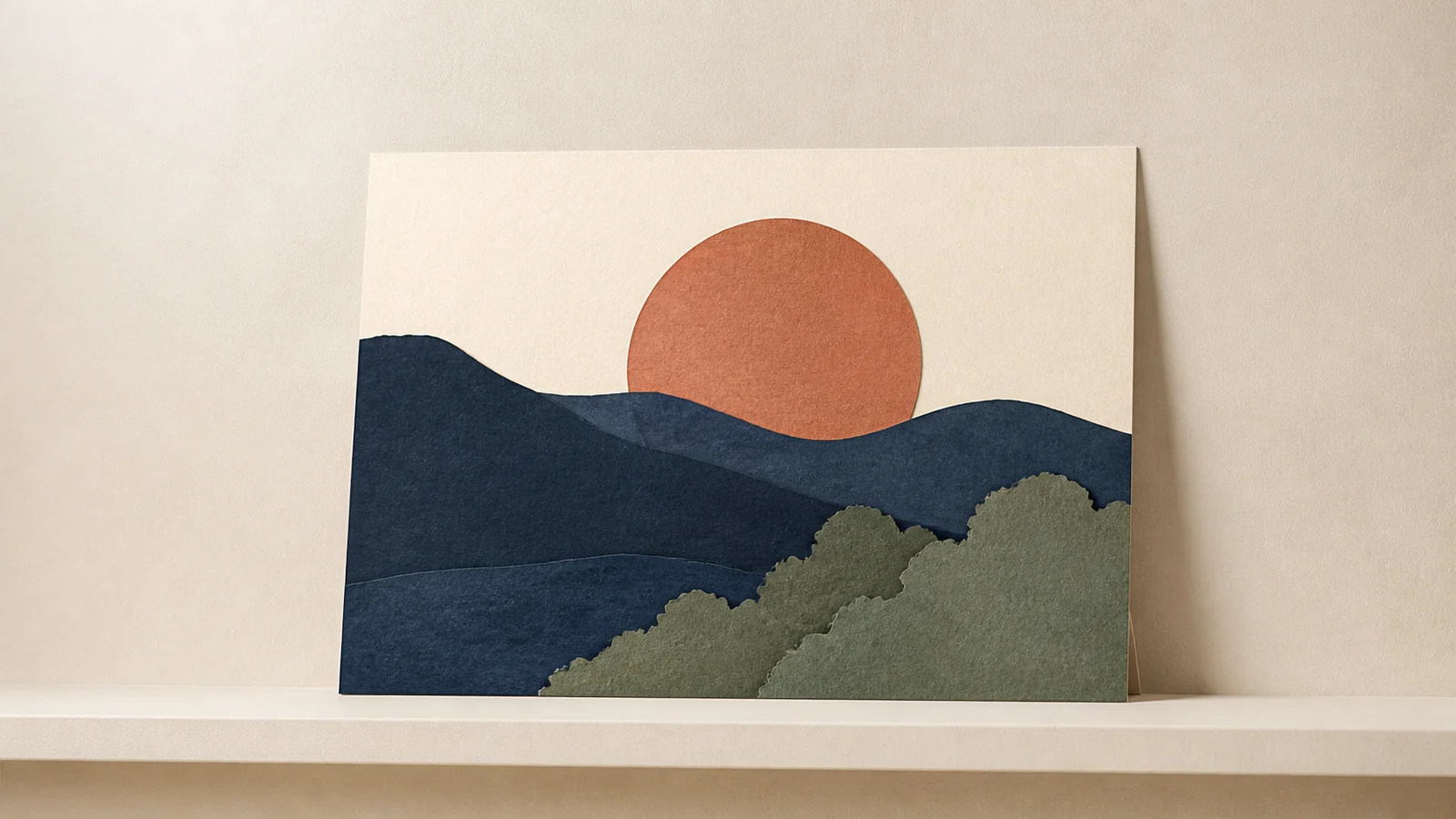
Photo Boardのセット内容は、フォトボード1枚と紙製スタンド1個です。素材は光沢のない厚紙で、写真を配置して印刷した面を、そのまま飾る形になります。別売りの額へプリントを収める作業を省き、表示する物と支える物をまとめて用意したい希望に対応します。
たとえば、作った陶器の全体と細部を写真にし、作品のそばへ説明用に置きたい場合です。写真ごとに額を並べるより、一つのボードにまとめたほうが、どの写真が同じ作品の説明なのかを示しやすくなります。家族の写真でも、一つの場面を複数のカットで残すという考え方ができます。
一方、何十枚もの写真を順にめくって見せたいなら、写真集のほうが目的に近くなります。Photo Board(フォトボード)
 は、見る人がその場で一つの面を眺める使い方を出発点にします。たくさんの場面を入れることより、その面で何を伝えるかを決めると、採用する写真を絞れます。
また、スタンドが付くことから、壁掛けにも対応するとは判断できません。棚や机の上に立てて飾る希望なのか、壁の決まった位置へ固定したいのかを分けましょう。後者が必須なら、取り付け方法まで確認できる別の商品を選ぶ必要があります。
閉じたA5と、飾るときの見開きA4を分ける
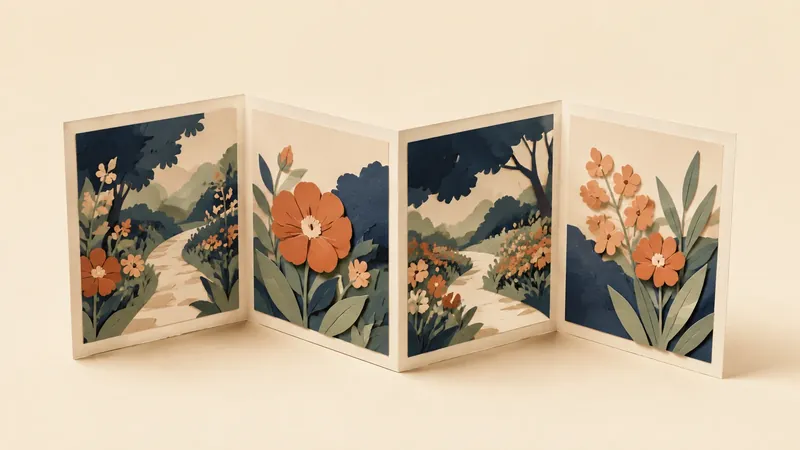
公式仕様は「A4サイズ二つ折り、仕上がりA5サイズ」です。商品説明では、見開きA4サイズで飾るボードとして案内されています。閉じた状態のA5だけを見て、小さな空き場所へ入ると判断しないことが大切です。
置き場所を考えるときは、まず横に広げた表示面が見えるかを確かめます。手元のA4用紙を横向きに置き、隣の本や置物に重ならないか、棚板の上端に隠れないかを見る方法が考えられます。これは面の大きさをつかむための仮置きで、付属スタンドの足幅や傾きまで再現するものではありません。
横幅と高さが足りても、奥行きが足りるとは限りません。紙を垂直に当てて収まっただけでは、スタンドを使う場所を確保したことにならないためです。棚の手前に立てるのか、奥へ寄せるのかを決め、支える部分を含めて置ける余地を確認します。商品仕様のA4やA5から、スタンド込みの占有寸法を計算してしまわないようにしましょう。
見る位置も写真の選択に関係します。机に座って近くから見るなら小さな表情を楽しめても、部屋の入口から眺める位置では細部が分かりにくくなります。離れて見るボードなら、説明の細かさより主役の形が見える写真を優先する、という決め方ができます。
贈る場合も、相手の棚へ置く姿を考えます。閉じて渡しやすいことと、開いたまま飾れることは別です。置き場所が決まっていない相手には、開いたときの大きさとスタンド付きであることを伝えてから選ぶと、飾る場所の相談が具体的になります。
写真の枚数より、既成デザインに合う内容を選ぶ
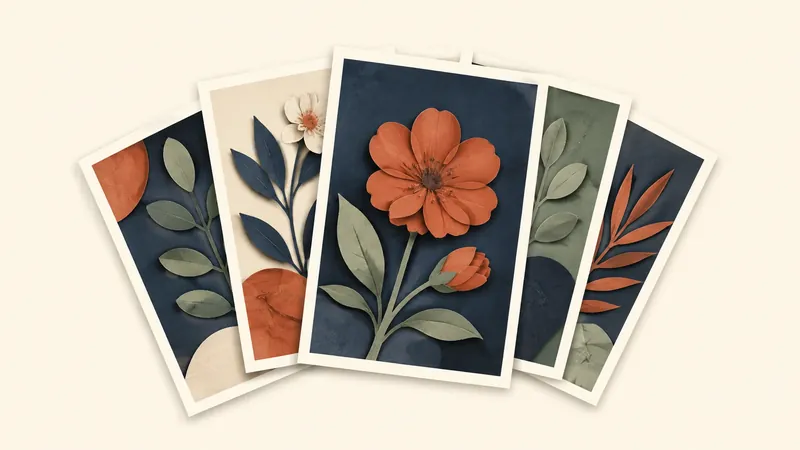
Photo Boardは写真1~4枚の商品として案内されていますが、すべてのデザインで好きな数の枠を増減できる、という意味ではありません。公式のデザイン紹介では、シンプルと和モダンは写真4枚、ベビーボードは写真1枚です。先にデザインごとの枚数と文字欄を見て、使いたい写真との対応を考えます。
作品を紹介する4枚なら、全体、細部、作っている場面、実際に使う場面という組み合わせが考えられます。似た角度の写真を4枚集めるより、見る人が知りたいことを分担させると、一つの面として読む意味が生まれます。これは写真を選ぶための例であり、指定された用途だけに使う必要はありません。
家族の写真では、全員が写る一枚と、それぞれの表情が分かる写真を組み合わせる方法もあります。ただし、全員を見せる役割の写真を小さな枠へ押し込むと、表情を確認しにくくなります。枠を埋めるためだけに採用せず、テンプレートの見本で写真の大きさも見ましょう。
1枚用のデザインは、枚数だけで選ばないようにします。ベビーボードには名前などの入力欄があり、用途を意識した構成です。写真が一枚だからという理由だけで決めず、残る文字や装飾も自分の内容に合うかを確認します。用途に合わない入力欄を無理に説明文へ読み替えるより、別のデザインや全面配置を検討するほうが整理しやすい場合があります。
4枚がまだ決まらない場合は、候補を並べて「この写真だけで伝わること」を短く書いてみると役割が見えます。二枚が同じ説明になるなら一方を替える、残したい一枚が枠と合わないならテンプレートから選び直す、という順序で考えましょう。
枠ごとに残すものを決め、折り目との関係を見る
かんたん作成では、写真を枠へ配置した後に位置や大きさを調整できます。使いたい画像を選んだだけで終わりにせず、枠の中へ実際にどこまで入ったかを見ます。元写真の縦横比と写真枠が違う場合は、残したい端が表示されているかが判断点です。かんたん作成の写真配置と編集方法(資料1)
確認する対象は、写真の役割に合わせて決めます。作品全体を見せる写真なら持ち手や脚まで、人物の写真なら顔だけでなく一緒に見せたい持ち物まで、文字のある写真なら読ませたい範囲まで見ます。主役が中央に見えていても、説明に必要な部分が端で隠れていることがあります。
集合写真は特に、中央の人へ合わせて拡大した結果、左右の人が切れていないかを確認します。全員を収めると表情が小さすぎるなら、その枠で使う写真として合っていない可能性があります。画像の移動だけを繰り返すより、少し引いて撮った別の写真や、違う表示方法を検討します。
写真枠の端とは別に、二つ折りの中央も見ておきます。顔の中央や作品名など、形や文字を一続きに見せたい部分が折り目へ重なる配置を自分が受け入れられるかを考えましょう。特に全面配置では、画面上の一枚の画像だけでなく、折ったり開いたりする物としての見え方を意識します。
細部を拡大して確認した後は、ボード全体が見える表示に戻します。一つの写真がきれいに収まっていても、隣の写真との大きさの差で、伝えたい順序が変わることがあるためです。主役を見てから補足の写真へ目が移るか、置く距離から読めそうな情報量かを、面全体で確かめます。
自分のデザインを使うなら、全面配置用の画像を準備する
既成の写真枠では見せたい形にならない場合、Photo Boardには全面配置タイプがあります。手持ちのデザインツールやアプリで作成したJPG画像をアップロードし、表裏全体をデザインする方法です。ブラウザ内で既成テンプレートの枠を自由に描き直す操作とは、準備の段階が異なります。
全面配置の推奨データサイズは、表紙が縦2305px×横3243px、裏面(中面)が縦2305px×横3222pxで、どちらも解像度271dpiと案内されています。横の画素数が違うため、表用と裏用を同じ設定で書き出せばよいとは考えず、それぞれに合わせて用意します。
先に表と裏の役割を決めると、画像を取り違えにくくなります。たとえば片方は作品写真を大きく見せ、もう片方には作品名と別の角度の写真をまとめる構成が考えられます。表示する面に必要な説明がそろっているかを確認し、裏返さなければ分からない情報をどこまで置くかも決めます。
作業用ファイルには表用・中面用が分かる名前を付け、JPGへ書き出した画像そのものを開いて確認しましょう。編集ツール上では正しくても、書き出す範囲や画像を選び間違えていると、別の内容を送ってしまいます。文字が画像に含まれる場合は、文字の修正も元のデザイン側で行い、書き出し直した版を使います。
指定の画素数に合っていることだけで、細部が鮮明になるとは限りません。小さい元写真を大きく広げていないか、長い説明を詰めて文字を小さくしていないかも見ます。画像の準備まで自分で調整するより、決まった枠へ写真を入れたいなら、既成デザインから作る方法が合います。
受け取った後に変えたい部分があるか考える
ボードへ印刷する写真と文字は、注文時の構成として残ります。季節ごとに一枚だけ写真を入れ替えたい、家族が増えたら空き枠へ追加したい、といった使い方を前提にすると、差し替え式の額やアルバムのほうが希望に近くなります。
Photo Boardを選びやすいのは、作品紹介や一つの出来事など、写真の組み合わせ自体をまとまった形で残したい場合です。「この四枚を一組にする理由」があると、後から個別に変えられないことも含めて選択できます。反対に、今の一枚だけをしばらく飾りたいなら、固定した面を作る必要があるかを考え直します。
素材の好みも選択に含めます。光沢のない厚紙の面を飾りたいのか、ガラス越しに見える額装の外観が欲しいのかでは、完成品の印象が違います。商品写真で紙の面とスタンドの形を見て、自分が棚に置きたい物として合うかを確認しましょう。
紙製という説明だけで、水に強い、傷が付きにくい、長期間同じ状態で使えるといった性能までは判断できません。それらが必須なら、必要な性能が示された商品から選びます。今回は、写真を固定した紙の面として飾る形が、自分の用途に合っているかを中心に決めましょう。
表示面と置き場所が決まったら、PCブラウザで注文する
PCから作る場合は、Photo Boardの商品ページからかんたん作成へ進み、商品とデザインを選びます。写真を配置し、必要な文字を入力した後、各枠の収まりと面全体を照合します。全面配置なら、表用と中面用の最終JPGを選んだかも確認します。
かんたん作成の案内では、デザインを変更すると配置した写真や入力した文字がリセットされます。写真と文字を細かく整える前に、候補デザインを比較しておくとやり直す範囲を小さくできます。途中で替えるなら、採用した写真と文章を手元で確認できるようにしてから変更しましょう。
保存と注文にはログインが必要です。仕上がりを確かめる段階では、写真の欠け、不要な文字の残り、表裏の対応を確認し、最後に商品名と数量を照合します。同じボードを複数用意する場合も、枚数だけでなく、どの編集内容を注文するのかを見ます。
置き場所に開いた面が収まり、デザインと写真の組み合わせにも納得できたら、Photo Board(フォトボード)
の商品ページで仕様と作成方法を確認できます。支払額や配送の条件は、自分が選んだ数量と受取方法に対応する表示で確かめましょう。