写真プリント
PR | 当ページ内には広告が含まれています
保存用のL判と飾る2L判をまとめて注文したい。同じ印画紙で揃えるには
この記事の目次
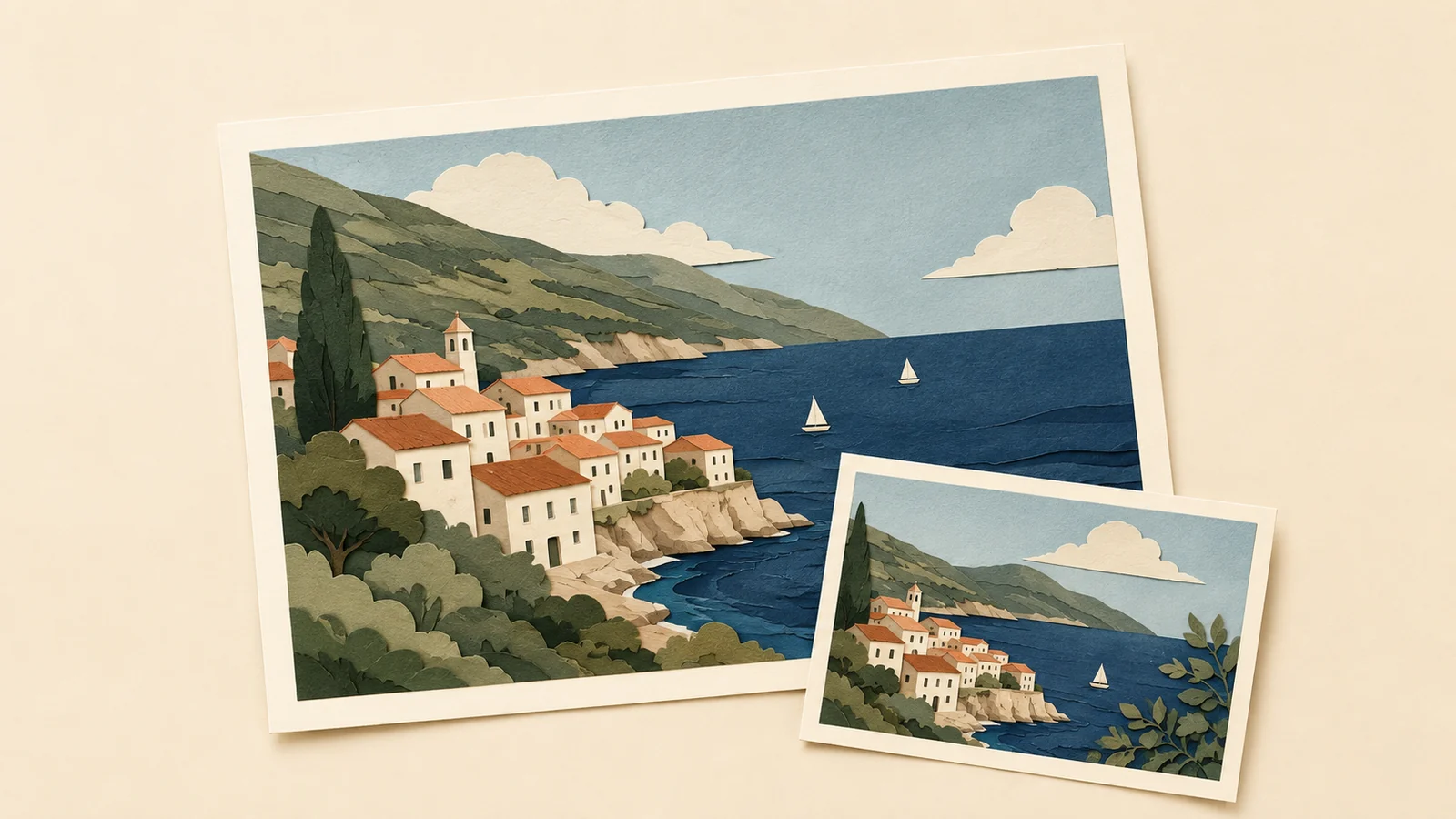
旅行の写真をL判でアルバムに残し、その中のお気に入りは2L判にして飾りたい。二つのサイズを一緒に頼むなら、しまうま写真プリントのPC注文が候補です。公式FAQでは、印画紙の種類が同じ場合、L判と2L判を同時に注文できると案内しています。Lサイズと2Lサイズの同時注文について(資料1)
今回の候補は、両サイズに対応するFUJICOLOR高級プリントです。使う紙を揃えたうえで、保存用だけの写真、飾る用だけの写真、両方にしたい写真を分けます。すべての画像を一律に二つのサイズで注文する必要はありません。
先にアルバム用と額用の内訳を決めておくと、PCでサイズを切り替えるときも、何を何枚残すのかがはっきりします。ここでは写真だけを注文し、自宅など一か所で受け取る場合を考えます。
L判と2L判を同じ注文にするなら印画紙を揃える
L判と2L判を一緒に注文するには、両サイズで印画紙の種類を揃えます。小さい写真と大きい写真を、それぞれ別の仕上げで選び始める前に、両方を同じ紙で残したいかを決めます。
FUJICOLOR高級プリントは、FUJIFILMの純正印画紙を使う商品です。公式のサイズ選択にはL判・2L判の注文入口があり、両方の用途を同じ商品で揃える候補にできます。写真プリントの仕上げとサイズの仕様(資料2)
たとえば、アルバムへ入れる写真も、額に入れる写真も、同じ種類の印画紙を使いたいなら、この条件に沿って注文を組めます。一方、保存用は別の紙、飾る一枚はFUJICOLORと決めている場合は、「Lと2Lだから一緒に頼める」と進めず、紙の希望から見直します。
同じ紙を選べることから、サイズを変えても色や見え方が完全に同じになるとまでは判断しません。ここで揃えるのは注文する印画紙の種類です。実際に写真を入れるアルバムや額も違うため、完成後にどう見せるかは、それぞれの用途で確かめます。
同じ印画紙で大小をそろえたい場合は、しまうま写真プリントの仕様とPC注文入口
 でFUJICOLORのL判と2L判を確認できます。PCから写真と枚数を指定するときは、保存用と飾る用の内訳を分けておきます。
保存先と飾る場所から二つの紙サイズを固定する
しまうまのL判は89×127mm、2L判は127×178mmです。保存用のアルバムにはL判が入るか、飾る額には2L判が入るかを、この紙の寸法で照合します。L判と2L判の外寸(資料2)
すでにL判の写真を並べたアルバムを使っているなら、今回もL判へ揃える理由が明確です。飾る場所に2L判用の額を用意しているなら、そちらは2L判で準備します。二つの置き場所に合う紙を買うための注文なので、どちらか一方のサイズへ無理に統一しなくてもよいわけです。
まだ飾る場所が決まっていない場合は、「大きい方も念のため」と枚数を増やす前に、どこで何を見るかを考えます。一つの額で写真を入れ替えたいのか、複数の額へ同時に飾るのかで、選ぶ写真のまとまりが変わります。額の数だけでなく、入れ替え候補として残したい写真も含めて用途を決めましょう。
同じ写真をL判と2L判で一枚ずつ持つなら、L判はアルバムから出さずに残し、2L判を飾る使い方ができます。反対に、飾ったあとでその紙をL判のポケットへ移すつもりなら、二つの外寸が違う点を先に見直します。「同じ写真」であることと、「同じ収納先へ入る紙」であることは別です。
同じ画像を両サイズにするか、片方だけにするか
二つの用途の重なりを三つに分ける
注文する画像は、「L判だけ」「2L判だけ」「L判と2L判の両方」の三つに分けると整理できます。保存する写真の中から飾る写真を選ぶ場合もあれば、すでにL判を持っている写真を2L判だけ追加する場合もあるためです。
たとえば、旅の道中を記録した写真はL判だけ、すでにアルバムにある夕景は2L判だけ、今回いちばん気に入った建物は両方、という分け方ができます。これは手元で用途を決める方法です。注文画面が写真の内容を見て分類するのではなく、自分で決めた用途をサイズ別の指定へ反映します。
「全部を保存し、そのうち数枚を飾る」という希望なら、2L判にする写真はすべて両方の群へ入ります。一方、L判の重複を増やしたくない写真は、手持ちにあるかを見て2L判だけの群へ分けます。今回の保存用が必要かどうかを確認することで、同じ写真をもう一枚頼む理由が分かります。
六つの画像でも、注文する紙は八枚になる例
L判だけにする画像が三つ、2L判だけが一つ、両方にする画像が二つあるとします。それぞれ必要なサイズを一枚ずつ頼むなら、選ぶ画像は六つです。L判は三枚と二枚を合わせて五枚、2L判は一枚と二枚を合わせて三枚で、注文する紙は合計八枚になります。
この八枚は、六つの画像を全部二サイズにする注文とは違います。全部を両サイズで一枚ずつ頼めば十二枚になり、L判だけでよかった写真にも2L判が加わります。重なっている二つの画像だけを両方へ残すことが、この例の指定内容です。
メモには、画像を見分けられる名前と、必要なサイズを組み合わせて残します。「建物:Lと2L」「道中:Lのみ」のように書けば、サイズの画面を行き来しても判断をたどれます。紙の合計だけを先に八枚へ合わせるのではなく、三つの群が注文に反映されたかを見るために使います。
写真を入れる前に印画紙と注文入口を選ぶ
PCの公式手順は、写真の種類を決めてからサイズを選択し、画像のアップロードへ進む順序です。写真の種類は編集途中で変更できないと案内されています。PCでの写真の種類とサイズの選択(資料3)
そのため、まずFUJICOLOR高級プリントを両サイズに使うことへ納得してから、L判・2L判の入口へ進みます。L判側だけを先に作り込み、最後に2L判の紙を別の種類へ替えるつもりで始めると、同じ紙で注文する前提に戻って考え直すことになります。
ここで決める印画紙の種類と、画像の表示をLから2Lへ切り替える操作は別です。サイズ別の表示を切り替えられることは、編集中の紙の種類まで自由に変更できるという意味ではありません。何を共通にし、何を写真ごとに変えられるかを分けておきましょう。
使う画像はPCで選べる状態に用意します。公式手順でも、使用する写真をPC本体の一つのフォルダへまとめておく方法が案内されています。用途のメモを横に置き、今回使う画像が揃っているかを確認してから取り込みます。
スマホで撮った写真であっても、ここで扱うのはPCからの注文です。写真を用意した端末と、注文操作をする端末を混同せず、PC向けの案内を見ながら進めてください。
L判の枚数と2L判の枚数を別々に確認する
公式FAQでは、初期状態はL判が各一枚、2L判が各ゼロ枚です。画面上部の「2L」へ切り替えて必要枚数を指定し、「L」「2L」を行き来して両方の注文枚数を確認する手順になっています。ゼロ枚にした写真は、そのサイズでは印刷されません。サイズ別の初期枚数と確認方法(資料1)
両サイズを一枚ずつ残す写真なら、L判一枚と2L判一枚をそれぞれ確認します。2Lの表示へ切り替えたことだけで、L判の注文が消えたと考える必要はありません。どちらのサイズに何枚の指定があるかを読みます。
2L判だけ欲しい写真では、2L判を必要枚数にすることに加え、L判をゼロ枚にします。初期のL判一枚を残したままでは、飾る用だけにしたかった内訳と違ってしまいます。先ほどの夕景のように、L判をすでに持つ写真はこの確認が大切です。
L判だけの写真も、2L判がゼロ枚であることを確かめます。途中で一括設定を使った場合などは、初期値のままだと決めず、現在の表示で読み直してください。PC手順には一括設定で個別情報が上書きされる注意もあるため、最後は三つの群に合う指定が残っているかを見ます。
片方をゼロ枚にするのは、その画像をすべての用途から外すこととは異なります。「L判では不要だが2L判では必要」という希望を、二つのサイズの数量で表す操作として考えると、ゼロ枚にする対象を取り違えにくくなります。
同じ画像でも二つのサイズの見せ方を確認する
両方へ使う写真は、L判の確認だけで終えず、2L判でも見せたい範囲を確認します。元画像が一つでも、残したい紙は二つあるためです。アルバムでは場面全体を振り返り、額では主役の一枚を眺めるという用途の違いも含めて見ます。
PCの拡大表示では、赤い点線の枠内が印刷可能範囲として示され、外側はカットされると説明されています。また、有効画素数や推奨度合いも確認できます。実際の仕上がりにはカット誤差があるという注意を含めて、両サイズで主役と周囲に余裕があるかを見てください。拡大表示と印刷範囲の確認(資料3)
たとえば建物の写真を両方へ残すなら、L判だけで屋根の端を確認して終わらせず、2L判でもその屋根を含めて見ます。額に入れて眺める一枚として、残したい部分が収まっているかを確認します。サイズ名が違うだけで、どんな画像も同じように使えると判断しないためです。
2L判で使うことに迷いが残ったら、その画像はL判だけにして、飾る用を別のカットへ替える案もあります。このときは見え方だけでなく、前に決めた「両方」の分類も直します。画像の差し替えを、サイズ別の内訳へ戻して反映するところまでが一組の確認になります。
印画紙を変えたいとき、別のサイズも加えたいとき
編集を進めるうちに「L判は別の仕上げにしたい」と思ったら、同じ紙に揃える希望が本当に合っていたかへ戻ります。紙の種類を分けることが必須なら、今回の同時注文の条件を満たしたものとして確定せず、希望する仕上げごとの注文方法を確認します。
L判と2L判に加えて、DSCなど別のサイズも欲しくなる場合があります。公式の異サイズ注文FAQでは、L判・2L判以外のサイズはFUJICOLOR高級プリントで注文でき、異サイズの同時注文もほぼ同じ操作手順と案内しています。ほかのサイズを一緒に注文する場合のFAQ(資料4)
ただし、追加する紙のサイズに対応した入口と設定は見直します。L判・2L判に三つ目のサイズを追加するときは、そのサイズへ使う画像を改めて選びます。同じ写真を追加サイズでも残すのか、既存のサイズから置き換えるのかを決めてから枚数へ反映しましょう。
また、一つの注文で指定できることだけを根拠に、全部が一つの梱包で届くことや、別々の注文より支払額が必ず有利になることまでは見込みません。配送や支払いは、実際に選んだサイズと数量の組み合わせに対する表示で確かめます。
二つの用途の内訳が揃ってから注文を確定する
最後の確認は、最初に決めた使い道へ戻って行います。アルバムへ残すL判の写真が揃っているか、額へ入れる2L判の写真が揃っているかを、それぞれのサイズ表示で照合します。両方へ使う画像は、両サイズの欄を見る対象です。
六つの画像からL判五枚と2L判三枚を頼む例なら、まずその内訳を確認します。合計八枚でも、L判六枚と2L判二枚では、飾る用が一枚不足します。合計だけを一致させるより、保存用と飾る用が別々に満たされているかを見てください。
続いて、印画紙が選んだFUJICOLOR高級プリントであること、各サイズの画像と見せる範囲、一か所の受取先を確認します。使う画像を変更した場合は、用途のメモも最終的な内容へ合わせます。支払総額と配送条件は、その注文に表示された内容で照合します。
同じ印画紙を選び、L判だけ・2L判だけ・両方の希望をサイズ別に指定できれば、アルバムに残す写真と飾る写真を一緒に準備できます。しまうま写真プリントの仕様とPC注文入口
で両サイズを確認し、二つの使い道に合う内訳で注文へ進んでください。