写真グッズ
PR | 当ページ内には広告が含まれています
横長の集合写真を大きく残したい。二つ折りフォトボードのサイズと配置を選ぶには
この記事の目次
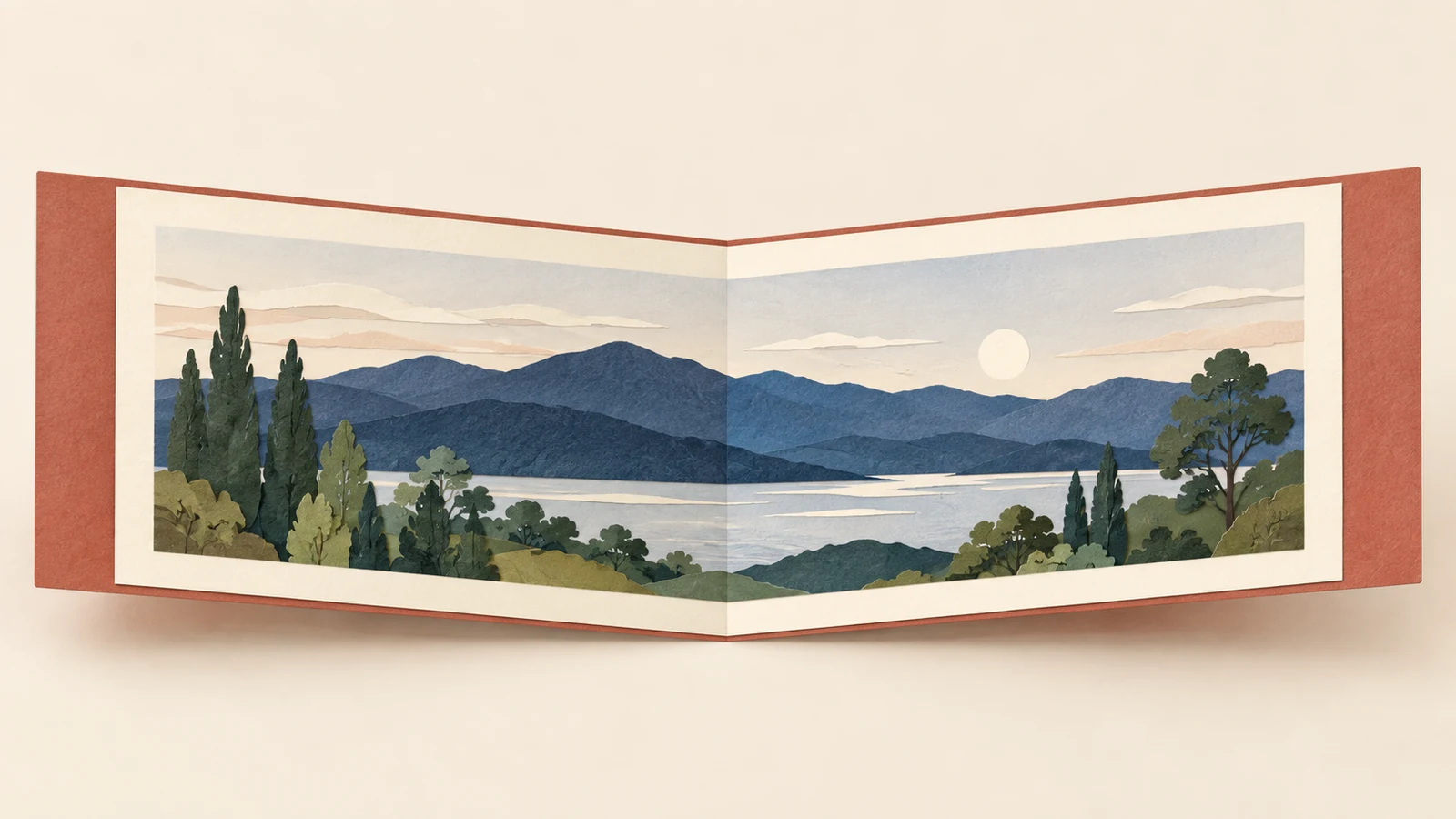
横に並んだ仲間の集合写真を、小さなプリントより大きく見たい。見返すときは広げ、しまうときは閉じられる形を探しているなら、マイブックのPhoto Growthが候補になります。光沢のないマットな厚紙で作る、大きな二つ折りのフォトボードです。
選ぶときの要点は、ボード全体の幅と、集合写真を入れる枠の広さを分けて見ることです。「シンプル」のデザインは、主役の写真と小さな写真を組み合わせる構成です。正方形タイプと横長タイプでは中面の配置も違うため、外寸が大きいほうへ決める前に、使いたい集合写真をどう残せるかを比べましょう。
集合写真を大きく開いて見せるPhoto Growth
Photo Growthの公式ページでは、集合写真を残す用途に「シンプル」のデザインが案内されています。写真を印刷したボードを作る商品なので、手元のプリントを差し込む空の台紙を買うものとは異なります。使いたい写真データを選び、デザインの中へ配置して注文します。
シンプルの中面は、一枚の集合写真だけで全面を埋める配置ではありません。公式見本では、正方形タイプは中央をまたぐ大きな写真枠と、左側の小さな二枠を組み合わせています。横長タイプは左側の大きな枠と、右側の小さな三枠に分かれています。集合写真を主役にしつつ、同じ日の別の場面も添えられる形です。
この違いは、主役の写真を決める段階から関係します。全員が並んだ一枚だけを大きく残したいのか、その一枚に会場や少人数の写真も添えたいのかで、Photo Growth(フォトグロース)
 のシンプルが合うかを考えられます。小さな枠を埋めることが負担になるなら、最初に「一枚だけで完成させたい」という希望を整理しておきましょう。
中面全体を自分でデザインしたい場合には、公式ページに「全面配置タイプ」もあります。ただし、これは手持ちのデザインツールやアプリで作成したJPEG画像をアップロードする方法です。シンプルの写真枠へ一枚ずつ入れる手順とは準備が変わります。ボード全幅を一枚の写真に使うことが必須なら、シンプルでそのまま実現すると考えず、全面配置の案内を確かめてから作り方を選びます。
広げた大きさと、閉じて収める大きさを合わせる
正方形タイプのサイズは、開いた状態で横600×縦300mm、閉じた状態で横300×縦300mmです。名前に正方形とあっても、開いた中面は横長になります。閉じて一面になったときの形と、写真を見るときの広がりを区別しておきましょう。
横長タイプは、開いた状態で横830×縦290mm、閉じた状態で横415×縦290mmです。閉じても横長なので、収納する場所には横415mmの広がりが必要です。開くと約83cm幅になることも合わせ、取り出して見返す場所と、普段しまう場所の両方を考えます。
たとえば、平らに置いてしまう区画の内側の横幅が350mmという場合、幅300mmの正方形タイプは幅の条件に収まりますが、幅415mmの横長タイプは同じ向きでは収まりません。これは収納寸法を考える例です。実際には奥行や高さ、取り出す余地も必要なので、横幅だけで収納できると判断しないようにします。
広げる場所には、二つのタイプそれぞれの外寸を紙で作って置いてみる方法があります。600×300mmと830×290mmの紙を比べると、机のどこまで使うか、ほかの物を動かす必要があるかが見えやすくなります。紙の見本は製品の厚みや開き具合を再現するものではありませんが、寸法表だけより置き場所を具体的に考えられます。
大きな集合写真を見返すために買っても、広げる場所がなくて閉じたままになると、希望した使い方から離れてしまいます。収納先を先に一つ、広げる場所も一つ決め、その両方に合うタイプから写真の配置を比べると選択を進めやすくなります。
人数よりも、上下左右に残したい範囲でサイズを選ぶ
人数が多いから横長タイプ、と決める前に、集合写真の並び方を見ます。同じ人数でも、横一列に並んだ写真と、前後三段に並んだ写真では、残したい縦横の範囲が異なります。手に持った物や会場の看板も入れたい場合は、人の輪郭だけが収まればよいわけではありません。
ボードの外寸を比べると、横長タイプは正方形タイプより幅が230mm増える一方、高さは10mm小さくなります。縦も横も一回り大きくなる形ではありません。しかも、シンプルの大きな写真枠は、正方形タイプでは中央をまたぎ、横長タイプでは左側にまとまっています。ボードの幅の差を、そのまま集合写真一枚の印刷幅の差には置き換えられません。
まず、使いたい集合写真の中で、必ず残したい上下左右の端を決めましょう。左右の端の人、後列の頭の上、前列の足元、記念の看板などです。その範囲を残したまま、それぞれの大きな枠に収まるかを見ると、どちらの配置が合うかを判断できます。
横一列の写真では左右の余地を減らすと主役を大きくしやすい反面、両端の人を切らないことが条件になります。段になった集合では、横幅に合わせた後に上下がどれだけ残るかも大切です。写真を拡大して顔を大きく見せる操作と、全員を残す操作が両立しているかを、一つずつ確かめてください。
タイプを比べるときは、同じ集合写真を基準にするほうが違いをつかめます。一方は寄った写真、もう一方は引いた写真では、見え方の差が商品によるものか元画像によるものか分かりにくくなります。最初は主役の一枚を固定し、枠への収まりを比べ、その後で必要なら別の撮影カットを探す順序が考えられます。
中央の折れ目と両端の顔を、一緒に確認する
二つ折りのボードには中央の折れる位置があります。シンプルの正方形タイプでは、大きな写真枠がその位置をまたぐため、集合写真を配置したときに中央付近へ何が来るかを確認します。見開きで使えることと、折れ目が見えなくなることは同じではありません。
中央付近に顔が重なる配置なら、位置を少し変えるとどうなるかを見ます。その際は、中央だけでなく左右の端も一緒に見直しましょう。中央を避けるために画像を動かした結果、端の人や残したい背景が切れると、別の問題が生まれます。
全員を残すために小さく配置したい場合も、実際の写真枠でどこまで調整できるかを確かめます。余白を自由に増やせると決めつけず、選んだデザインの表示で確認することが大切です。集合の真ん中に余地がある別の写真があれば、それを候補にする方法もありますが、表情や姿勢が気に入るかも合わせて選びます。
横長タイプのシンプル見本では、大きな枠は左側にあり、右側に補助の三枠があります。一枚の写真を中央へまたがせない配置を選びたい場合には、この構成が比較の材料になります。ただし、大枠が片側にあることと、横に長い集合写真の全体が希望どおり大きく入ることは別の条件です。
折れ目を避けたい気持ちと、主役の一枚を広く見せたい希望のどちらを優先するかは、写真によって変わります。中央、左右端、上下端の順で残る範囲を確かめ、最後に全体へ戻って、集合のまとまりが保たれているかを見ましょう。
シンプルの八枚・九枚を、中面と表裏の役割で用意する
シンプルで使う写真枚数は、正方形タイプが八枚、横長タイプが九枚です。この数はボード全体で使う枚数で、八枚や九枚の集合写真を中面に並べるという意味ではありません。大きく見せたい一枚と、それ以外の写真を役割ごとに選びます。
公式見本では、どちらのタイプも外側に表紙の一枠と裏表紙の四枠があり、合わせて五枚です。正方形タイプの中面は大きな一枠と補助の二枠で三枚、横長タイプの中面は大きな一枠と補助の三枠で四枚。外側の五枚に中面の三枚または四枚を足すと、八枚または九枚になります。
準備は、中面の大きな枠に使う集合写真から始めると組み立てやすくなります。そこが決まったら、小さな枠には同じ日の少人数の写真や、活動の様子、手に持った作品など、集合写真だけでは伝わらない場面を選べます。大きな一枚の繰り返しにするより、何を補いたいかを考える方法です。
表紙には、閉じた状態で何の記録か思い出せる一枚を選ぶ考え方があります。会場の外観や活動を象徴する物などです。集合写真を表紙にも使いたい場合は、中面の大きな枠と同じ切り取りで収まるとは限らないので、表紙の枠に合わせて別に確認します。
裏表紙の四枚は、準備の様子や片づける前の会場など、後から見返したい場面を添える場所として使えます。時系列を作りたいなら写真を撮影順に選ぶこともできますが、多ページのアルバムのように次々とめくる構造ではありません。表紙、中面、裏表紙をそれぞれ見たときに、どの場面が伝わるかを考えて配置しましょう。
必要な枚数がそろった後は、数だけでなく役割の重なりも見ます。ほとんど同じ集合写真で小さな枠を埋めているなら、残したい内容が本当に増えているかを確かめます。一方、補助写真を使いたいからといって、主役の集合を気に入らないカットへ替える必要はありません。大きく残したい一枚を軸にすることで、サイズとデザインを選ぶ目的がぶれにくくなります。
写真を大きくする前に、元データの顔を確かめる
大きなボードを選ぶときは、使う画像ファイルも先に確認します。集合写真が小さく表示された画面では気にならなかったぼけや細部の不足が、大きく見たときに気になる場合があります。印刷する面を大きくするだけで、元画像に写っていない細部まで戻るわけではありません。
共有された画像と撮影元の画像の両方があるなら、同じ写真かどうかを確かめたうえで、使うファイルを比べます。小さな共有画像や画面のスクリーンショットしか保存していない場合は、撮影元のデータが手元にないか探してみましょう。ファイル名が似ていても、サイズや加工の有無が異なることがあります。
確認する場所は、主役の顔だけでなく、左右端や後列の顔も含めます。真ん中の人がはっきり写っていても、全員の表情が同じように残っているとは限りません。大きく残す目的が「みんなの顔を見返すこと」なら、その目的に沿って元画像を見直します。
また、写真を枠へ合わせるために大きく切り取ると、使う画像の範囲が狭まります。元の全体写真を見て十分と感じた後でも、配置した状態を拡大して、使う範囲を確認してください。画面での確認は印刷結果の保証ではありませんが、別のファイルや別のカットを選ぶ判断に役立ちます。
公式ページには全面配置タイプ向けの推奨データサイズもありますが、それは表裏や中面全体を作った画像の案内です。シンプルの個々の写真へ、同じ数値を一律に当てはめて準備するものではありません。選んだ作り方に対応する案内を読み、編集時の表示も確認しながら進めましょう。
収納先と中面の写真を決めてから注文へ進む
作成には、スマートフォンやパソコンのブラウザで使う「かんたん作成」を利用できます。公式のかんたん作成の案内(資料1)に沿って商品と仕様を選び、写真をアップロードして配置します。保存と注文にはユーザー登録・ログインが必要です。
まずは正方形か横長かと、シンプルのデザインを決めます。中面の大きな枠へ集合写真を置いて、全員が残るか、中央付近と両端はどう見えるかを確認し、その後に補助写真と表裏の写真を仕上げると進めやすくなります。先に小さな枠をすべて調整しても、主役の写真が希望に合わなければ選び直しになります。
公式案内では、途中でデザインを変更すると、配置した写真や文字がリセットされると説明されています。候補の比較を先に行い、デザインを決めてから全枠を整える順序にすると、手戻りを減らせます。
注文前は、選んだタイプ、閉じた状態の収納先、中面の集合写真、表紙と裏表紙の写真をひと続きで確認します。壁へ掛ける器具や専用スタンドまで一式で必要なら、ボードの寸法や素材だけから付属すると判断せず、その条件を確かめて商品を選んでください。
開いて大きく見返し、閉じてしまう使い方が希望に合い、シンプルの大きな枠に残したい集合が収まるなら、Photo Growthの公式見本で二つのタイプを比べられます。ボード全体の大きさ、主役の一枚の配置、外側に添える写真をそろえて選ぶことが、見返したい一組を作るための注文準備になります。
Photo Growthのシンプルを選ぶ場合の案内です。正方形・横長と写真の配置を確認し、ブラウザの「かんたん作成」で作ります。