写真グッズ
PR | 当ページ内には広告が含まれています
写真を大きく飾りたい。額付きA2ポスターを注文する前に決めること
この記事の目次
自分で撮った写真を、大きな額装作品にして飾りたい。印刷した紙に合う額を別のお店で探すより、写真とフレームをまとめて頼みたい。そんな希望には、マイブックのPosterが候補になります。
Posterは、A2サイズのポスターと木製フレームのセットです。一枚の写真を大きく配置する方法と、複数の写真をボックスに分けて見せる方法があります。注文前には、額を含めて飾れる大きさか、写真をどの大きさで見せたいか、額で隠れて困る部分がないかを順に決めましょう。
印刷と額をまとめて頼むなら、Posterを候補にする
Posterのセット内容は、ポスター1枚とフレーム1個です。フレームは木製で、ホワイト・ブラック・ナチュラルから選べます。自分の写真を印刷し、それに合う額も一緒に受け取りたい場合に選びやすい構成です。
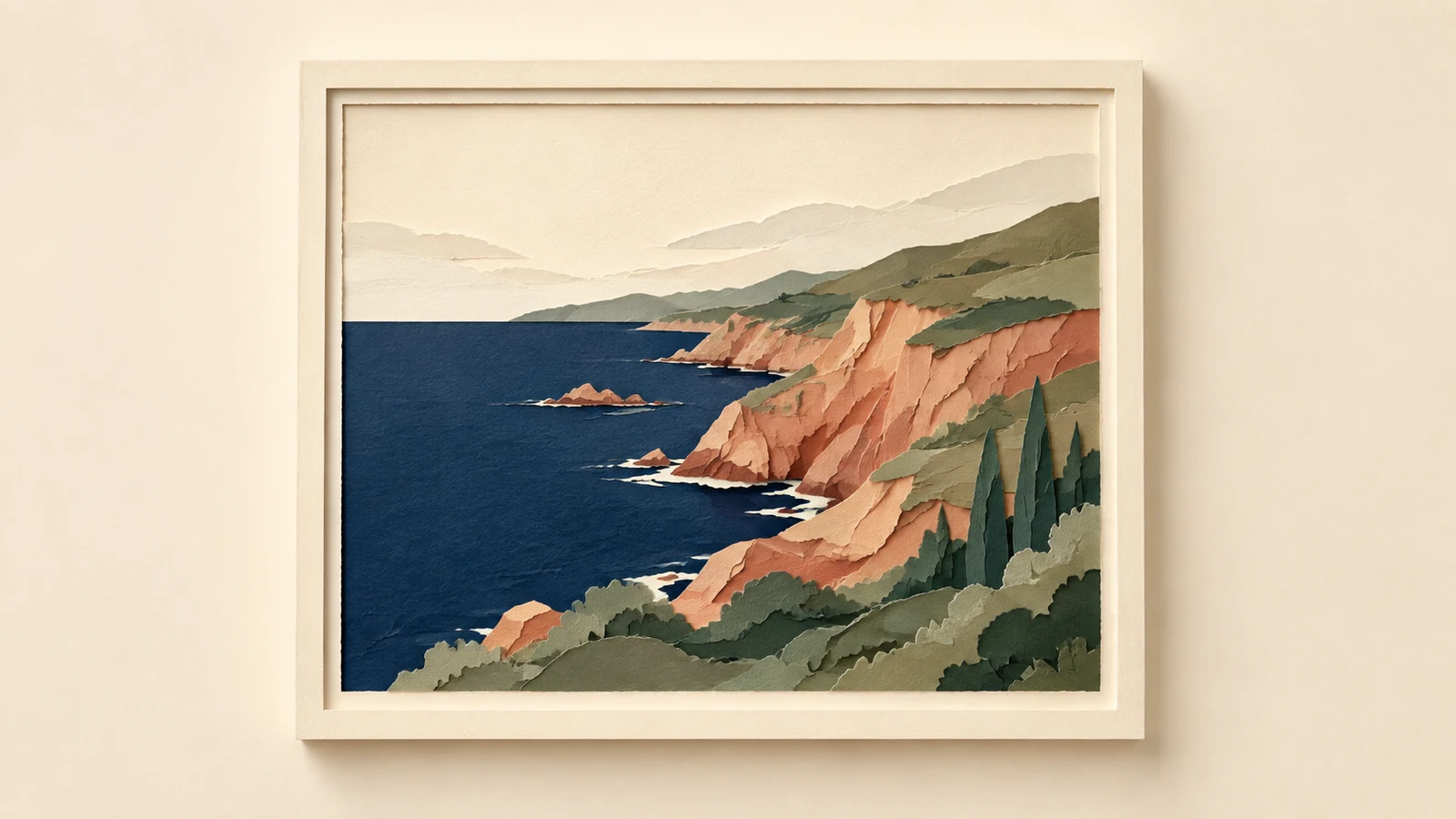
たとえば、旅行で撮った海辺の一枚を部屋の中心に飾るなら、写真を紙へ出力するだけでなく、どんな縁で囲んで見せるかも作品の印象に関わります。Poster(ポスター)
 なら、紙の寸法と額の対応を別々に探す作業を減らし、写真の配置と額の色を一つの注文の中で考えられます。
一方、すでに使いたい額があるなら、印刷と額のセットが必要とは限りません。お気に入りの額へ収めることが第一の条件なら、その額に合う紙寸法で印刷を頼むほうが目的に近くなります。「写真を大きくする」と「新しい額も買う」を分けておくと、買う物を取り違えずに済みます。
木製フレームには、ひもと吊下金具が付くと案内されています。ただし、それを壁側の取り付け用品まで含むセットと読み替えないようにします。壁へ掛ける予定なら、飾る場所に必要な取り付け条件も確認しておきましょう。額を用意できることと、予定した場所への設置まで決まることは別です。
飾る場所は、A2の紙ではなく額の外寸で考える
商品のフレームサイズは454×628mm、厚み13mmです。飾る場所に必要な面積を考えるときは、「A2の紙が入る場所」ではなく、この額の外寸を使います。額の縁まで含んだ一つの物が、部屋の中へ加わるためです。
大きさを想像しにくければ、紙をつないで454×628mmの長方形を作り、飾りたい場所へ当ててみる方法があります。これは外形をつかむための見本です。額の重量や厚み、取り付け方を再現するものではありません。まずは隣の家具との間隔や、部屋に入ったときに占める大きさを見るために使います。
正面から見た印象だけでなく、普段どこから見るかも考えます。近くに立って細部を眺める場所と、ソファから部屋越しに見る場所では、写真に求める大きさが変わります。遠くから見せたいなら、細かな物がたくさん写る写真より、大きな形で何を撮ったか分かる構図が候補になります。
縦の写真と横の写真を比べるときも、元画像の向きだけで決めないことが大切です。選べるデザインの向きと、写真を入れたときに残る範囲を確認し、飾る場所でどう見えるかを考えます。横写真を回転させる操作だけで、自分が想定する横向きのポスターになるとは限りません。
贈る場合は、相手がすでに大きな額を飾る場所を持っているかも選定材料です。机の小さな空き場所へ置く写真を想定している相手には、A2の額装作品は希望と違うかもしれません。写真の内容を決める前に、額を含む大きさを伝えると、受け取った後の姿を共有できます。
一枚を大きく見せるか、複数の写真を組み合わせるか
Posterは写真1~17枚の商品として案内され、全面配置のほか、ボックスデザインも用意されています。この枚数の範囲は、どのデザインでも好きな数の枠を足せるという意味ではありません。デザインごとの枠の数と形を見て、用意した写真に合うものを選びます。
全面配置が合うのは、その一枚を大きく見せることに意味がある場合です。海と空の広がりを眺めたい写真なら、一つの景色として続いていることが魅力になります。そこへ別の写真を加えるより、主役の一枚だけに場所を使う案から考えられます。
複数の枠は、一つの旅や出来事を、いくつかの場面で伝えたい場合に向きます。たとえば同じ港で撮った全景、船、建物、路地を組み合わせると、一枚の風景だけでは伝わらない内容を同じ額の中へ置けます。似た写真を順に詰めるより、それぞれが何を伝えるかを分担させると選びやすくなります。
ここで注意したいのは、ポスター全体が大きくても、枠を増やせば一枚ずつの写真は小さくなることです。集合写真の表情を大きく見たいのに、周囲へ多くの補助写真を置くと、主役の面積を減らしてしまいます。枠を埋められる枚数より、いちばん見てほしい写真が十分な大きさになるかを優先します。
全面用には小さいと感じる画像でも、分割した枠への配置を検討する余地はあります。ただし、分割ならどんな画像でもきれいに仕上がるわけではありません。採用する枠へ入れた状態で、主役の写りと必要な拡大の程度を確認します。小さく見せることで、写真に残したい細部まで分かりにくくならないかも判断しましょう。
全面配置の画像は、推奨画素数と切り取り後の範囲を見る
公式が全面配置タイプに示す推奨データサイズは4361×6142px、解像度は260dpiです。まず、実際に使うファイルの縦横のピクセル数を、この値と照合します。写真を撮った機種の性能や、ファイル容量の大きさだけで判断しないようにします。
たとえば4000×6000pxの画像なら、短い辺の4000は4361に、長い辺の6000は6142に届きません。これは数値を比べるための例です。推奨値に届かない画像を注文できるかという受付条件や、実物の鮮明さを判定した結果ではありません。画素数の確認と、仕上がりの評価は分けて考えます。
元画像に十分な大きさがあっても、一部分だけを切り取るなら、その範囲で考え直す必要があります。風景全体のファイルから小さな灯台だけを大きく見せたい場合、元の画素すべてを灯台へ使えるわけではありません。全面にする理由が一部分の拡大なら、切り取って残る画像も確認します。
反対に、画像編集で書き出すピクセル数だけを増やしても、元の写真に写っていなかった細部を確認できるようになるとは限りません。数値を合わせる作業だけで解決したと思わず、撮影時の元データや、より近くで撮った別の写真がないかを探します。主役がぼやけている画像は、まずその写りを見直します。
自分で写真や文字を一枚の画像にまとめて全面配置する場合は、書き出した最終ファイルを確認対象にします。編集画面の作業サイズと、保存した画像のサイズを取り違えないためです。細かい文字を含むなら、その文字が読める大きさで残るかも見ます。複数の写真を置いた元の編集データがあるだけでは、注文する画像を確認したことにはなりません。
写真枠の切り取りと、額に隠れる部分を分けて確認する
写真が完成時にどこまで見えるかは、二段階で確認します。最初は写真枠に収めたときの切り取りです。写真を配置して位置を調整した際、主役だけでなく、両端の建物や画面の隅にある物が残っているかを見ます。
たとえば港の看板まで残したい写真で、船を大きくするために拡大すると、看板が枠の外へ出ることがあります。その場合は、見せる範囲を動かして両方が残るかを試します。片方を戻すともう片方を失うなら、拡大の程度を戻すか、違う写真やデザインを選ぶ判断になります。
次は、額によって隠れる可能性のある部分です。Posterの公式案内では、編集画面の紫色の枠線を、フレームによって隠れる可能性があるエリアとして説明しています。残したい写真の内容や文字は、その枠線の内側に収まるように配置します。画面に写っているから額装後も全部見える、と考えないことが大切です。
写真の中にある文字と、自分で加える文字は、どちらも読む部分として確認します。建物名が端にある写真、文字画像を入れたボックス、全面用画像へ組み込んだ題名などは、見切れると伝えたい意味が変わります。単に四辺が埋まっているかではなく、必要な内容が内側へ残っているかを一周して見てください。
額の外寸から、写真が隠れる幅を自己流で計算する必要はありません。外寸と表示範囲は同じ数値ではなく、ここでは編集画面の案内に沿って判断します。額の縁まで写真を広げることと、重要な内容を縁ぎりぎりへ置くことも分けましょう。
額の色は、写真の縁と飾る場所を合わせて選ぶ
選べる額色は、ホワイト・ブラック・ナチュラルです。迷ったら写真の中央より、額に接する四辺へ目を向けます。縁に明るい空が多い写真と、暗い木々が広がる写真では、同じ額でも囲まれ方の印象を変えて考えられます。
白い空を含む写真なら、ホワイトで明るい印象をそろえる案と、ブラックで写真の外周を区切る案が考えられます。木の家具の近くに飾るなら、ナチュラルを候補にして周囲との組み合わせを見る方法もあります。いずれも色を選ぶための提案で、特定の写真にはこの色が正解という決まりではありません。
複数枠のポスターでは、個々の写真の色だけでなく、写真の間にある余白も含めて見ます。暗い写真一枚に合わせた額が、明るい余白の広いデザインでも好みに合うかは別です。写真を配置し終えた全体の見本を見てから色を絞ると、空のテンプレートだけで選んだ場合との違いに気づけます。
手持ちの家具と木の色を完全に合わせたい場合は、画面上のナチュラルという名称だけで一致すると判断しないようにします。細かな色味の一致が必須なのか、木製の額という方向が合えばよいのかを分けると、選べる範囲が明確になります。
デザインと額装の条件をそろえて注文する
PosterはスマホやPCのブラウザで使う「かんたん作成」に対応しています。商品とデザインを決め、写真を用意して配置し、必要に応じて拡大縮小・回転・位置調整を行う流れです。文字を使う場合は、選んだデザインの入力欄や、用意した文字画像の収まりを確認します。かんたん作成の公式手順(資料1)
デザインを選び直すと、それまでの写真配置や入力したテキストはリセットされると案内されています。全面か複数枠かで迷っている段階なら、細かい文字を仕上げる前に大きな構成を決めると進めやすくなります。作成ファイルの保存と注文には、ユーザー登録とログインが必要です。
最後は、印刷内容と注文する物を分けて照合します。印刷内容では、使う写真の版、主役の大きさ、四辺と紫枠、文字の表記を見ます。注文する物では、Posterであること、デザイン、額色、数量を確認します。写真だけを見て満足し、選んだフレームを見落とさないための分け方です。
印刷だけが欲しくなった場合や、手持ちの額へ収めたい場合は、セット購入を選び直す余地があります。飾る場所に必要な条件が決まらない場合も、写真編集の完成だけを理由に注文へ進まず、額装作品として置けるかを先に解消しましょう。
額の外寸が飾る場所に合い、全面か複数枠かを選べて、残したい内容が額の内側へ収まるなら、Poster(ポスター)
の商品ページでデザインとフレーム、作成方法を確認できます。