写真プリント
PR | 当ページ内には広告が含まれています
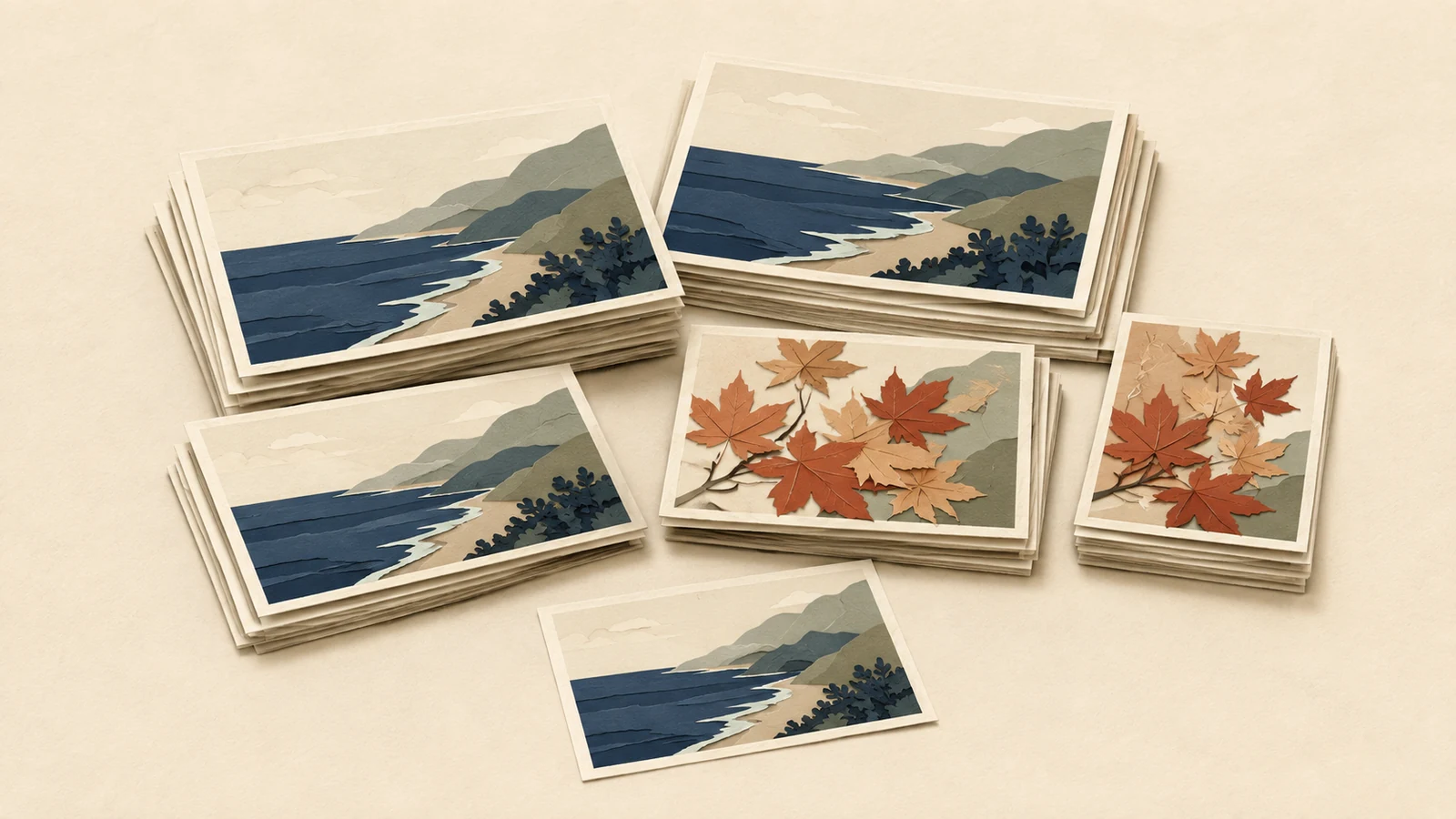
集合写真は3枚、風景は1枚だけ。写真ごとに枚数を変えてL判を注文したい
この記事の目次
一緒に写った集合写真は友人にも渡したいけれど、風景の写真は自分用に一枚あればいい。そんなときは、写真ごとにプリント枚数を指定できる注文方法を選びます。すべての画像を同じ枚数ずつ頼む必要はありません。
候補は、しまうま写真プリントのPC注文です。公式の作成手順では、注文するサイズを選んだうえで、各画像の枚数を指定できます。ここではL判へ揃え、一か所で受け取って自分で配る場合を考えます。
先に用意したいのは、注文する写真と、その写真が何枚必要かを対応させたメモです。画像が何種類あるかと、届く紙の総枚数は別なので、二つを分けてから作成へ進みましょう。
写真ごとに枚数が違うなら、PCの個別指定で注文する
しまうまのPCからの写真プリント注文手順(資料1)には、サイズを切り替えたあと、各画像の枚数を指定する方法が案内されています。集合写真を3枚、風景を1枚とするように、必要な数量を写真別に決める相談に合います。
この「3枚」は、同じ写真が印刷された紙を三枚受け取るという意味です。三種類の写真を一枚の紙に並べる分割プリントや、写真を組み合わせたコラージュとは異なります。配るために同じ内容を増やしたいのか、一枚の紙へ多くの場面を載せたいのかを最初に分けておきます。
一緒に出かけた人全員へ同じセットを渡す場合は、すべて同じ数量でもよいでしょう。一方、ある人には集合写真だけ、別の人には二人で写った写真も渡すなら、各画像に必要な枚数が変わります。後者では、一枚ずつ指定できることが注文先を選ぶ理由になります。
使う写真がスマホ内にある場合も、今回はPCから選べる画像を用意して注文する方法です。PC用の案内を見ながら進めましょう。仕上げとL判の選択も、写真の枚数とは別に確認してください。
写真ごとに必要な枚数を変えたい場合は、しまうま写真プリントの公式ページ
 で仕上げを選び、PCの注文案内を確認できます。まず使う画像と各写真の必要枚数を対応させておきましょう。
写真の種類数と、欲しい紙の枚数を分けて数える
たとえば注文したい画像が集合写真と風景の二種類で、集合写真を3枚、風景を1枚頼むなら、プリントの合計は4枚です。画像が二つしかなくても、届く紙が二枚とは限りません。反対に、写真を四つアップロードしたことだけで、必要な内訳が指定されたとも判断できません。
この例で「集合写真を3枚」は、自分用を含む合計なのか、友人へ渡す分だけなのかを決めます。友人二人へ一枚ずつ、自分にも一枚なら、合計で3枚です。「配る分3枚」と書いたあとで自分用も必要になった場合は、数量が一枚増えます。
メモでは「画像の種類」と「注文枚数」の二つを並べると、意味を取り違えにくくなります。「集合写真:自分と友人二人へ、計3枚」「風景:自分へ、計1枚」のように、数の根拠を短く添えても構いません。これは手元で必要数を整理する方法で、サービスへその説明文を入力する操作ではありません。
候補写真が多い場合は、まず今回印刷する画像を絞ってから数えます。選ばなかった連写写真や別の加工版まで注文用の一覧にあると、どれに枚数を付けるべきか迷います。写真の選定と数量の設定を分けると、枚数を数え直す範囲を小さくできます。
渡す相手から必要枚数を逆算する
写真ごとの必要数がすぐに決まらない場合は、誰にどの写真を渡すかを先に考えます。全員へ同じ種類を渡すという前提を外し、相手別の組み合わせから数を集める方法です。
たとえば、自分は集合写真・風景・二人の写真の三種類、友人Aは集合写真と二人の写真、友人Bは集合写真だけを希望しているとします。この場合、集合写真は3枚、風景は1枚、二人の写真は2枚で、合計6枚になります。相手側から数えても、自分の3枚と友人Aの2枚、友人Bの1枚で6枚です。
同じ「6枚」でも、三種類を2枚ずつ注文するのでは内訳が合いません。集合写真が一枚足りず、風景が一枚余ります。総数だけを見て注文すると、このような取り違えを見落とすため、写真別の数まで確認します。
あとから希望が変わった場合は、該当する相手の組み合わせと、写真ごとの必要数の両方を直します。友人Bにも二人の写真を一枚渡すことになったなら、その写真が2枚から3枚へ変わり、全体も6枚から7枚になります。変更した写真だけに印を付けておくと、注文画面でどこを直すか分かります。
家族へ一枚を共有して渡す場合と、一人ずつに一枚渡す場合も分けましょう。人数をそのまま注文枚数にするのではなく、紙として何枚必要かを決めるためのメモにします。
同じ画像を増やす前に、最終ファイルを決める
同じ写真を三枚頼むために、同じ画像ファイルを三つへ複製することから始める必要はありません。PCの案内には各画像の枚数指定があるため、注文したい一つの画像に必要数を設定する形で考えます。
別の編集版を使う場合は事情が違います。全体が写った版を二枚、人物を大きく切り取った版を一枚欲しいなら、それぞれの完成画像を区別して準備します。内容の異なる版を、同じ画像の数量変更だけで指定できるとは考えないでください。
ここでは、写真の中身をどの版にするかを先に決め、その版が何枚必要かをあとから付けます。たとえば、明るさを調整する前の画像と調整後の画像が隣にあるなら、注文する方を開いて確認してから数量を割り当てます。枚数が正しくても、別の版へ設定していれば欲しい注文にはなりません。
公式のPC手順では、使用する写真をPC本体の一つのフォルダへまとめておく方法が案内されています。今回使う画像だけを選べる場所へ用意し、必要枚数のメモと見比べます。
一括設定は先に、個別の枚数調整はあとに行う
PC注文には、全画像をまとめて設定する「プリント一括設定」もあります。公式手順では、サイズや枚数などを一括で設定すると、個別に指定した情報が上書きされると説明されています。個別指定と一括設定の案内(資料1)
すべての写真に共通する設定を使うなら、先に一括設定を済ませ、そのあとに写真ごとの数量を調整すると整理しやすくなります。多くの写真が一枚ずつで、一部だけ複数枚なら、共通の一枚を基準にして例外を直す考え方です。最初からすべての写真が異なる数量なら、メモの順に個別指定を確認します。
たとえば集合写真を3枚、風景を1枚、二人の写真を2枚へ設定したあと、全画像を一律1枚へ変えると、必要な複数枚の指定が崩れます。個別調整の後に一括操作を使った場合は、変更した項目と写真別の数量を読み直してください。
また、公式手順には初期値がLサイズ各1枚という説明がありますが、初期値だけを頼りに注文を終えないようにします。作業中にサイズを切り替えたり、一括設定を使ったりした場合は、最終的にL判で何枚になっているかを見る必要があります。
サイズ別の枚数設定に関するPC用FAQ(資料2)では、0枚にしたものは印刷されないと案内されています。使わない写真や不要なサイズが残っていないかを確かめる一方、必要な写真を誤って0枚にしていないかも見ます。写真が画面に見えていることと、注文枚数が設定されていることは別です。
配る写真は、数量と一緒に印刷範囲も見る
数量を増やす画像は、同じ内容を複数の紙へ残す対象です。画像を取り違えたり、残したい人物が印刷範囲から外れていたりすると、その設定のまま複数枚を注文することになります。多く頼む写真から、内容と見せたい範囲を確かめましょう。
公式のPC手順では、画像をクリックした拡大表示で印刷可能範囲を確認できます。枠の外側はカットされる案内があり、実際の仕上がりとのカット誤差も説明されています。プレビューを見れば元画像の端まで必ず残るという保証ではないため、端ぎりぎりの人物や文字には余裕があるかを見ます。
集合写真なら、中央の人だけでなく、両端の人や足元も確認します。風景なら、残したい建物の屋根や看板が含まれるかを見ます。今回は写真サイズを細かく比較することより、注文するL判の中で渡したい内容が伝わるかを確かめます。
写真を別の画像へ差し替えた場合は、その写真の数量ももう一度確認します。差し替え操作のあとに何が引き継がれるかを推測して任せるのではなく、メモにある最終画像と枚数の組み合わせを照合してください。
配付先別の袋詰めが必要なら、別の条件として確認する
各写真の枚数を指定できることと、人ごとに必要な写真を袋へ分けてもらえることは別です。今回の選び方は、まとめて自分で受け取り、手元で相手別に取り分けることを前提にしています。
友人Aには二種類、友人Bには一種類といった希望は、まず注文する数量を決めるために使います。そのメモを作っただけで、注文先が相手別のセットを組んでくれるとは考えないようにしましょう。相手ごとの個包装や、異なる内容を別々の住所へ直接送ることが必須なら、その条件を満たす注文方法を別に確認する必要があります。
自分で配る場合は、届いた写真を種類ごとに数え、次に相手別の組み合わせへ取り分ける流れを考えておきます。注文前に使ったメモがあれば、何を何枚渡す予定だったかを見返せます。束の上から順に人数分へ分ければよい、という前提にはしません。
写真別の内訳と合計を照合して注文へ進む
最終確認では、写真の中身、L判の指定、各画像の枚数を一組として照合します。「集合写真3枚、風景1枚」の二種類なら、その内訳と合計4枚を両方見ます。合計が一致していても、集合写真1枚・風景3枚では目的を満たしません。
個別に枚数を変えた写真と、0枚にした写真を先に見返すと、共通設定から外した箇所を確かめやすくなります。そのあと、注文する全画像をメモと照合します。変更箇所だけ正しくても、そもそも入れ忘れた一枚がないかを見るためです。
写真と数量が揃ったら、選択した仕上げ、受取先、支払総額、配送条件を注文画面で確認します。今回必要なL判を、写真ごとの枚数で頼める内容になっているかを確かめてください。
必要な画像と内訳を用意できたら、しまうま写真プリントの公式ページ
からPCの注文案内へ進めます。渡す相手が写真ごとに違っても、画像の種類と紙の枚数を分けておけば、どの写真を何枚頼むかを具体的に決められます。