写真プリント
PR | 当ページ内には広告が含まれています
複数の写真を一枚のL判にまとめたい。コラージュ画像を用意してプリントを注文するには
この記事の目次
一日の出来事や、同じ作品の全景と細部を、一枚の写真プリントとして残したい。複数の写真を別々に注文する代わりに、あらかじめ一つの画像へまとめると、並び順を保ったまま一枚の紙で受け取る方法を選べます。
ただし、注文画面で写真を複数選ぶだけでは、一枚に合成されません。ここでは、外部の画像編集ソフトなどでコラージュを作り、完成したJPEGをPCブラウザからL判プリントとして注文する場合を扱います。最初に決めたいのは、何枚をまとめるかより、一枚の小さな紙で何を見せたいかです。
外部で作った一画像を、L判として注文する
候補は、しまうま写真プリントのスタンダード・L判です。L判は89×127mmで、スタンダードは銀塩方式の写真プリントとして案内されています。ここで作るのは、複数の場面が一枚の紙面に入った写真です。写真プリントの公式仕様(資料1)
公式FAQでは、一枚の用紙に印刷するのは一つの画像で、サービス側には複数画像を一枚へ分割配置する機能がないと説明されています。複数の写真をまとめたい場合は、外部で一画像へ合成してから注文する必要があります。素材の写真を四枚選んで送ることと、四枚を含む完成画像を一つ送ることを分けて考えます。分割プリントに関する公式FAQ(資料2)
また、十分な解像度を持つJPEGであれば、コラージュ画像やイラストのプリントが可能と案内されています。写真だけを一枚ずつ出す使い方に限らず、自分で組み合わせた画像も注文の対象になります。コラージュ・イラストの公式FAQ(資料3)
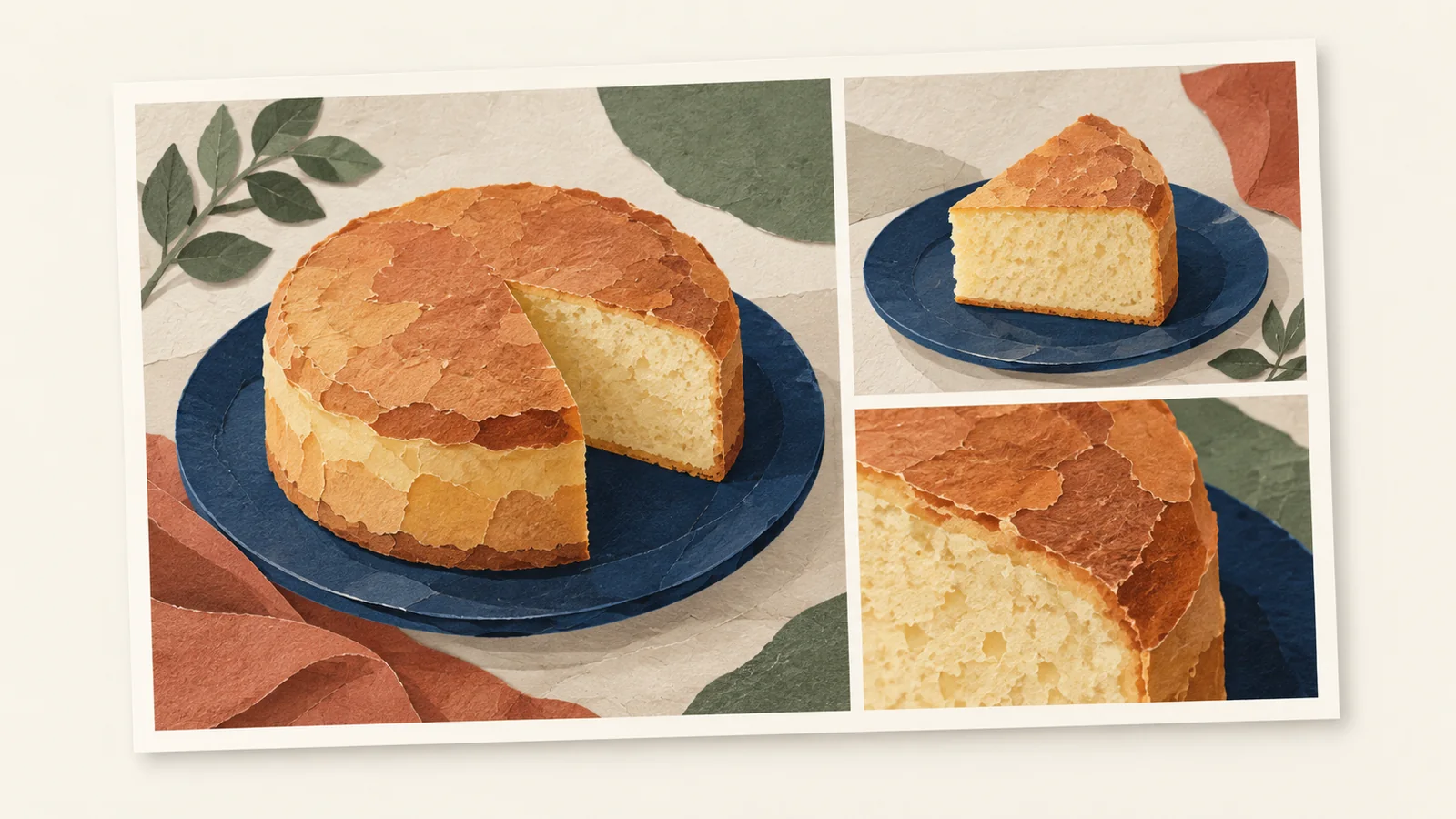
たとえば、手作りのお菓子の完成写真と、断面、包んだ様子を一枚へまとめる構成です。三つの場面をばらばらにせず、一組として残したい用途に合います。一方、受け取ったあとに各写真を別々に配ったり、写真ごとに大きく見たりしたいなら、最初から別々のプリントにするほうが目的に合う場合があります。
この方法では、合成画像を自分で用意します。サービスに写真選びや配置作業まで任せたい場合は、同じ注文手順では条件を満たせません。画像を作る工程を含めて取り組めることを確認してから、写真の組を選びます。
合成した一画像をPCからL判として注文するなら、しまうまの写真プリントの公式仕様
 でスタンダードのサイズを確認できます。画像をまとめる作業は自分で済ませ、完成したJPEGを注文に使います。
一枚に並べる理由を決めて、写真の組を選ぶ
コラージュにする理由が「一緒に見ると内容が伝わること」なら、写真の関係を先に決めると枚数を絞りやすくなります。完成したお菓子を主役に、断面と包みを補足として置くなら、大きい一枚と小さい二枚という配置が考えられます。すべての写真を同じ面積にする必要はありません。
短い経過を残す場合は、準備、途中、完成の順に並べる案もあります。この場合に大切なのは、配置の読み順が分かることです。左から右、上から下という順を決め、見る人がどこから追えばよいかを確認します。番号や短い言葉を添えるなら、その文字も含めて一画像にします。
似た写真を増やしすぎると、一枚ごとの違いが小さくなります。完成写真を少し角度を変えて何枚も入れる前に、その違いがL判の小さな枠でも分かるかを考えます。細部を示す一枚を加えるほうが、一緒に残す意味が明確になる場合もあります。
縦位置と横位置が混ざる場合は、全写真を同じ形の枠へ切り揃えるか、写真の向きに合わせて枠を分けるかを決めます。縦長の包みを横長の枠へ入れるために上下を大きく切ると、残したい形が伝わらなくなるかもしれません。写真を選ぶ段階で、どこまで切ってよいかも考えます。
一枚に全部入れることが難しいときは、無関係な写真を押し込むより、別の組へ分ける選択があります。お菓子の紹介と、作った日の人の記録をそれぞれ一枚にする、といった分け方です。ひとつの紙で一緒に見る意味を基準にすれば、単に枚数を減らす作業になりにくくなります。
L判の大きさから、一コマの見え方を逆算する
L判は89×127mmです。この紙面を横位置で使い、余白なしで縦横二つずつに四分割する仮の配置を考えると、一コマの幅は127÷2=63.5mm、高さは89÷2=44.5mmになります。実際に外周の余白や写真間の隙間を付ければ、一コマはさらに小さくなります。
この計算は、四分割が推奨という意味ではありません。写真を増やしたときに、個々の場面へ使える面積がどのくらいになるかを考える目安です。画面で大きく表示した写真がきれいでも、小さな紙面では人物の表情や細かな模様を見分けにくくなる場合があります。
たとえば大勢が写った集合写真を四分割の一コマへ入れると、一人ひとりはかなり小さくなります。同じコマにお菓子一つを大きく写した写真を置く場合とは、必要な情報の大きさが違います。写真の画素数だけでなく、何がどの大きさで写っているかを見て判断します。
最初にL判の大きさの紙を用意し、予定するコマの分け方を線で描いてみると、仕上がりの面積を想像しやすくなります。スマートフォンやPCの画面の倍率を実寸と思い込まず、手に持つ紙の大きさで考える方法です。文字を添えるなら、写真とは別に文字の場所も取ります。
小さすぎると感じたら、同じ紙へさらに高画素で書き出すだけでは解決しません。見せる物が紙の上で占める面積は変わらないからです。一コマを大きくする、写真数を減らす、別のプリントに分けるなど、構成へ戻って判断します。L判一枚へまとめる便利さと、各写真で残せる情報の量を合わせて選びます。
文字と余白を含めた完成画像をJPEGへ書き出す
画像を作る際は、L判の縦横比を意識したキャンバスを用意し、写真、文字、背景、写真間の余白まで含めて構成します。横位置で使うなら長辺が横、縦位置なら長辺が縦になるように考えます。正方形のコラージュをそのままL判いっぱいに広げると、紙と画像の形が合わないため、切り取りや余白の判断が必要になります。
公式仕様では、L判の推奨画素数は1051×1500pxと案内されています。横位置なら長いほうの辺を横にするなど、向きに合わせて考えます。この数字は注文する完成画像全体の目安です。四枚の写真を入れても、各コマにそれぞれ同じ画素数が割り当てられるわけではありません。サイズ別の推奨画素数(資料1)
写真素材も、元の大きさを保ったデータを使うことを考えます。小さな一覧画像や画面のスクリーンショットを大きく引き伸ばしても、元にない細部が増えるわけではありません。コラージュ全体の画素数を満たすことと、そこへ入れた各写真が十分な情報を持つことを分けて確認します。
説明を入れるなら、文字の内容と位置は合成時点で決めます。たとえばお菓子の名前を写真の下に入れた場合、その言葉も完成JPEGの一部です。注文画面で文字だけを打ち替える前提にせず、誤字や写真との対応を外部の編集元で確認します。長い文を小さく詰めるより、一枚で必要な短い言葉へ整理する案があります。
完成したらJPEGへ書き出し、そのファイルを開き直して全体を確認します。編集画面で見えていた写真と文字が含まれているか、使わない背景や仮の文字が残っていないかを見る工程です。公式FAQが案内するのは、十分な解像度のあるJPEGを用いた注文です。
写真ごとに動かせる編集元と、注文する完成JPEGは両方残しておくと、後の修正に対応しやすくなります。使うソフトによって保存や書き出しの呼び方は異なるため、特定のボタン名を共通の手順とは考えず、編集できる元データと一枚になった画像を区別します。
合成後の一枚で、切れる場所と色補正を選ぶ
PCの注文画面へ入れたあとは、合成された画像全体が一枚の写真として扱われます。印刷範囲の調整も、コラージュ内の各写真を個別に切り抜く操作ではありません。上段だけを少し動かしたい、左下の写真だけ明るくしたいという変更は、合成前の編集元で行います。
公式のPC注文手順では、プレビューの赤い点線で印刷範囲を確認できます。また、印刷時に数mmの裁断誤差が生じる場合があると案内されています。外周にある人物の顔や短い文字、細い分割線を、紙の端ぎりぎりへ置く構成は避ける方向で考えます。PC注文の印刷範囲の案内(資料4)
トリミングは初期状態でONとされ、OFFにすると画像全体を収めるため、縦横比によっては均等でない白い余白が付くことがあります。画像全体を優先するか、紙面を満たす範囲を優先するかを選び、プレビューで確認します。すでにコラージュの中に白い余白を作ってある場合は、さらに外側に余白が付いたときの見え方も見ます。トリミング設定の説明(資料4)
色については、公式FAQで、コラージュやイラストは自分で色を調整し、自動色補正をOFFにすることが勧められています。自分で明るさや色を整えた合成画像なら、この案内を基準に設定を確認します。ただし、補正をOFFにすれば画面の色と印刷色が完全に一致する、という意味ではありません。コラージュ画像の色補正(資料3)
一枚の中に明るさの違う写真があるなら、注文画面の設定だけで個々を整えようとせず、編集元へ戻ってください。全体の印刷範囲と色補正を決める工程として扱うと、どこで直すべきかが分かりやすくなります。
一部分だけ直すときは、合成前の編集元へ戻る
完成JPEGを見て写真の順番を替えたくなった場合は、写真を並べた編集元を開いて直します。一紙一画像のプリントでは、完成画像の中の写真が、独立した注文対象として残っているわけではありません。これは、外部で合成してから注文する方法の前提です。
たとえば「準備・途中・完成」の順が逆になっていたら、編集元で写真を入れ替え、添えた言葉との対応を読み直してからJPEGを再び書き出します。完成写真だけを替えたときも、古い説明が残っていないかを確認します。一部分の修正でも、周囲の配置や文章へ影響することがあるためです。
書き出し直したあとは、注文に使う画像が新しい版になっていることを確かめます。似た名前の旧版と新版を両方残すときは、プレビューで変更点を見て区別します。ファイル名だけで判断せず、直した写真や文字が反映されているかを確認すると、古い版の注文を防ぐ手掛かりになります。
注文枚数の意味も、この段階で揃えておきます。四つの場面を含む画像を一枚注文すると、四場面を含む紙が一枚届く構成です。四枚注文すれば、その完成画像を印刷した紙が四枚になるのであって、四コマが別々の紙に分かれる指定ではありません。必要なのがコラージュ一枚なのか、同じコラージュを配るための複数枚なのかで部数を決めます。
写真ごとに切り分けた納品や、相手別の仕分けまで、この方法の機能として考えないようにします。並び順を保った一枚の画像を、そのまま写真プリントとして受け取る完成形が、自分の用途に合っているかを確認します。
一枚の構成と注文枚数を照合してPCから注文する
PCから注文するときは、プリントの種類とサイズを選び、完成JPEGを追加して設定を確認します。公式手順では、プリントの種類は途中で変更できないため、スタンダードを選ぶかは入口で決めます。画像追加後の初期設定はLサイズ・各一枚と案内されていますが、そのまま希望どおりとは思わず、選択内容を読みます。PCからの注文手順(資料4)
最初は全体を見て、写真の組、順番、余白の量を確認します。次に各コマを見て、主役の端が切れていないか、文字と写真が対応しているかを確かめます。最後に紙全体の印刷範囲を見ます。コラージュの内部と外周を別々に点検すると、どちらの段階で直す問題なのかを判断しやすくなります。
複数の完成画像を一緒に注文する場合は、一括設定にも注意します。公式手順では、一括のサイズや色補正などの設定が、個別の設定を上書きすることが案内されています。一枚ずつ確認したあとに一括変更をしたなら、最終状態を改めて見てください。一括設定と個別設定(資料4)
注文するのが最終版のJPEGであること、スタンダード・L判になっていること、必要な紙の枚数、印刷範囲と補正の設定を照合してから手続きを進めます。一緒に見る意味のある写真を、無理のないコマの大きさでまとめられたなら、写真プリントの公式仕様
から商品を確認できます。写真を一枚へまとめる工程と、その一枚を印刷する工程を分けて考えることが、狙った構成で注文するためのポイントです。