写真プリント
PR | 当ページ内には広告が含まれています
裏が白無地の写真プリントを注文したい。紙の裏側と表の仕上げで選ぶには
この記事の目次
写真を数枚ずつ手渡すとき、裏返した面も白く揃えたい。アルバムへ貼り込む前に、一枚ずつ手に取って見てもらいたい。そんな写真プリントを注文するなら、写真の色や大きさに加えて、用紙の裏面がどのような仕様かを選ぶ条件にします。
裏面が白無地で、表は銀塩プリントのL判を希望する場合は、しまうまプリントの「スタンダード」が候補です。ここではパソコンのブラウザから注文し、自宅で受け取る作り方を考えます。裏面の希望を満たしたうえで、写真側の仕上げ、渡すときの情報の添え方、注文枚数を順に決めていきましょう。
裏面の白無地を条件に、スタンダードのL判を選ぶ
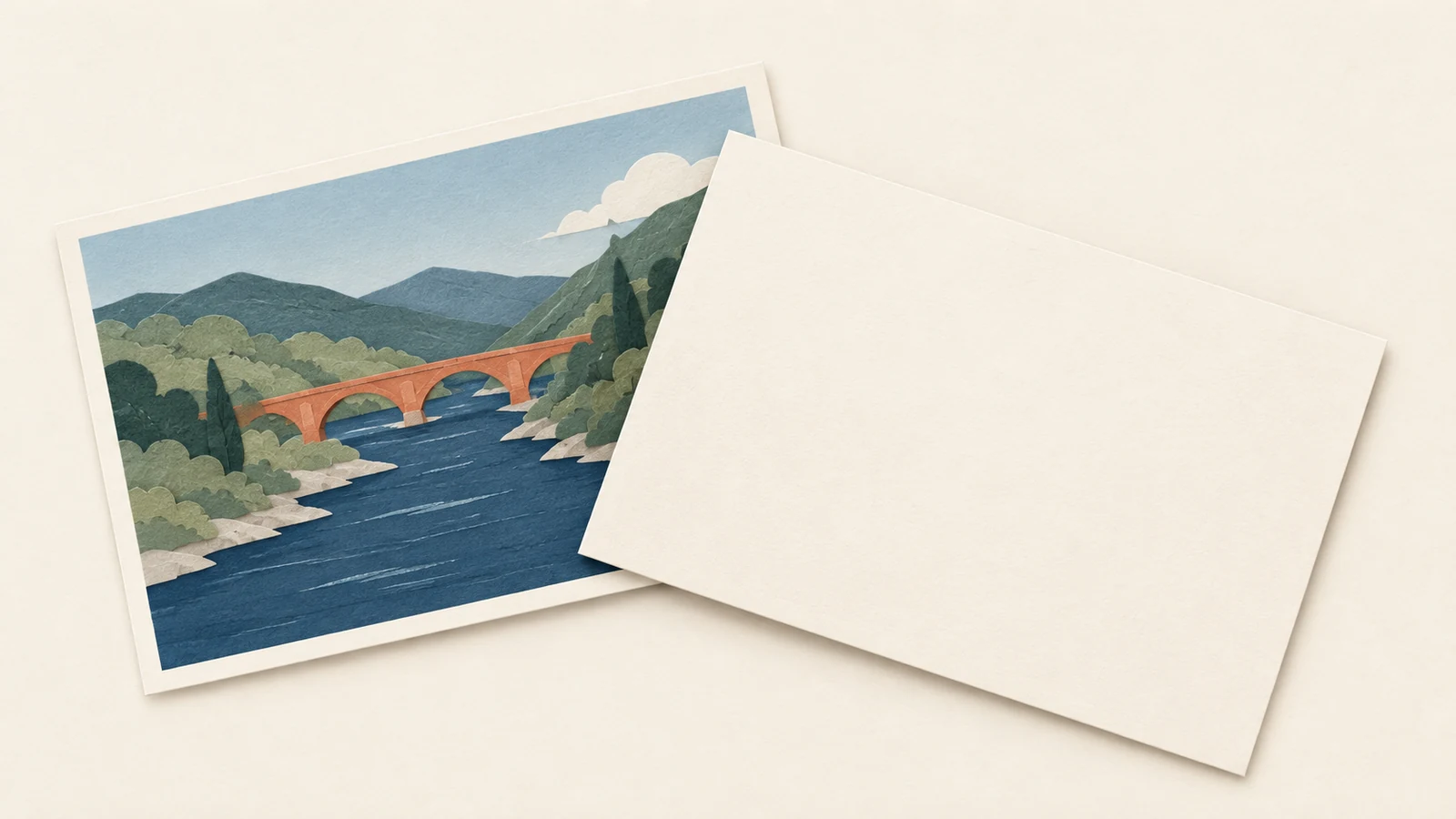
しまうまプリントの写真プリントのサイズ・仕様(資料1)では、スタンダードの裏面印字は「白無地」、印刷方式は「銀塩プリント」と案内されています。L判にも対応しているので、裏を白く揃えた一般的な大きさの写真を作りたい場合に検討できます。
ここで見るのは、写真を印刷した一枚の裏側です。表の写真に余白があるか、写真の中に文字が写っているかとは別の条件になります。「白い写真がほしい」という言い方だけでは、どの面をどのようにしたいのかが伝わりにくいため、自分の希望も「写真の裏面を白無地にしたい」と分けておくと選びやすくなります。
たとえば、数枚を束にせず机の上へ広げて渡したい場合は、受け取る人が写真を持ち上げたり、裏返して並べ替えたりします。裏面も見える渡し方なら、写真側の印象だけで商品を決めるより、白無地という仕様を先に確認する意味があります。反対に、裏面が常に隠れる飾り方で、そこにこだわりがなければ、写真側の表現を優先して選べます。
白無地は、この商品の用紙を選ぶ条件として考えます。注文画面で裏面の印字を消すボタンを探す手順に置き換える必要はありません。まず対象のプリント種別を決め、その種別の裏面仕様とサイズが合っていることを確認してから、写真を取り込む順序です。
スタンダードのL判を候補にする場合は、しまうまプリントの写真仕様を確認する
 ところから、表と裏の仕様を照合できます。PC注文で使う写真を選ぶ前に、希望する紙の条件を確かめましょう。
裏面と表面の余白は、別々に考える
裏を白くしたい希望と、表の写真の周りに白い縁を残したい希望は、両方あっても別々に決めます。裏面が白無地だから、写真側にも額縁のような白フチが付くわけではありません。写真側の見え方は、画像の形とプリント時の配置に関わります。
「裏返したときに模様やロゴを見せたくない」なら、確認する欄は用紙の裏面仕様です。「表の写真を白い枠で囲みたい」なら、写真側の仕上がりを見ます。「裏へ名前や短いメッセージも印刷したい」なら、白無地の写真を選ぶだけでは希望を満たせません。この三つを分けると、注文前に解決すべきことがはっきりします。
また、写真全体を収めるために表側へ生じる余白と、装飾として均等に付けたい白フチも同じではありません。しまうまプリントのPC注文では、トリミングをしない設定にすると、画像の縦横比によって白い余白が出ることがあります。裏面の仕様を理由にその余白が付くのではなく、画像をL判へどう収めるかによるものです。
写真の端まで見せたいか、紙面を写真で埋めたいかも、この段階で一つだけ方針を持っておくと作業が進みます。裏を白無地にする条件は維持しながら、写真ごとに表の見え方を確かめられます。すべてを「白い部分」の話としてまとめず、裏の紙面と表の配置を分けて扱いましょう。
白い裏を選んだあと、写真側の仕上げを決める
スタンダードは、公式の仕様で自然な色合いの銀塩プリントとして紹介されています。一方、「オリジナル」は、くっきり鮮やかな色合いのインクジェットプリントとして案内され、こちらも裏面は白無地です。裏が白いことだけを条件にすると候補は一つに絞れないため、写真側で希望する印刷方式を合わせて選びます。
銀塩プリントを希望するならスタンダード、インクジェットプリントも候補に含めるならオリジナルという整理ができます。どちらも同じ白無地の裏面だからといって、写真側の仕上がりまで同じと考えないことが大切です。色合いの説明は商品の特徴を知る手がかりで、手元の画面と完成写真の色が一致することを保証するものではありません。
以前注文した商品の名前を覚えている場合も、名前の印象だけで進めず、選択中の種別に書かれた印刷方式を見ます。「オリジナル」という言葉だけから、銀塩かインクジェットかを推測すると、希望と違う種別を選ぶ可能性があります。今回揃えたい条件を「裏面白無地・銀塩・L判」と短く書いておけば、画面上の説明と照合できます。
PCの注文手順では、最初にプリント種別を選び、編集中には種別を変更できないと案内されています。写真を大量に取り込んでから表の印刷方式を考えるより、先にこの三つを決めておくほうが、選び直す場合の作業を見通せます。白無地を入口に、表の仕上げまで決めてから編集へ進む順序です。
渡し方に合わせて、89×127mmの表裏を使う
L判は89×127mmです。数値だけでは使う場面を想像しにくければ、手元の紙でこの大きさを確かめ、写真と一緒に何を渡したいか考えてみてください。これは大きさをつかむための方法で、写真用紙の厚さや手触りを再現するものではありません。
たとえば、散歩の写真を数枚まとめて渡すなら、写真自体は白い裏面のままにして、場所や短い言葉は別の小さな紙へ添える案があります。相手が並べ替えても写真の裏は揃ったままです。すべての説明を写真へ書き込む必要があるのか、ひとまとまりのメモで伝わるのかを先に考えると、白無地をどう使いたいかが具体的になります。
一枚ごとに説明が必要な場合は、別紙でも写真との対応が分かるようにします。「青い扉の写真」「橋を横から撮った写真」のように、写っている内容で短く示す方法があります。見た目が似た写真が続くなら、順番だけに頼るより、渡す組を小分けにしてそれぞれへメモを添えるほうが、後から対応を見つけやすくなります。
裏面へ直接手書きしたい人は、白無地という見た目と筆記のしやすさを分けて考えます。白いからといって、どのペンでも書けることや、書いた文字がにじまないことまでは判断できません。筆記が欠かせない用途なら、使う筆記具との相性を確かめてから本番用の枚数を決める必要があります。
両面を使うカードのように見せたい場合も、写真の裏へ自分の文字を印刷できることや、向こう側の絵柄が透けないことを白無地から読み取ることはできません。写真を白い裏面のまま渡すのか、裏にも加工したいのかで、必要な確認は変わります。まずは追加の加工をせずに成立する渡し方かを考えると、商品仕様だけで決められる範囲が分かります。
注文用の写真を、裏の情報に頼らず揃える
白無地の裏面を希望するなら、写真を見分けるための情報をどこへ残すかも注文前に決めておきます。元のファイルと完成写真の対応を、裏に印字される情報でたどる使い方は前提にせず、手元の注文用フォルダと短いメモで管理する方法が合います。
まず、印刷したい元画像を一つのフォルダへ集めます。似た構図の写真が複数ある場合は、渡したい一枚を選んだうえで、画面上で見分けられる名前に整理しておくと取り違えを減らせます。この名前は自分が準備するときの手がかりで、白無地の裏面へ印刷してもらうための指定ではありません。
次に、画像の種類とプリント枚数を分けて数えます。例として、同じ3種類の写真を2人へ渡し、自分用にも1組残すなら、各画像を3枚ずつ、合計9枚にします。注文用の画像は3種類ですが、必要な完成写真は9枚です。9個の別ファイルを用意することと混同せず、画像ごとの必要枚数をメモして注文画面と照合します。
渡す組の内容が違う場合には、「Aさんへ橋と花、Bさんへ橋と店先、自分へ3種類」といった形で先に割り当てます。この例なら橋は3枚、花と店先は各2枚です。合計だけが合っていても、同じ写真を多くしすぎると欲しい組ができないため、一枚ごとの内訳が必要になります。
元画像の準備では、L判の推奨画像サイズとして案内される1051×1500ピクセルも目安にできます。ただし、ピクセル数を満たせば、もともとの手ぶれやぼやけがなくなるわけではありません。似た写真の中から選ぶときは、裏面へ説明を頼れないことも踏まえ、表だけで残したい場面が分かる一枚を選びましょう。
PCの注文画面で、種別と一枚ごとの仕上がりを確認する
パソコンからの注文方法(資料2)に沿って、プリント種別を選んでから写真を取り込みます。今回ならスタンダードを選び、L判で必要な枚数を設定します。公式手順では初期状態がL判・各1枚とされているため、複数の人へ渡す分を用意した場合は、初期値のまま進めないようにします。
共通の設定は先に済ませ、例外がある写真をあとから個別に調整する順序が使いやすくなります。一括設定は個別の設定を上書きするため、一枚ずつ整えたあとに全体へ設定をかけ直すと、先ほど決めた内容が変わることがあります。全体を変更した場合は、枚数や切り取りを個別に変えた写真から見直します。
写真側はプレビューで確認します。赤い点線の外側はカットされる範囲として案内され、仕上がりには数ミリ程度の誤差が生じる場合があります。顔や看板の文字など、残したいものが端ぎりぎりにないかを見ます。裏面が希望どおりでも、表の大切な部分が切れては渡したかった写真になりません。
トリミングは初期状態で有効です。全体を収めたい写真で設定を変えた場合は、表に生じる余白も含めて判断します。余白の出方は写真ごとに異なり得るので、白無地の裏面のように、一律の紙面仕様として揃うものとは考えません。縦位置と横位置の写真が混ざる組では、それぞれの向きで見直すと確認漏れを防ぎやすくなります。
途中で止める場合は、公式手順の商品オプション画面にある保存の案内を利用します。再開時には、前に取り込んだ画像だけでなく、種別、サイズ、各画像の枚数まで確認してから先へ進みます。ファイルを選んだところまでと、完成写真の内訳を整えたところまでを、自分のメモでも区別しておくと安心です。
白無地で満たせる希望を確かめて注文へ進む
注文前に、最初の希望へ戻ってみます。欲しいのが白無地の裏面を持つL判写真で、表は銀塩プリント、自分で用意したメモなどと合わせて渡せるなら、スタンダードで検討する条件が揃います。ここへ画像ごとの枚数とプレビューの確認結果を重ね、受け取りたい写真の組ができるかを確かめます。
裏面へ文章も印刷したい、決まったペンで必ず書きたい、包装まで無記名にしたい、といった希望がある場合は、その部分を未確認のまま注文理由に含めないようにします。写真用紙の裏面仕様が答えているのは、その紙面についてです。商品の届け方や追加加工まで同じ条件で満たせるとは限りません。
内容を整えたら、会員登録・ログイン、配送先などを確認し、注文内容の確認へ進みます。元画像3種類を各3枚にしたつもりなら、最後もその内訳になっているかを照合します。受け取ったあとに分けたい組を頭に置いて見ると、合計枚数だけでは気づけない不足を見つけやすくなります。
しまうまプリントの写真仕様を確認する
ところから、裏面白無地・銀塩・L判という条件を揃えて進めてください。写真は写真として見せ、添える情報は渡し方に合わせて用意する。その形が希望に合えば、白い裏面を生かした一組を作れます。