カレンダー
PR | 当ページ内には広告が含まれています
自分の写真と六曜を一緒に見られるカレンダーがほしい。壁掛けで注文する選び方
この記事の目次
気に入った写真を壁に飾り、日付を見るときには六曜も同じ紙面で確かめたい。そんなカレンダーを作るなら、自分の写真を入れられることに加えて、商品として六曜入りの暦が用意されているかを確認すると選びやすくなります。
候補は、フォトレボの「かべかけカレンダー(六曜入り)」です。ここではPCへ編集ソフトをダウンロードして作る方法を前提に、写真を選ぶ準備と、暦を読むために見ておきたい点をまとめます。写真を眺める楽しさと、小さな表示を確かめる使い方の両方が自分に合うかを考えてから注文しましょう。
六曜入りを選べるフォトレボの壁掛け型が候補
フォトレボには、商品名に六曜入りと明示された壁掛けカレンダーがあります。公式商品ページ(資料1)では、サイズは420×297mm、表紙を含めて13枚、リング式製本と案内されています。自分の写真を使うカレンダーで、WindowsとMacそれぞれのダウンロード版への入口があります。
六曜を見たいことが必須なら、写真カレンダーという大きな分類だけで選ばず、この六曜入りの商品を選択しているかを確かめます。見本の写真が好みに合うかより先に、必要な暦の表示がある商品かを押さえておくと、編集中に条件を見失わずに済みます。
PCで作る準備としては、使いたい写真を同じ場所に集め、どの月へ置くかを考えられる状態にしておきます。すべての写真を決め切ってから始める必要はありませんが、各月に使いたい候補があると、画面に入れたときの見え方を比較しやすくなります。
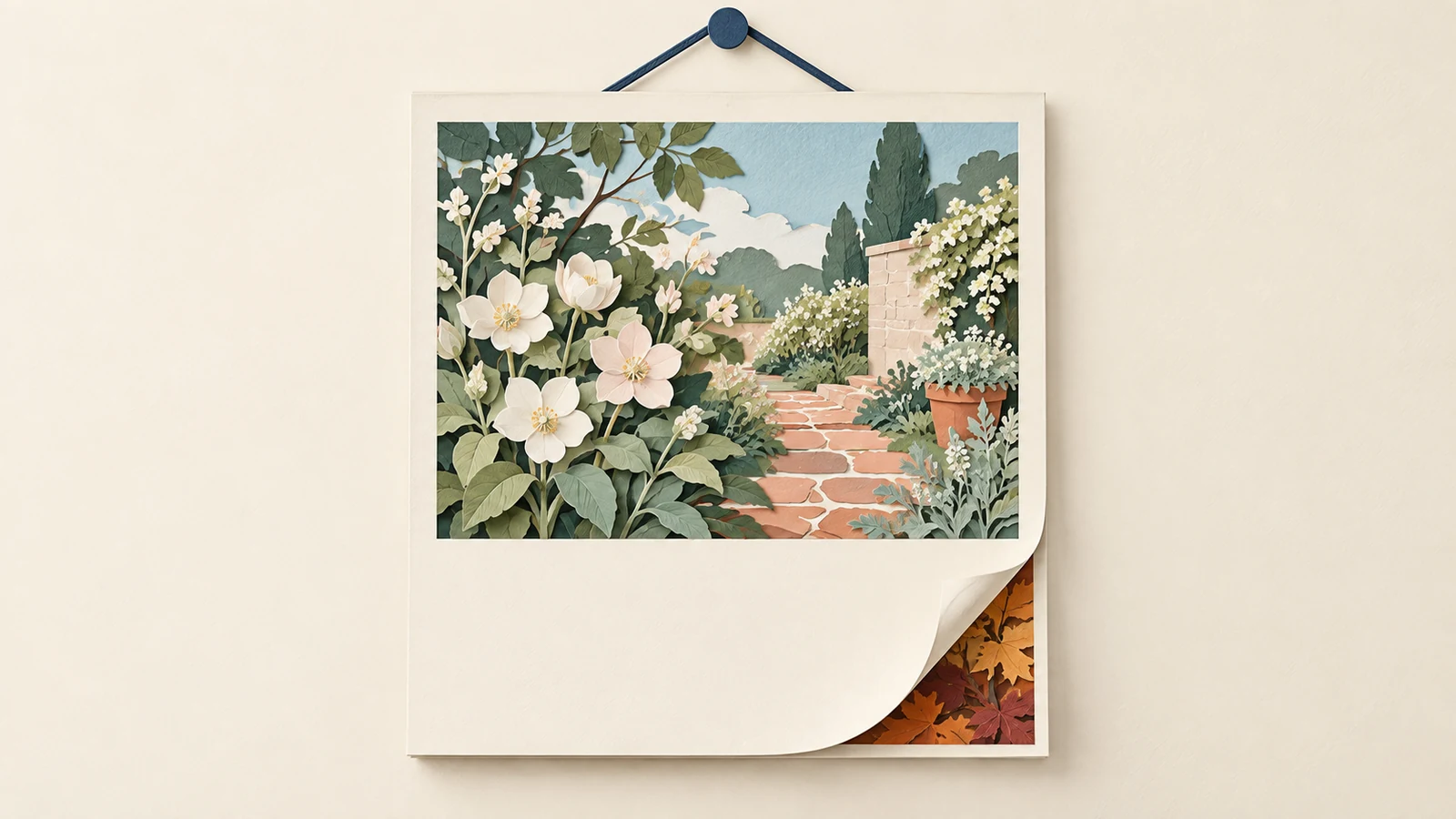
たとえば庭の写真を使うなら、花の近景だけでなく、庭全体が分かる風景も候補にできます。毎月どの写真を眺めたいかと、暦をどのように読むかを一緒に考えるため、初めは種類の違う写真を少し残しておく案が取れます。
六曜の表示と、写真を入れる機能を別々に確かめる
希望を整理すると、「六曜が印刷された暦」と「自分の写真が載るカレンダー」の二つが必要です。商品を探すときは、一方を満たしているだけで決めず、両方を同じ商品で実現できるかを見ます。
たとえば、名前や短い言葉を入れられるという説明があっても、それだけで自分の写真を各月に使えるとは判断できません。逆に、好きな写真を入れられる商品でも、必要な暦の表示まで同じとは限りません。商品名、写真を使った見本、作成方法の案内を対応させて確認します。
フォトレボで準備を進める場合も、最初に見た商品と、ダウンロード版で作ろうとしている商品を照合します。六曜入りの壁掛け型を選んだつもりで、ほかのカレンダーの編集を始めていないかを見てから、写真の配置へ進むと分かりやすくなります。
完成品のイメージを考えるときは、写真の領域と日付の領域の両方を見ます。写真を大きく見せたい気持ちが強くても、六曜が目的の一つなら、暦の小さな文字を読む場面まで想像しておきます。どちらをどのように使うかが決まると、商品見本を見る視点も定まります。
ここでは、用意された六曜入りの暦を使い、自分の写真を合わせる方法で考えます。暦の文字そのものを自由に作り替えることが必要な場合は、その機能が使う編集方法に対応しているかを別に確かめてから選びます。オンライン版の説明を、ダウンロード版へそのまま当てはめないようにしましょう。
写真を見る距離と、小さな暦を読む距離を考える
公式商品ページの見本(資料1)では、日付の数字のそばに、六曜が小さな文字で置かれています。写真の雰囲気を見て選ぶだけでなく、その小さな表示をどう読むかを考えることが、この商品の選び方では大切です。
普段は部屋の少し離れた場所から写真を眺め、日付や六曜を確かめるときに近づく、という使い方なら、見る距離を二つに分けて考えられます。いつも座っている場所からすべての表示を読みたい場合は、写真が見えることだけで十分とは判断できません。
購入前に、自分が暦を読むときの動きを思い浮かべてみます。朝に壁の前へ行って一度確かめるのか、机で作業しながら何度も振り向いて読むのかで、近づいて確認する使い方が合うかは変わります。誰かに渡すなら、その人が普段どのようにカレンダーを見るかを尋ねておく案もあります。
画面上では、拡大すれば小さな文字まで見える場合があります。ただし、その表示倍率が完成品の実寸を表しているとは限りません。見本を大きく表示できたことから、壁に掛けても同じように読めるとは決めず、商品寸法と実際に読む距離を合わせて考えます。
写真についても、細かな被写体をたくさん入れた一枚と、主役がはっきりした一枚では、離れて見たときの受け取り方が変わります。遠くからは庭全体の色を楽しみ、近くでは暦を読むようにしたいなら、月の写真を選ぶ際にもその使い方を基準にできます。写真と小文字を、いつも同じ距離で同じ細かさまで見る必要があるかを考えてみましょう。
表紙と各月で、写真の役割を分ける
表紙を含めた13枚という仕様は、カレンダーの紙の構成を示しています。写真を必ず13枚だけ用意するという指定として受け取らず、選んだ編集画面の写真枠を確認して準備します。最初は表紙の候補と、各月で主役にしたい写真を分けると整理しやすくなります。
表紙には全体の雰囲気が伝わる一枚、各月にはその月に眺めたい写真という役割を持たせる案があります。庭の記録なら、表紙は庭全体、各月は花や木の様子、と分けられます。表紙に好きな写真を使った結果、月の写真が決まらなくなった場合は、表紙を先に確定せず候補のまま残しておきます。
月ごとの写真は、撮影した月とそろえる方法も、使う月に眺めたい色や場面から選ぶ方法も考えられます。春の花を春に置くか、思い出のある写真を見たい月に置くかは、自分がどう楽しみたいかで決められます。撮影順をそのまま採用する必要はありません。
候補を並べるときは、月の名前と写真の特徴を短く書いておくと対応を追えます。「四月・白い花の近景」のように、縮小した写真でも見分けられる言葉を添えます。似た写真が多い場合は、ファイル名も控えておくと、別の候補を入れてしまったときに確認しやすくなります。
隣り合う月の変化も見てみます。同じ場所を撮り続けた写真なら、似た構図のまま季節が変わる並びも楽しめます。変化を付けたいなら、近景と風景を入れ替える案があります。一枚ずつの好みだけでなく、月をめくったときにどんな違いを見たいかを考えると、一年分を選びやすくなります。
暦のまわりに情報を足しすぎない
六曜を読むために選ぶなら、日付の数字からそのそばの小文字へ、目を移しやすい紙面を目指します。写真を入れた後は、写真だけを大きく表示して見る回に加え、月全体を見て日付と六曜を探す回を作ると確認しやすくなります。
自分の写真に撮影日や題名の文字が写り込んでいる場合は、それが暦の表示と紛らわしくないかも見ます。たとえば写真画像の中に大きな数字があると、月の日付を探すときにそちらへ目が向くかもしれません。写真の記録としてその数字を残したいか、文字のない別の候補を使うかを比較できます。
説明を添えたい場合も、編集できる領域を確認したうえで、写真の意味を伝えるために必要な量から考えます。長い旅の記録を毎月へ詰め込むより、場所の名前や短い題名だけで足りるかを見てみます。写真を眺める目的と、暦を読む目的のどちらにも使える量を選ぶためです。
一枚の写真に多くの説明が必要なら、その写真を月の主役にすること自体を見直す案もあります。説明なしでも思い出せる場面や、見て楽しめる風景を選ぶと、暦へ視線を戻しやすい構成を考えられます。説明したいことを全部載せる前に、このカレンダーを見るたびに読みたい内容かを考えてみましょう。
確認するときは、今日の日付を探すつもりで数字を一つ選び、そのそばの六曜へ目を移してみます。次に写真を見て、もう一度日付の領域へ戻ります。自分の写真を入れた状態でこの読み方を試すことで、写真が気に入っているだけでは気付きにくい、情報の多さを判断できます。
リングでめくる一年分として、使い方を決める
公式の製本仕様(資料1)では、この商品はリング式で、リングは取り外せないと案内されています。月ごとの紙をばらして好きな順に飾る使い方より、綴じられたカレンダーを月ごとにめくって使う希望に合うかを考えます。
たとえば一年を通して同じ場所に掛け、月が変わるたびに次の写真へ進む使い方なら、前の月の写真も同じ一組の中に残ります。一方で、気に入った月の紙だけを外して別の場所へ渡したいという希望は、この製本方式を選ぶ段階で分けて考えておく必要があります。
写真と暦が同じ月の紙にあるため、日付を使う月と見せたい写真の対応は、注文前に決めておきたいところです。好きな写真を常に表に出したいのか、暦に合わせて写真も変わることを楽しみたいのかを考えると、月めくりを選ぶ理由がはっきりします。
使い終わった後も一組で残したいなら、一年の写真がどんな流れになるかを見ておく案があります。春から冬の庭の変化や、同じ場所を違う季節に撮った写真など、後からめくっても順番を楽しめる内容を考えられます。毎月の日付を読む役割に加えて、自分の写真のまとまりとして残したいかを判断できます。
実際の使い方を考える際には、掛けたい場所に420×297mmの紙面が収まるかも見ます。さらに月が替わったときに、その場所でめくる動作がしやすそうかを確かめます。小さな表示を読むときに近づく使い方を選んだなら、その確認も同じ場所を想定して行うと、選ぶ条件がつながります。
写真と表示する年月を照合してから注文する
注文前には、商品が「六曜入り」の壁掛けカレンダーであることと、使いたい年・月の内容になっていることを確認します。商品紹介に使われている見本の年を、そのまま注文できる年だと思い込まず、実際の作成画面で案内される内容と完成データを照合します。
写真の確認には、準備した月ごとの候補メモを使えます。表紙の写真、各月の写真、似た写真を取り違えやすい月を順に見ます。途中で候補を替えた場合は、完成データが最後に選んだ写真になっているかを確かめます。季節をそろえたつもりなら、その並びも月の名前と一緒に読みます。
次に、写真の見える範囲を確認します。画面に入れたことで、花の先や人物の一部など、残したいところが外れていないかを見ます。表紙で使えた写真でも、各月の写真枠では見える範囲が違う場合を考え、配置した場所ごとに確かめます。
暦については、必要な六曜の表示があり、日付の数字との対応を追えるかを見ます。写真や説明の追加後に読みづらくなった箇所がないか、月の一部だけでなく全体を確認します。小さな表示を近くで読む前提だったか、離れた場所から読みたい前提だったかにも戻り、その希望に合うかを判断します。
最後に、商品名、完成データ、注文する数量を照合します。自分の写真と六曜を同じ月めくりで楽しみ、リング式の壁掛けとして使う条件が合うなら、フォトレボのかべかけカレンダー(六曜入り)から、PCダウンロード版の作成方法を確認できます。写真の並びと使う年月を読み終えた完成版で、注文へ進みましょう。