カレンダー
PR | 当ページ内には広告が含まれています
写真と日付を重ねたくない。余白のある卓上カレンダーを注文するには
この記事の目次
お気に入りの写真を卓上に飾りたいけれど、写真の上に日付の数字が重なるデザインは避けたい。写真は写真として見せ、日付も同じ面で確かめられるカレンダーを作りたいなら、写真と日付の領域が分かれたレイアウトを選ぶ方法があります。
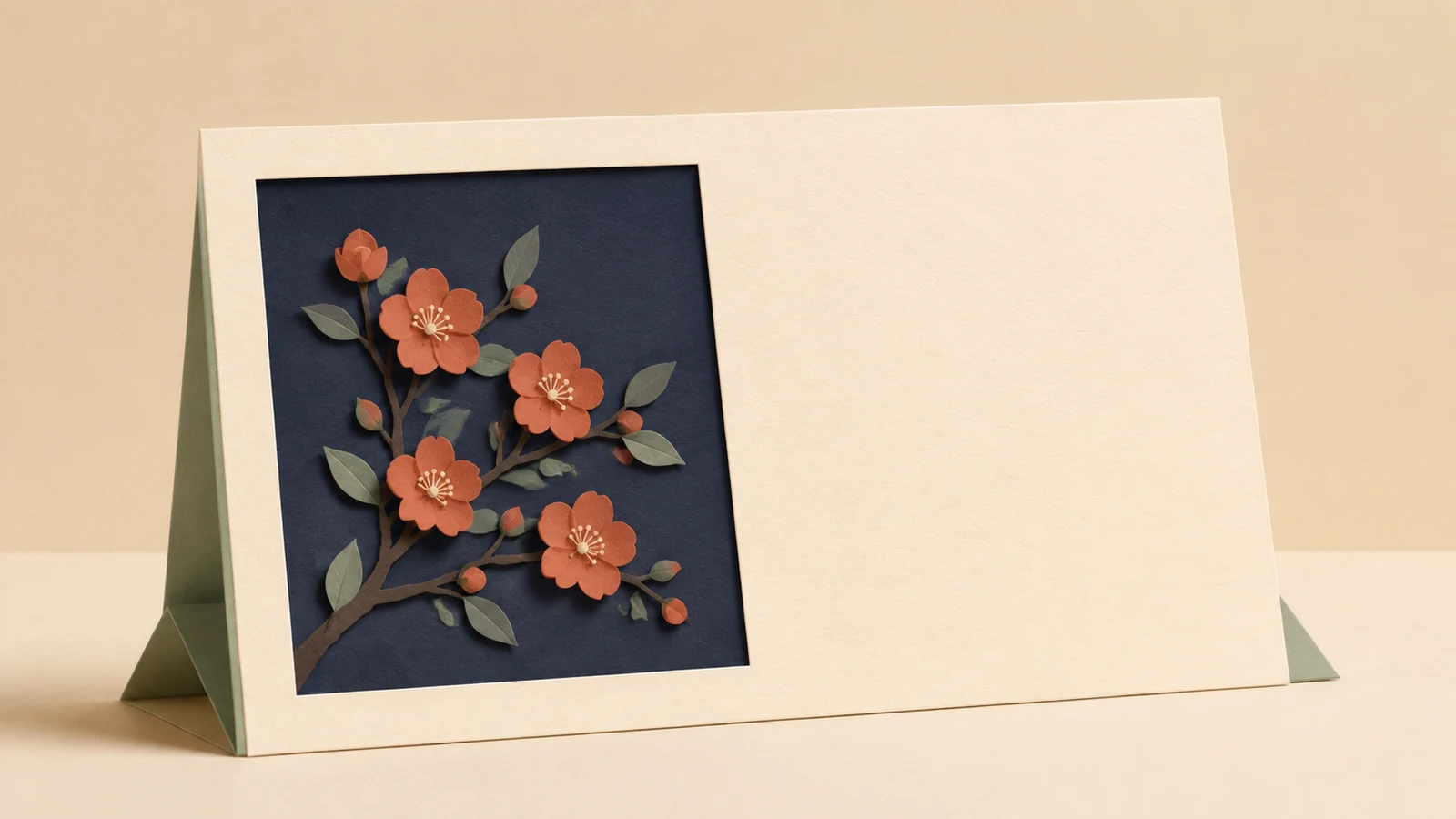
候補は、TOLOTのハガキサイズの卓上カレンダーです。「スタンダード」の公式見本では、左に正方形の写真、右の白い部分に月と日付が配置されています。写真の上へ数字を重ねず、横に日付を残す形で注文したい場合に検討できます。
ただし、横長のカード全体を写真に使う配置ではありません。正方形の枠で見せたい写真を用意できるかが、選ぶ前の大切な条件です。余白の役割と写真の収まりを分けて考え、Webで注文する一組を準備しましょう。
写真と日付が分かれたスタンダード配置を候補にする
TOLOT卓上カレンダーの商品ページには、複数の写真レイアウトの見本があります。その中のスタンダードは、写真とカレンダーの数字を左右に分けた構成です。写真の背景に数字を載せる形を避けたい場合は、この配置を出発点にできます。
商品はハガキサイズのカードで、各月に写真を1枚ずつ使います。お気に入りの12枚を選んで、一組のカレンダーにする作り方です。写真の横に日付があるので、写真を飾ることと、月の日付を見ることを同じ面で考えられます。
ここで見たいのは、商品の名称だけでなく、実際の配置です。同じ卓上カレンダーでも、全面写真のデザインとスタンダードでは写真に使う領域が違います。【TOLOT卓上カレンダー】
 の商品ページでは、写真レイアウトの中でスタンダードの見本を確認し、自分が思っていた分け方かを見てください。
写真をできるだけ大きく見せることが最優先なら、別の配置が好みに合う場合もあります。一方、写真と日付を一緒に置きつつ、それぞれの場所を分けたいなら、正方形の写真と日付欄を組み合わせる意味があります。自分が日付を残したいかどうかも、最初に整理します。
余白は空いた場所ではなく、日付を見る領域として考える
「余白のあるカレンダーが欲しい」という希望には、写真の周りに白いふちが欲しい場合と、写真とは別に日付を置く場所が欲しい場合があります。今回のスタンダードで注目するのは、後者の白い日付領域です。
たとえば、花壇の写真や街並みの写真は、画面の中に色や形が多く入ります。その写真の上に数字を重ねたくないなら、写真とは別の白い場所へ日付がまとまっている配置を候補にできます。写真から細かな背景を取り除くことを前提にせず、写真と数字の置き場所を分ける考え方です。
ただし、白い部分を持つ分だけ、カード全体に写真を載せる配置よりも、写真に使う領域は限られます。横いっぱいに広がる景色を大きく見せることと、横に日付を分けて置くことを、同じ一枚でどこまで求めるかを考えます。
机の上に置くものとして考えるなら、「好きな写真が見え、隣で日付を確かめたい」のか、「写真を主役に大きく飾り、日付は添える程度でよい」のかを言葉にすると選びやすくなります。前者なら、写真面積を最大にすることだけを基準にしない選び方ができます。
白い部分があるからといって、すべて自分の文章や絵を自由に入れる場所だと考えないことも大切です。今回選ぶのは、公式見本にある写真と日付の組み合わせです。独自の文章や日付の移動が必須なら、その編集条件も満たせるかを別に確かめてから決めます。
横長のカードと正方形の写真枠を分けて準備する
TOLOT卓上カレンダーの寸法は、横148mm×縦100mmです。これはカード全体の寸法であり、スタンダードの写真枠そのものの大きさではありません。カードが横長だから、横長の写真全体をその比率で載せられるとは判断しないようにします。寸法と推奨画像サイズ(資料1)
公式の推奨画像サイズは、正方形レイアウトが縦1461×横1461ピクセルです。全面レイアウトとは項目が分かれているため、今回の写真準備では正方形側の案内を見ます。ピクセルは画像の縦横の画素数で、カードのミリ寸法とは別の情報です。
写真を選ぶときは、元の画像のどこを正方形で見せたいかを考えます。横長写真の端から端までが必要な場合、カードの横幅を基準に選ぶと、配置の段階で残したいものが枠に収まらないことがあります。左右の端に人がいる写真や、横に長い看板が主役の写真は、先に候補を見直すと判断しやすくなります。
使う画像は、できるだけ元の写真から用意します。画面を撮った画像や小さな保存画像に置き換えていないかを確かめ、必要なら画像の情報で縦横の大きさを見ます。正方形の形にしただけで、画像の細かさまで十分になるわけではありません。
推奨サイズを満たすことと、見せたいものが枠に残ることも別です。画素数は足りていても、切り取る範囲が希望と違えば選び直しが必要になります。画像の数値を確認した後は、実際の配置で写真の中身を見ます。
日付から離す主役を、写真枠の中で選び直す
写真の上から日付を外せても、主役が写真枠の外へ切れてしまえば、飾りたかった一枚にはなりません。正方形に入る範囲を考えるときは、どこを残せばその写真らしさが伝わるかを先に決めます。
一人の表情を残したい写真なら、顔だけでなく、その人らしい仕草まで入れたいかを見ます。ペットなら、顔を中心にするのか、お気に入りの場所でくつろいでいる姿まで残すのかで必要な範囲が違います。周囲が少し切れても構わない写真と、周囲を含めて好きな写真を分けてください。
横一列の集合写真は、中央だけで成立しにくい例です。全員を残したいなら、正方形の枠に配置したときに端の人まで入るかを見ます。一人を外すくらいなら、その月には別の写真を使うという判断もあります。枠に入ることだけを優先して、残したい場面を変えてしまわないようにします。
風景なら、広い眺め全体が好きなのか、その中の建物や木が好きなのかを考えます。後者なら一部分を見せる構図を選べる場合がありますが、横に続く山並みそのものを残したいなら、正方形で切り取ることが希望と合わない場合もあります。
迷ったときは、各月に「この写真の何を残したいか」を短く添えて候補を並べます。作成画面にそのメモを印刷するという意味ではなく、自分が写真を選ぶ基準です。配置後にその要素が残っていれば、正方形にしたことで意図が変わっていないかを判断できます。
写真面と書き込み用の裏面を、使い方で分ける
TOLOTのハガキサイズ卓上カレンダーは、裏面が予定を書き込める月間カレンダーです。写真と日付を一緒に見せる表側とは、使い方を分けて考えられます。
普段は写真のある側を向け、予定を書いたり確かめたりするときには裏面を見る、という使い方なら、表の写真を飾る役割を残せます。表側の白い日付領域を、書き込み用の広い空欄と同じものとして選ばず、書く場所は裏面の見本で確認します。
たとえば、毎日見える場所には好きな花の写真を置き、裏側にはその月の短い予定を書いておきたい場合があります。この使い方なら、表面の写真と数字の配置を選ぶ判断と、裏面の枠へ何を書くかを分けられます。
反対に、写真を眺めながら書いた予定も常に同時に見たい場合は、裏面へ書く方法だけで希望を満たせるかを見直します。カードを裏返す動作を挟んでよいのか、それとも一つの面に写真と書き込み欄の両方が必要なのかで、選ぶ条件が変わります。
裏面が書き込み用であることから、好きな筆記具でどのように書いても同じ仕上がりになるとまでは考えません。今回は、写真と日付を分けて飾る配置を中心に選び、裏側をどのように使うかまで納得できるかを見ておきます。
同じレイアウトで、12枚の写真の収まりを確かめる
デザイン見本の一枚が好みでも、自分が使う12枚すべてに合うとは限りません。各月に写真を1枚入れる商品なので、作成を進めるときは月ごとの写真を一覧として用意し、それぞれがスタンダードの写真枠に収まるかを見ます。
最初は、収まりが難しそうな写真を一枚選んで考えるとよいでしょう。正方形にしやすい花の接写だけで判断するより、端まで残したい集合写真や横に広い景色を先に見ると、この配置で一組を作るつもりかがはっきりします。
一枚だけ合わない場合は、その月の写真を替える方法があります。ほかの11枚は希望に合っているのに、一枚の横長写真を残すためだけに全体の選び方を変える必要があるかを考えます。写真を替えたくないほど大切な一枚なら、レイアウトの優先順位から見直す理由になります。
確認する際は、各月の主役だけでなく、写真の向きと月の対応も見ます。横向きに撮った画像が意図した向きで置かれているか、差し替えた写真が予定していた月へ入っているかを照合してください。同じ写真を複数の月に使うつもりがなければ、似た画像の選び違いも確認します。
季節を合わせるかどうかは好みで決められます。ただ、季節に合わせて選んだつもりなら、最後にその対応が残っているかを見ます。写真の並びを直すうちに、最初に決めた意図が変わっていないかを確認するためです。月ごとの意味を後から無理に作る必要はありません。
全体を見たら、一枚ごとの良し悪しに加え、写真枠の中の主役の大きさも比べます。ある月だけ主役が小さすぎると感じるなら、その写真で残したい範囲を再検討できます。全部同じ構図にするのではなく、日付と分かれた写真として、それぞれ見たいものが残っているかを基準にします。
写真と日付の両方が見える構成でWeb注文する
写真の候補が揃ったら、TOLOT卓上カレンダーの商品ページからWebでの作成へ進みます。仕様案内にはウェブブラウザ版の登録・ログインについても説明されています。使用する環境に対応した案内を読み、ハガキサイズの卓上カレンダーを選んでいるかを確かめます。Web版の利用と仕様(資料1)
注文前には、次の条件を一組として確認します。
- 商品がハガキサイズの卓上カレンダーになっている。
- 選んだデザインが、写真と日付を分けたい希望に合っている。
- 各月の写真で、正方形の枠に残したい人物や場面が入っている。
- 写真の向き、月との対応、カレンダーの対象期間が意図どおりになっている。
- 表面を飾る使い方と、書き込み用の裏面の使い方に納得している。
別のデザインへ切り替えた場合は、写真が入ったことだけで確認を終えず、数字との位置関係も見直します。最初の目的は、写真の上に日付を重ねないことです。写真を大きくするために配置を変えた結果、その希望から離れていないかを最後に確認してください。
横長の写真を端まで大きく残すことが必須なら、スタンダードの正方形枠を選ぶかは考え直す余地があります。独自の文字や日付の配置を細かく指定したい場合も、今回紹介した定型の配置が合うかを見てから進めます。
正方形の写真と横の日付を一緒に飾りたいなら、TOLOTのスタンダード配置は候補になります。好きな12枚をただ選ぶだけでなく、各月の枠で見せたいものを確かめて、写真と日付の両方を残すカレンダーを注文しましょう。